
PANDAT
TM
2020
用户手册
版权 © 2000-2020 美国 CompuTherm 有限责任公司

i
目 录
1
Pandat
TM
软件简介
................................................................................... 1
1.1 菜单 .................................................................................................... 2
1.2
工具栏
................................................................................................ 3
1.3
状态栏
................................................................................................ 3
1.4 资源管理器窗口 .................................................................................... 3
1.5
主显示窗口
......................................................................................... 3
2 快速入门 ................................................................................................. 7
2.1 工作空间 ............................................................................................. 7
2.2 项目 .................................................................................................... 9
2.3 图形 .................................................................................................. 10
2.3.1 属性 .............................................................................................. 10
2.3.2 输出其他格式的图形 ........................................................................ 14
2.3.3 图形工具常用快捷按钮 ................................. 14

ii
2.4 表格 .................................................................................................. 17
2.4.1 工具栏上表格常用快捷按钮
.................................. 18
2.4.2 表格格式语法 ................................................................................. 24
2.4.3 表格列操作..................................................................................... 29
2.5 控制台模式 ........................................................................................ 32
3 相图模块 ............................................................................................... 34
3.1
热力学数据库
.................................................................................... 34
3.2 热力学计算 ........................................................................................ 37
3.2.1 调用数据库..................................................................................... 37
3.2.2 选项 .............................................................................................. 40
3.3 详细教程 ........................................................................................... 44
3.3.1
点计算
(0D) ............................................................................... 44
3.3.2 线计算(1D) ................................................................................ 47
3.3.3 面计算(2D) ................................................................................ 49
3.3.4 伪二元截面..................................................................................... 52
iii
3.3.5 等值线图 ........................................................................................ 53
3.3.6 相投影 ........................................................................................... 64
3.3.7 凝固模拟 ........................................................................................ 67
3.3.8 表格栏功能..................................................................................... 69
3.3.9 附加数据库..................................................................................... 79
3.3.10 用户自定义属性 .............................................................................. 85
3.3.11 高级功能 ........................................................................................ 86
4 优化模块 ............................................................................................... 90
4.1 优化模块的特色 .................................................................................. 90
4.2 优化模块的功能 .................................................................................. 90
4.3 优化模块的详细说明 ............................................................................ 91
4.3.1 第一步:准备文件 ........................................................................... 92
4.3.2 第二步:开始优化 ........................................................................... 93
4.3.3 第三步:保存/打开优化结果 ........................................................... 100
4.4 用户自定义属性的优化 ....................................................................... 101
iv
5 析出模块 ............................................................................................. 103
5.1 析出模块的特性 ................................................................................ 103
5.1.1 概述 ............................................................................................ 103
5.1.2 数据结构 ...................................................................................... 104
5.1.3 动力学模型................................................................................... 105
5.1.4 析出数据库语法和例子 ................................................................... 118
5.2 析出模块的功能 ................................................................................ 133
5.3 详细教程 ......................................................................................... 134
5.3.1 第一步:创建一个工作空间 ............................................................. 134
5.3.2 第二步:调用热力学和迁移率数据库 ................................................ 134
5.3.3 第三步:调用析出数据库 ................................................................ 135
5.3.4 第四步:析出模拟 ......................................................................... 136
5.3.5 第五步:自定义模拟结果 ................................................................ 140
5.3.6 添加新表格................................................................................... 140
5.3.7 表格格式语法 ............................................................................... 141
v
6 扩散模块 ............................................................................................. 144
6.1 PanDiffusion 的特点 ........................................................................ 144
6.1.1 整体设计 ...................................................................................... 144
6.1.2 动力学模型................................................................................... 145
6.2 快速入门 ......................................................................................... 146
6.2.1 第一步:创建凝固项目 ................................................................... 146
6.2.2 第二步:调入热力学和迁移率数据库 ................................................ 146
6.2.3 第三步:启动 PanDiffusion 模型 .................................................... 146
6.3 详细教程 1:输入为均一成分的扩散偶 ................................................. 147
6.3.1 扩散模拟的初始条件设置 ................................................................ 147
6.3.2 模拟结果 ...................................................................................... 149
6.3.3 自定义模拟结果 ............................................................................ 150
6.4 详细教程 2:输入成分分布的扩散模拟 ................................................. 150
6.4.1 设置扩散模拟的初始条件 ................................................................ 150
6.4.2 模拟结果 ...................................................................................... 152
vi
6.5 详细教程 3: 溶解模拟 ........................................................................ 153
6.5.1 设置溶解模拟的初始条件 ................................................................ 153
6.5.2 模拟结果 ...................................................................................... 154
6.6 界面(GUI)设置 ............................................................................. 155
6.6.1 单位设置 ...................................................................................... 155
6.6.2 在区域中选择相 ............................................................................ 155
6.6.3 设置初始成分分布 ......................................................................... 156
6.6.4 删除和增加区域 ............................................................................ 157
6.6.5 设置区域长度 ............................................................................... 158
6.6.6 设置网格 ...................................................................................... 158
6.6.7 设置热历史................................................................................... 159
6.6.8 添加输出某时刻的结果 ................................................................... 160
6.6.9 设置几何形状 ............................................................................... 160
6.6.10 设置内径 ...................................................................................... 161
6.6.11 设置界面通量模型 ......................................................................... 161
vii
6.6.12 设置边界条件 ............................................................................... 162
6.7 溶解模拟的 GUI 设置 ........................................................................ 163
6.7.1 设置合金成分 ............................................................................... 163
6.7.2 设置基体和颗粒信息 ...................................................................... 164
7 凝固模块 ............................................................................................. 165
7.1 固模块的特点 ................................................................................... 165
7.1.1 整体设计 ...................................................................................... 165
7.1.2 数据结构 ...................................................................................... 166
7.1.3 数值模型 ...................................................................................... 166
7.1.4 凝固动力学数据库语法和示例.......................................................... 169
7.2 教程 ................................................................................................ 170
7.2.1 第 1 步:创建凝固项目................................................................... 170
7.2.2 第 2 步:载入热力学和迁移率数据库 ................................................ 171
7.2.3 第 3 步:载入凝固动力学数据库 ...................................................... 172
7.2.4 第 4 步:凝固模拟 ......................................................................... 172
viii
7.2.5 第 5 步:自定义模拟结果 ............................................................... 174
8 性质 ............................................................................................. 175
8.1 热力学性质 ...................................................................................... 175
8.2 物理性质 ......................................................................................... 176
8.2.1 摩尔质量和相质量分数 ................................................................... 177
8.2.2 摩尔体积和相体积分数 ................................................................... 178
8.2.3 密度 ............................................................................................ 179
8.2.4 粘度 ............................................................................................ 179
8.2.5 表面张力 ...................................................................................... 180
8.3 动力学性质 ...................................................................................... 181
8.3.1 原子迁移率................................................................................... 182
8.3.2 示踪扩散系数 ............................................................................... 183
8.3.3 化学扩散系数 ............................................................................... 183
8.4 用户自定义属性 ................................................................................ 184
8.4.1 用户自定义摩尔体积数据库 ............................................................. 185
ix
8.4.2 热阻率和导热系数 ......................................................................... 188
8.4.3 使用用户自定义属性计算 T
0
线 ........................................................ 192
8.4.4 使用用户自定义属性计算 Spinodal 曲线 .......................................... 193
9 高通量计算 ............................................................................................ 196
9.1 设置合金成分 ................................................................................... 196
9.1.1 设置成分范围和步骤 ...................................................................... 196
9.1.2 输入合金成分 ............................................................................... 197
9.2 相图模块的高通量计算教程 ................................................................ 198
9.3 析出模块的高通量计算教程 ................................................................ 204
9.4 凝固模块的高通量计算教程 ................................................................ 207
9.5 在控制台模式下进行析出模拟高通量计算 .............................................. 210
10 参考文献 ............................................................................................. 212
1
1
Pandat
TM
软件简介
Pandat
TM
软件是一款基于 CALPHAD(相图计算)方法创建的集成计算软件,用于
多元体系相图计算和材料性能模拟。它具有强大的热力学计算引擎、友好的图形用户界面
和灵活的计算后处理功能,可以通过编辑表格绘制各种相图和性能图。Pandat
TM
软件的
设计理念是将各种计算集成在同一个工作空间文件中。目前,Pandat
TM
软件包括五个主
要模块:可进行相图与热力学性质计算的相图模块(PanPhaseDiagram);可进行析出
相模拟的析出模块(PanPrecipitation),可优化热力学及物理性质参数的优化模块
(Panoptimizer);可模拟扩散相关过程的扩散模块(PanDiffusion);以及可模拟合
金凝固过程的凝固模块(PanSolidification)。其他模块作为扩展应用也可以很容易地
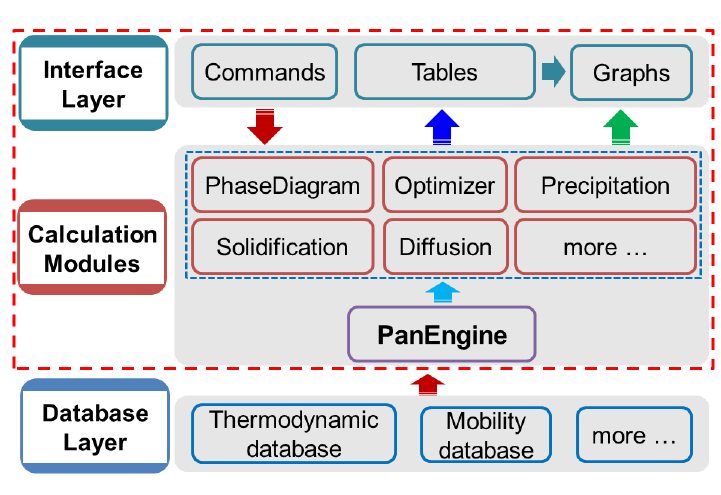
集成到软件包中。图 1.1 为 Pandat
TM
软件架构示意图。
图 1.1Pandat
TM
软件架构示意图
2
Pandat
TM
软件作为独立程序除具备本手册演示的功能外,其计算/优化引擎以及各
个模块(PanPhaseDiagram、PanOptimizer、PanPrecipitation、PanDiffusion
和 PanSolidification)还可作为共享库,与材料科学与工程领域其他程序集成,从而
使其应用更广泛、功能更强大。关于 Pandat
TM
软件的更多详细信息请参见[2002Che,
2003Che,2009Cao]。
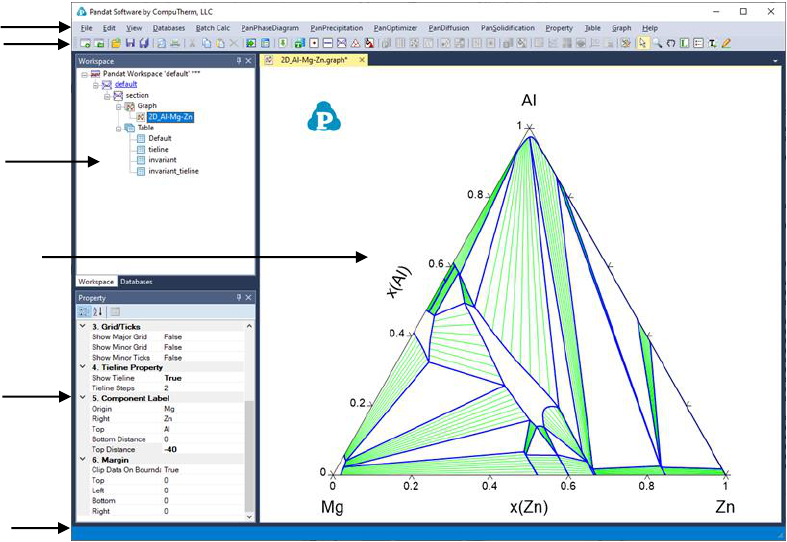
PanGUI(Pandat
TM
软件工作空间的用户界面)由六部分组成:菜单栏、工作栏、
状态栏、工作空间管理窗口、属性窗口和主显示窗口,如图 1.2 所示。
图 1.2 PanGUI 的构架组成图
1.1 菜单
Pandat
TM
软件菜单栏为当前窗口提供执行各种操作的命令,以及其他常用操作,如
“打开”和“保存”后缀为“.pndx”的工作空间文件,或显示工具栏。菜单与软件的当
菜单栏
工具栏
工作空间
管理窗口
属性窗口
状态栏
主显示窗口
3
前状态密切相关,即菜单随着主显示窗口的内容改变而改变,也就是说,菜单中仅与当前
状态相关的命令是处于激活状态的。
1.2
工具栏
Pandat
TM
软件还为常用的菜单命令提供了工具栏按钮。与菜单命令一样,工具
栏按钮也与软件的当前状态密切相关。
当用光标指向某个工具栏按钮时,系统会弹出该按钮的主要功能介绍。
1.3
状态栏
Pandat
TM
软件的状态栏位于软件窗口的底部,当光标放在主显示窗口的图形上
时,光标所在位置的坐标会显示在状态栏上。
1.4 工作空间管理窗口
工作空间管理窗口以树状图的形式显示当前工作空间的内容。点击节点,相应的文
本、图形或表格将显示在 Pandat
TM
软件主显示窗口中。删除一个节点,便可删除该节点
对应的所有计算结果。
1.5
主显示窗口
主显示窗口可显示与资源管理器窗口节点对应的文本、图形或表格。
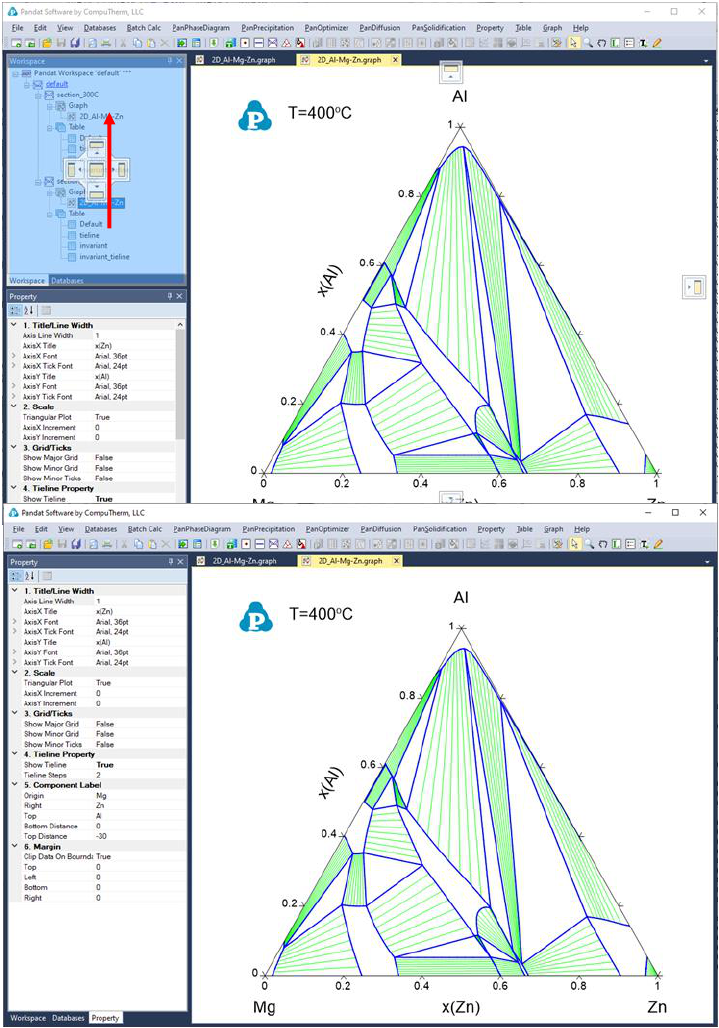
用户可将显示窗口移动到不同位置以便于使用。图 1.3 展示了移动窗口的方法:将
鼠标移动到选择窗口的顶端,按下左键并移动鼠标至主显示窗口中部,软件系统会弹出
相对位置对话框,如图 1.3(a)中红色箭头所指;将鼠标移至相对位置对话框中,释放
鼠标左键,Pandat
TM
软件主显示窗口中的内容会重新排列,如图 1.3(b)所示。
4
用户可以打开多个图形或表格,其标题显示在主显示窗口的顶部栏中。通过将其移
动到不同位置,用户可以在主显示窗口中一次显示多个图。图 1.3 和图 1.4 展示了如何重
新安排这些窗口。将鼠标置于所需移动窗口的顶部,按下鼠标左键,同时将鼠标移到主
显示窗口中部。利用系统提供的相对位置对话框,将鼠标移到所选位置,然后释放鼠标
左键。图 1.3 显示了将所选窗口移到右侧,图 1.4 显示了将所选窗口(属性窗口)移到中
间位置。

5
图 1.3 重排前和重排后的 Pandat
TM
软件主显示窗口
6
图 1.4 重排前和重排后的 Pandat
TM
软件的资源管理器和属性窗口
7
2 快速入门
Pandat
TM
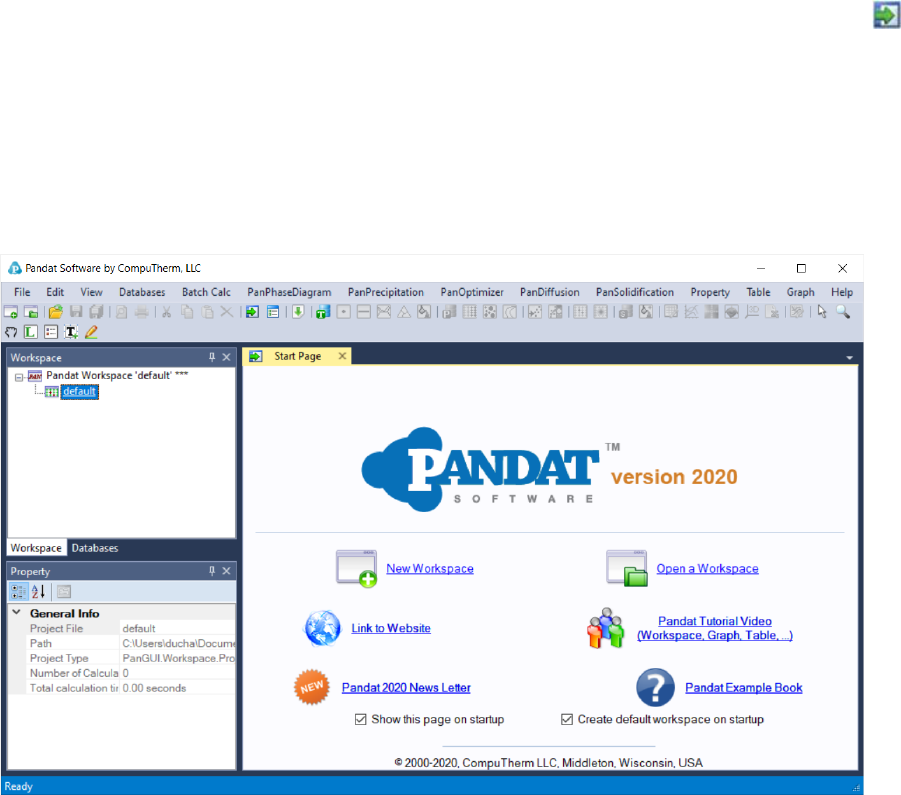
软件的开始界面如图 2.1 所示,用户可以在任何时候点击工具栏上的
图标进入该界面。通过开始界面上的快捷键,用户可以创建新的工作空间、打开己有的
工作空间、链接到 CompuTherm 网站以浏览近期更新或查看 Pandat
TM
软件用户的留
言与讨论。该界面也列出的用户最近用过的工作空间和文件,以方便用户打开、使
用。
图 2.1 Pandat
TM
软件的开始界面
2.1 工作空间(workspace)
工作空间(workspace)为方便用户执行计算和管理计算结果提供了空间,在使用
Pandat
TM
软件进行计算前,必须创建一个工作空间。
创建工作空间的方法有三种,
1
)进入开始界面上,点击“
New Workspace
”;
2
)
8
点击工具栏上的 图标;
3
)进入菜单 File→Create a New Workspace,系统会弹
出图
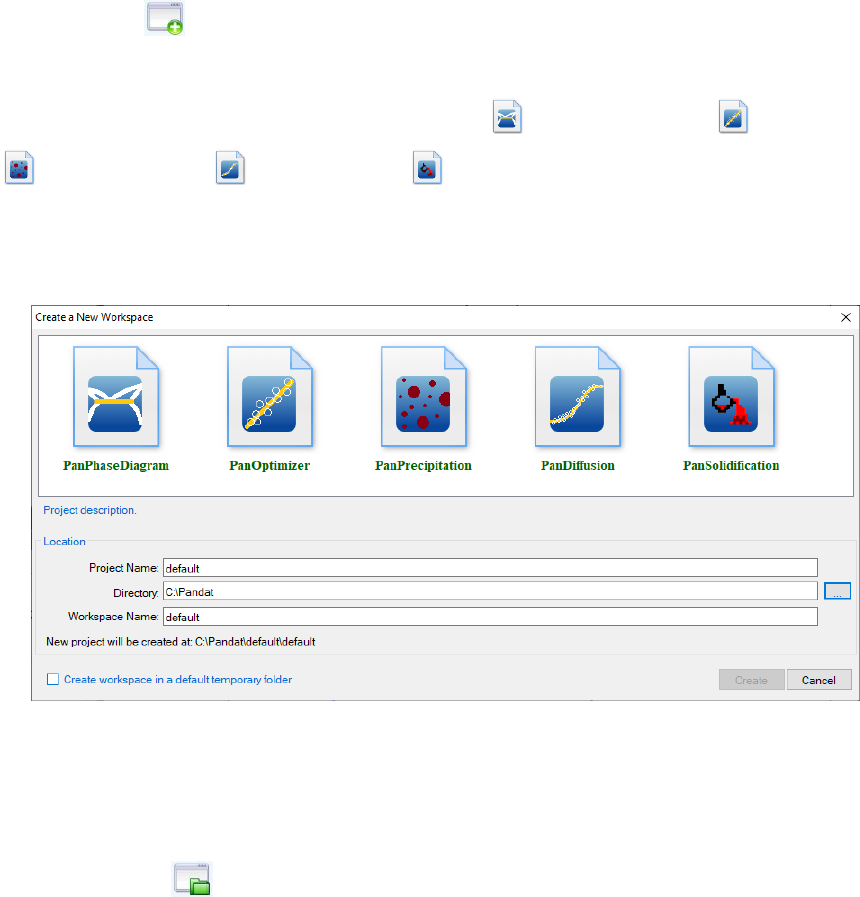
2.2
所示的窗口。用户需要设置该工作空间的名称并选择存储路径,然后,从下列
五种计算模块 中 选 择 一 种 : 相 图 计 算 模 块 ( ) 、优化模
块 ( ) 、
析 出 模 块
( )、扩散模块(
)或凝固模块( )
。用户可以自行设置计算项目(
Project
)
的名称,也可点击“Create”按钮或双击所选择的模块图标,使用默认名称创建工作
空间和项目。
图 2.2 创建新工作空间对话框
在使用
Pandat
TM
软件完成计算后,可以保存所创建的工作空间。在后续使用时,用
户可使用下述方法打开已保存的工作空间:点击开始界面上“
Open a Workspace
”,
或点击工具栏上的 图标,或进入菜单 File→Open→Workspace。点击开始工作页
面上的快捷键也可直接打开最近用过的工作空间或文件。
Pandat
TM
软件不允许在一个界面下建立多个工作空间。当用户要创建一个新的工作
空间时,
Pandat
会询问用户是否要保存当前工作空间。在点击“Create”按钮前要考
虑一下是否保存,一旦创建新工作空间文件,当前工作空间中未保存的的所有计算结果将
会丢失。
9
2.2 项目(Project)
一个工作空间可以 包 含 多 个 不 同 类 型 的 项 目 。 例如, 用 户 可 以 创 建 一 个 使 用
PanPhaseDiagram 模块的项目,包含所有与相图相关的计算。然后,用户还可以在同
一工作空间中,创建一个使用 PanPrecipitation 模块的项目(
File → Add a New
Project
)
。工作空间的名称和存储路径不变,但是用户需要设置一个新的项目名
称。
在显示窗口中,可分别查看与该项目有关的数据库文件、表格、图形,以及其他相
关的数据。
当工作空间包含多个不同类型的项目时,在某一时刻只有一个项目处于激活状态,
并且只有与该项目相关的功能和工具栏图标可供使用。
激活项目的名称用蓝色高亮和下划线标记。激活某个选定项目的方法如图 2.3 所
示: 在资 源管 理 器窗 口中 , 鼠标右 击 项 目名 称 , 在 弹 出 的 对话框中选择“Set as
Active Project”即可将该项目激活。
切换项目时,用户要注意切换相应的数据库。在数据库视图窗口中,列出了所有已
调用的数据库,当前正在使用的数据库标记为蓝色高亮和下划线。若需要激活其他数据
库,鼠标右击数据库名称,然后选择“Set as Activate TDB”(图 2.4)。在一个项
目中,可调用多个数据库,进行相同类型的计算。用户需要确保在执行计算时,调用了
正确的数据库。

10
图 2.3 选择并激活某个项目
图 2.4 选择并激活要使用的数据库
2.3 图形(Graph)
每一个项目中,计算结果以图形和表格两种形式显示。图形是 Pandat
TM
软件界面的
重要组成部分之一。典型的图形包括三个要素:1)一组 X 和 Y 坐标轴;2)一条或多条
数据曲线;3)相关的文本和绘图形状。每个图形可以有一条或多条数据曲线,每条数据
曲线都可以单独编辑。每条数据曲线对应一组计算结果或实验数据。
图形带有 Pandat 的徽标,显示于主窗口。属性窗口详细定义图形中所有要素。选择
了一个要素后,该要素的属性会显示在属性窗口中,用户可以通过属性窗口修改图形。
2.3.1
属性
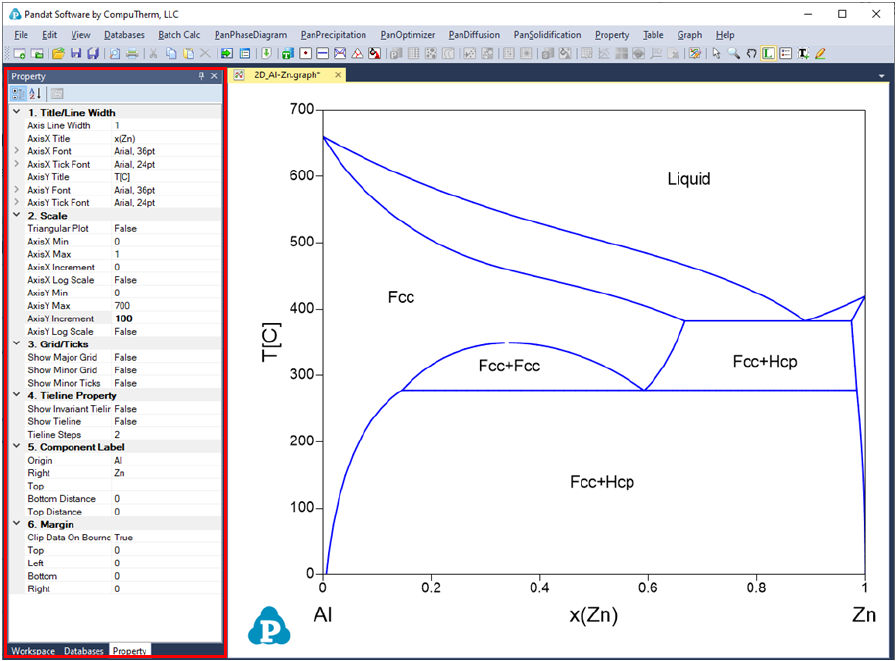
图形的属性包括六部分,即标题/线宽、坐标范围、结线性质、网格/刻度、元素标
记和边距,见图 2.5 中红色框区域。选定整个图形后,这六部分将显示在属性窗口中。
标题属性定义了坐标轴的线宽,标题字体、字号,以及 X 轴和 Y 轴刻度的字体和字号。
范围属性定义 X,Y 轴的最小值,最大值和增量,以及是否为对数坐标轴。范围属性中还
11
可以定义图形是否为三角图(Triangular plot),如果将此属性设置为"True",则图形表示
为吉布斯三角形,如常见的三元等温截面图,并且范围属性中也仅显示增量。如果将此属
性设置为"False",则图形表示为笛卡尔直角坐标系。网格/刻度属性定义是否在图形上显
示网格,以及是否在轴上显示刻度。元素标记定义了图形的原点、右顶点和上顶点。边距
属性定义图在主显示窗口中的位置。结线属性定义是否显示结线,以及结线的密度。
图 2.5 图形属性窗口
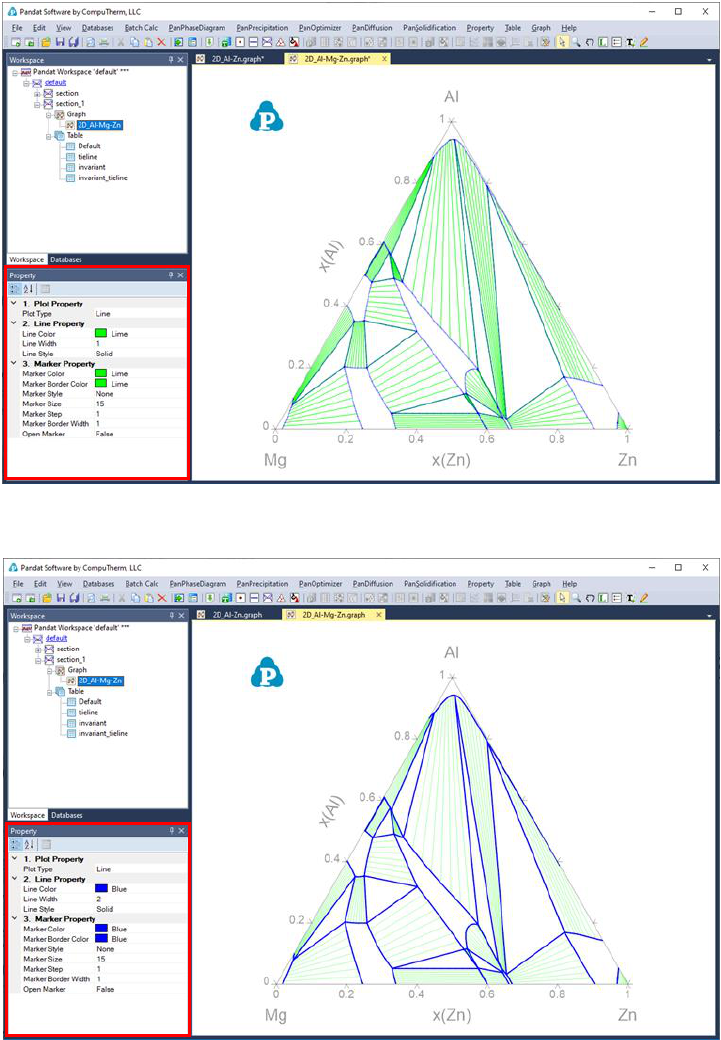
结线的其它性质,例如,线的颜色和样式,可通过结线的属性(Property)窗口来
定义。当鼠标点击图形中任何一根结线,所有结线被选中而变亮,同时,其他未被选中的
点或线将变为灰色,如图 2.6 所示。只有在结线被选中时,才能修改结线的属性。图形
中其他线或点的属性,在被选中后,也可以进行类似的修改。图 2.7 中红框所示,为一
组相区边界线,被选中后,属性设置为”蓝色,实线”。属性中包含绘图属性(Plot
Property),可以定义绘图类型为线(Line),点(Point),或点线(LinePoint)。
12
如果绘图类型为线或点线,线属性(Line Property)可以进一步定义其中线条的颜色,
宽度和类型。如果绘图类型为点或点线,点属性(marker Property)可以进一步定义图
形中点的各种属性。
图 2.6 结线属性窗口
图 2.7 绘图属性窗口
13
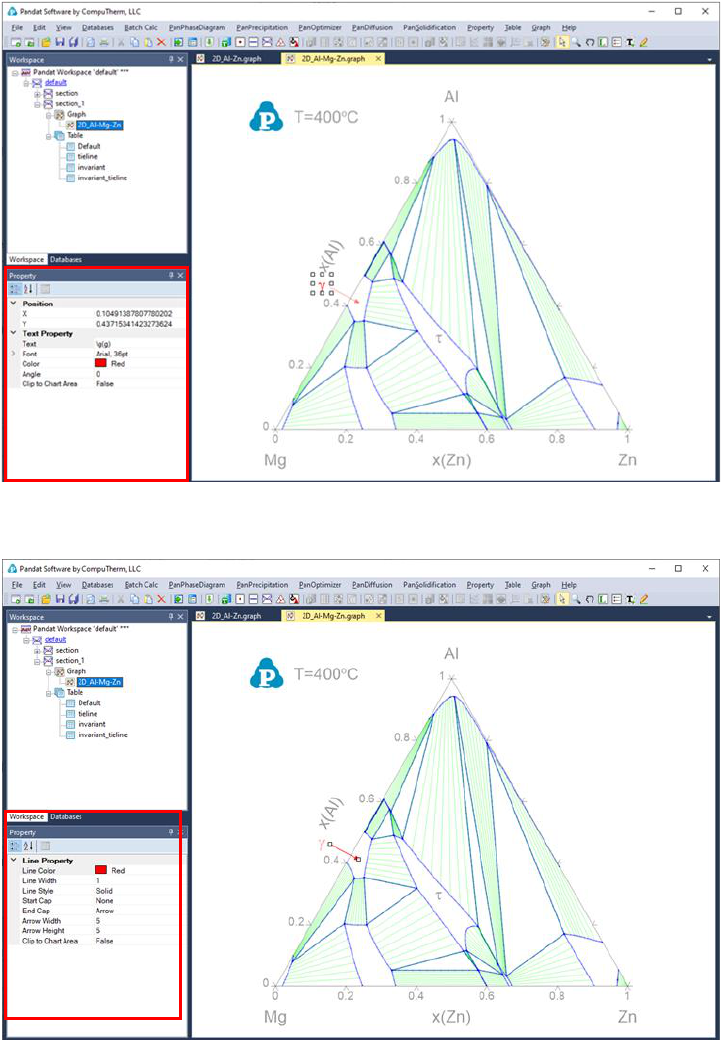
用户还可以很方便地在图形上添加文本和线条/箭头。
图 2.8 中红框所示为选中文
本框时,文本性质(Text Property)可以定义文本的位置,内容,字体,字号,颜色和
旋转角度。图 2.9 中红框所示为选中线条/箭头时,通过线条属性(Line Property)定
义线的颜色,宽度,起始点和终止点。
图 2.8 文本属性窗口
图 2.9 线条属性窗口
14
2.3.2
图形输出
点击菜单(Graph→Export),或在图形上右击鼠标,从弹出的对话框中选择
“Export”,
将图形导出为其他格式,如 emf、bmp、jpg、png、gif 和 tif。
2.3.3
图形工具常用快捷按钮
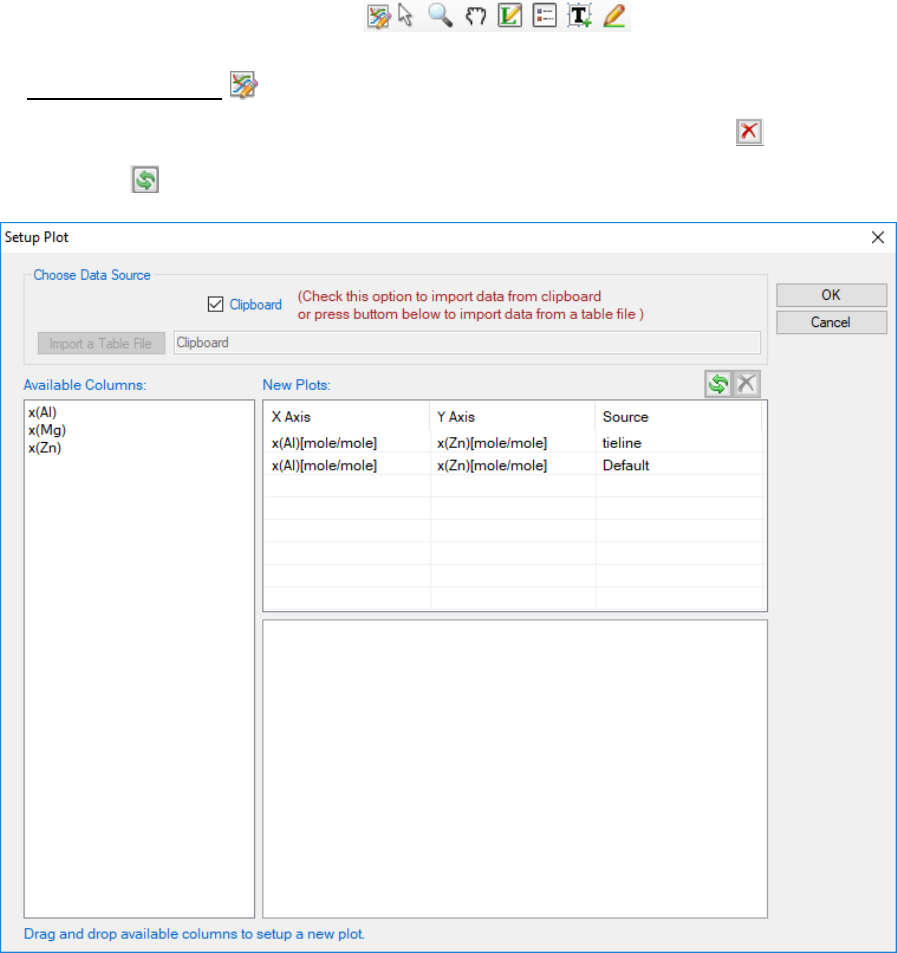
编辑当前图形按钮 :点击这个按钮,可以打开绘图对话框,如图
2.10
所示,用
鼠标把待添加的数据分别拖到和
x
和
y
坐标区域,添加数据曲线;点击
按钮来删除数
据曲线;点击
按钮交换
X
和
Y
坐标。添加的数据可来自剪贴板或外部的表格文件。
图 2.10 设置图形中 X 和 Y 数据
导入的表格文件可以是 Pandat 软件生成的表格或 ASCII 格式的文本。对于常用的

15
Microsoft Excel 表格,导入方 法 如 下 : 复 制 Excel 文 件 中 选 中 的 数据列,选中
“Clipboard”前的复选框,数据列的名称会出现在“Available Columns”窗口中供用
户选择,见图 2.10。用户也可以直接复制 Pandat
TM
软件计算结果中的数据列。
选择对象按钮 :在图形中选择线、箭头或文本。
缩放模式按钮 :可放大图形的任一小部分。把鼠标放到图形上需要放大的位置,
按住鼠标左键拖动选择一个矩形区域。释放鼠标左键,被选定的区域就会被放大。双击
按钮,图像复原。
平移模式按钮 :将光标放在图形上,滚动鼠标滚轮,以鼠标所放位置为中心放大
或缩小图形。将鼠标放在图形上,按下鼠标左键并移动鼠标,可移动整个图形。
图 2.11 在标记模式下通过 Ctrl 键进行点计算的结果
标记相区按钮 :以文本的形式标记图形。本软件不仅可以为常规的
T-x
或
x-x
相
图标记相区,还可以标记用户从计算表格生成的相图,如
G-x
和
µ-x
图。用户可以像修
改普通文本一样修改标记文本。在标记模式下,如果用户按住
Ctrl
键
+
按钮,然后在
相图上点击鼠标,可进行鼠标所指处的点计算。弹出显示点计算结果的新窗口,见图
16
2.11
。 用 户 在 看 完 详 细 信 息 后 可 选 择 “ Label” 来 标 记 该 点 所 在 的 区 域 , 或 点击
“Cancel”来关闭该窗口。
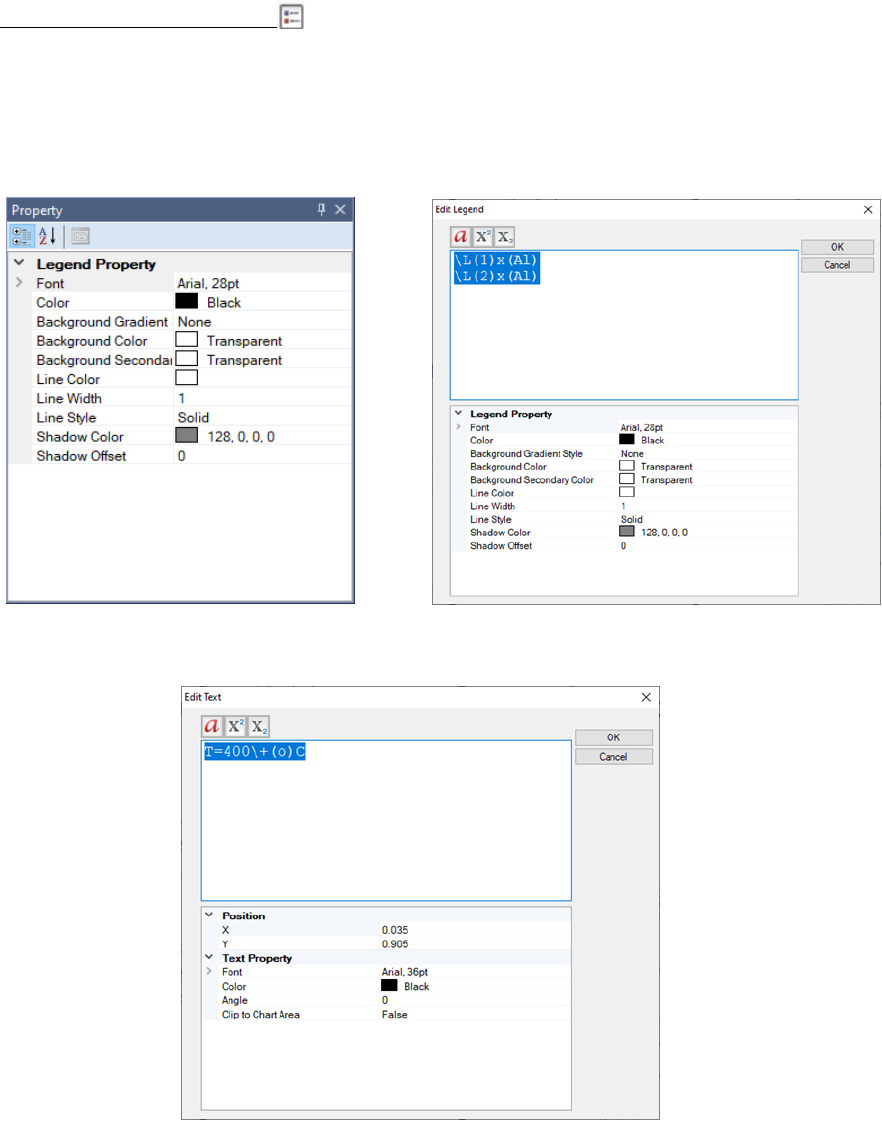
添加图例(legend)按钮 :点击添加图例按钮后,在图形中任意位置点击鼠标左
键,便可在该处添加图形中的数据点或线的图例。用户可以通过属性窗口修改图例的显
示,如图
2.12(a);
也可以双击插入的图例,打开文本编辑器窗口,进行更复杂的文本编
辑,如符号,上标和下标,如图
2.12(b)
所示。
图
2.12(a)
说明属性窗口
图
2.12(b)
文本编辑器窗口
图 2.13 文本编辑窗口
17
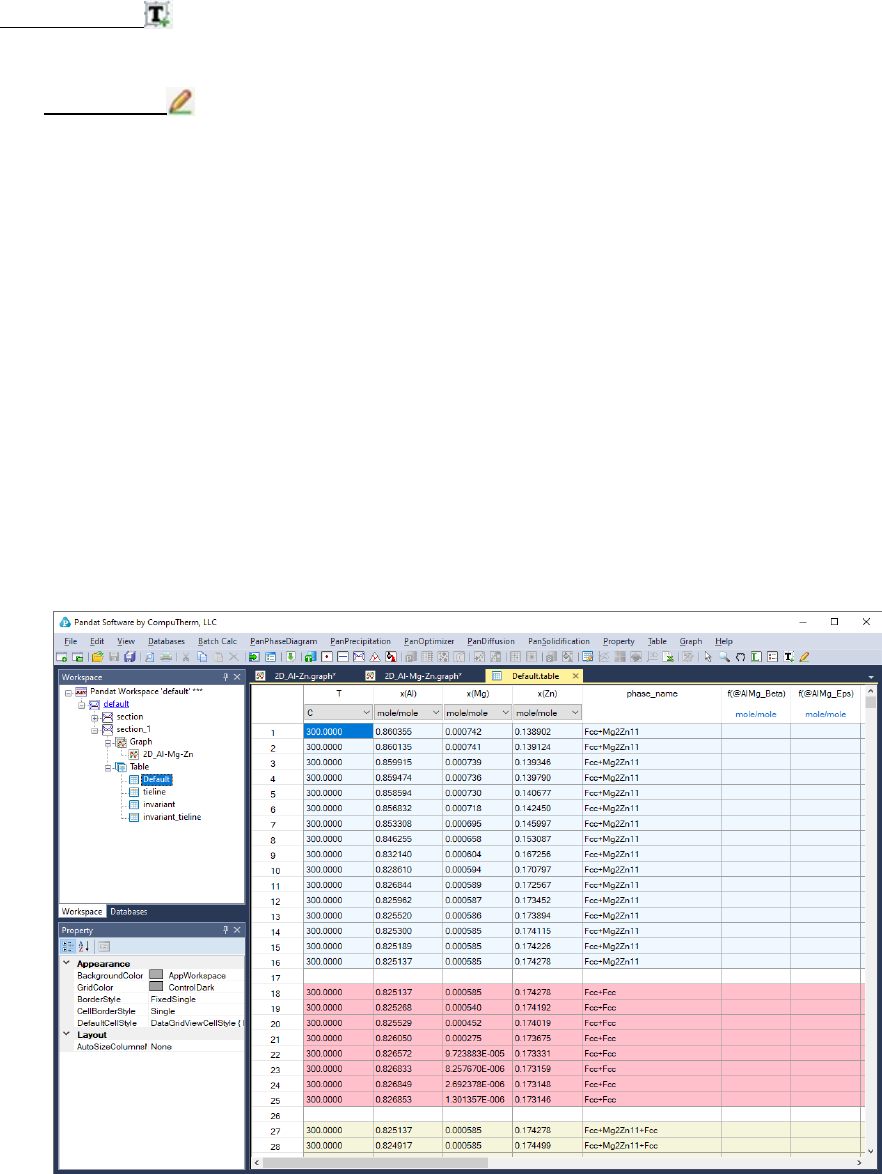
添加文本按钮 :在图形上添加文本,在属性窗口中修改文本的内容、大小、颜色,以
及旋转角度。双击文本可打开文本编辑器窗口,输入复杂的文本,如图
2.13
所示。
添加线按钮 :可在图形上添加直线或带箭头的线。在属性窗口中修改直线或箭头
的宽度和颜色。默认的添加线末端有箭头,用户可以在属性窗口设置始点和终点的箭头
属性,见图
2.9
。
2.4 表格(Table)
Pandat
TM
软件的表格菜单包括三部分:1. 添加,修改或导入表格(Add or Edit a
Table; Import Table from File) ;2. 利用表格数据绘制各种图表 (Creat Graph;
Create a Color Map Graph; Create 3D Surface Graph; Create 3D Line Graph);
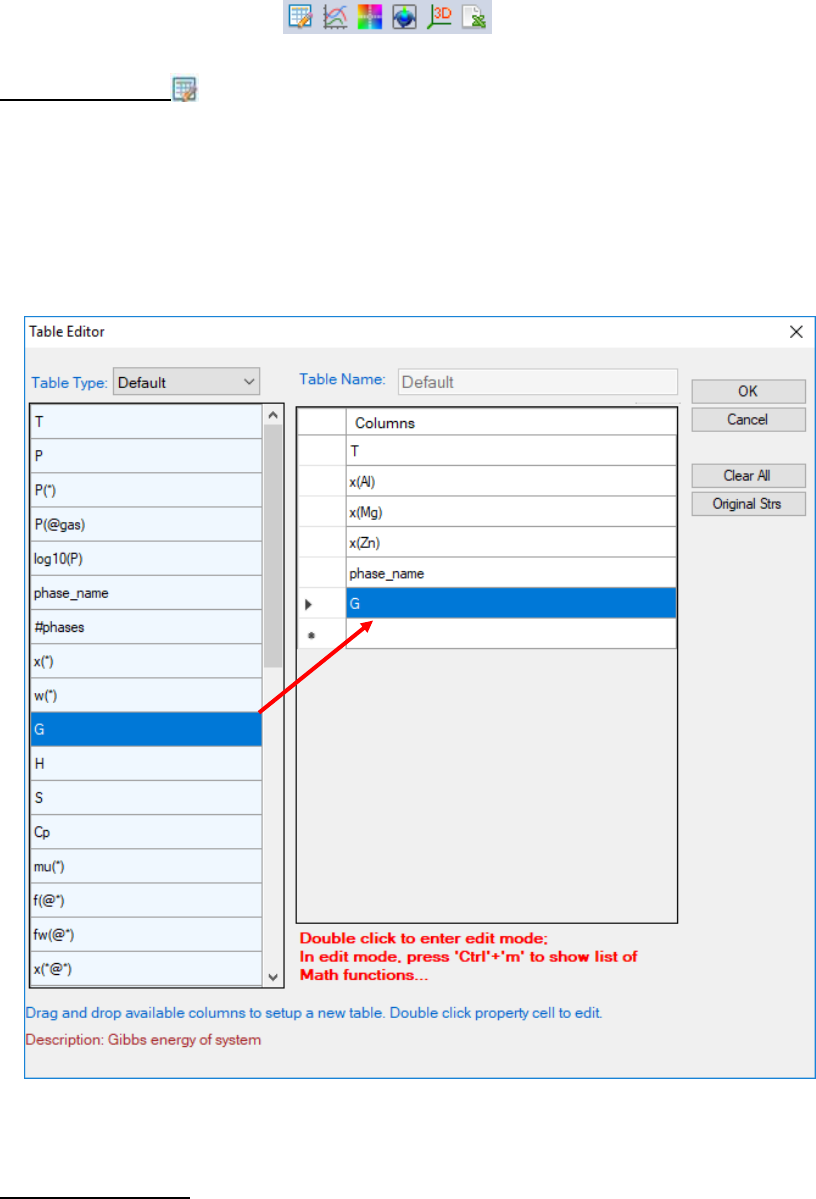
3. 导出表格数据 (Export to Excel; Export to a Text File)。图 2.14 所示为典型的表格
形式,每一列数据都有相对应的单位。用户改变单位后,表格中的值也随之变化。
图 2.14 Pandat
TM
软件计算结果的表格视图
18
2.4.1
表格常用快捷按钮
添加新表格按钮 :鼠标左键点击工作空间窗口中的表格(
table
)节点后,图标将
高亮,点击该图标添加新表格,或者鼠标右键点击表格节点,选择添加一个新表格
(
"Add a New Table
)。系统将弹出如图
2.15
所示的表格编辑器窗口。将对话框左侧
栏中的性质名拖到对话框右侧栏(如图
2.15
中红箭头所示),然后单击“
OK
”,生成
新的表格,该表格的内容为选择的性质对应的数据。
图 2.15 表格编辑器
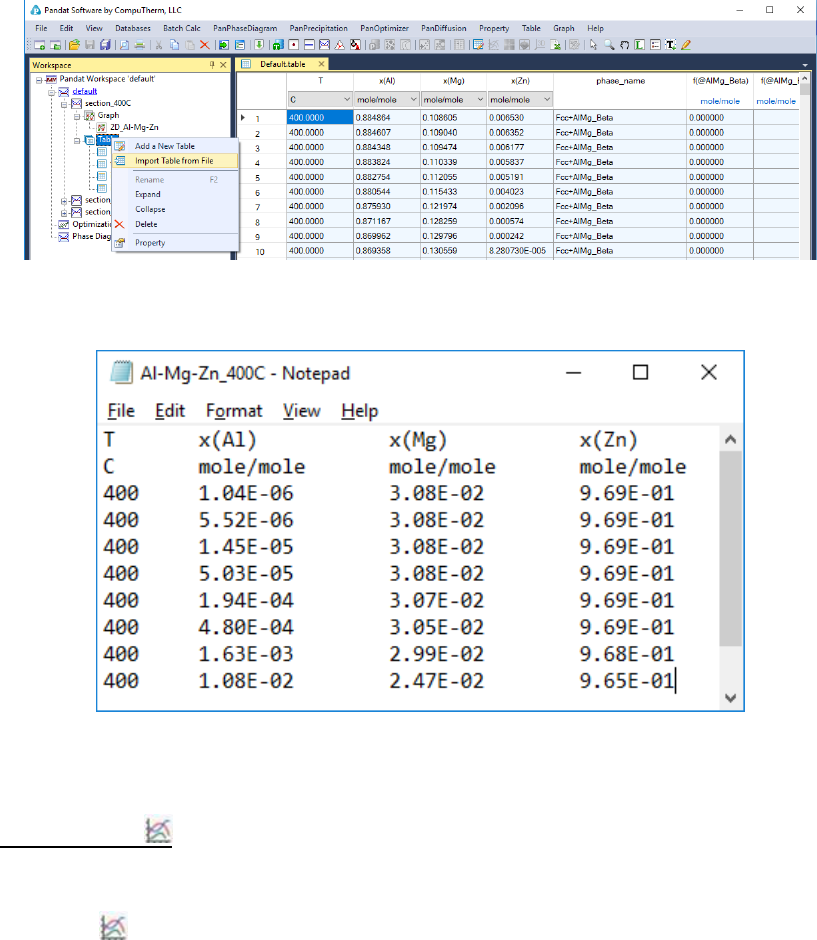
从 文 件 导 入 表 格 :用户可以从已 有 文 件 中 导 入 自 定 义 表 格 , 方 法 如 下 : 打 开
Table→Import Table From File 菜单,或鼠标右键点击表格节点,弹出图 2.16 所示
的菜单中选择“ Import Table From File” 。 Pandat
TM
软件可识别“ .dat” 和
19
“.txt”为默认扩展名的数据文件。图 2.17 是一个典型的可导入文件。以“Tab”分隔
各列,第一行定义了每一列数据的名称,第二行定义了每一列数据所对应的单位,下面的
行对应数据值。如果列的名称与默认表格的相同,那么第二行(单位)可为空白,
Pandat
TM
软件将使用默认表格中的单位。
图 2.16 从已有文件中导入表格
图 2.17 可导入的典型数据文件
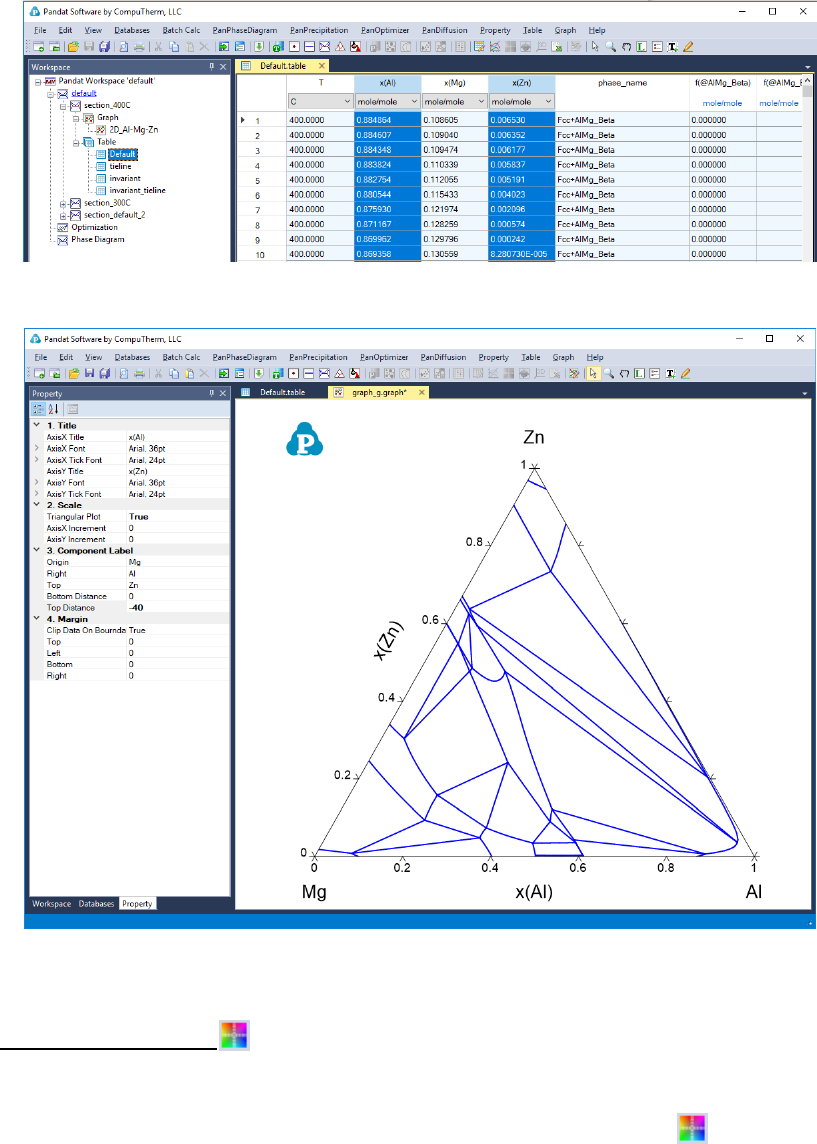
绘制图形按钮 :从表格中选择性质数据绘制图形。如图 2.18 所示的表格中,按住
ctrl 键,然后鼠标左键点击选择多列,最先选中的那一列将作为 x 轴,后选中的各列都作
为 y 轴。点击 按钮,在 Pandat
TM
软件的主显示窗口将生成一个如图 2.19 所示的新图
形。
21
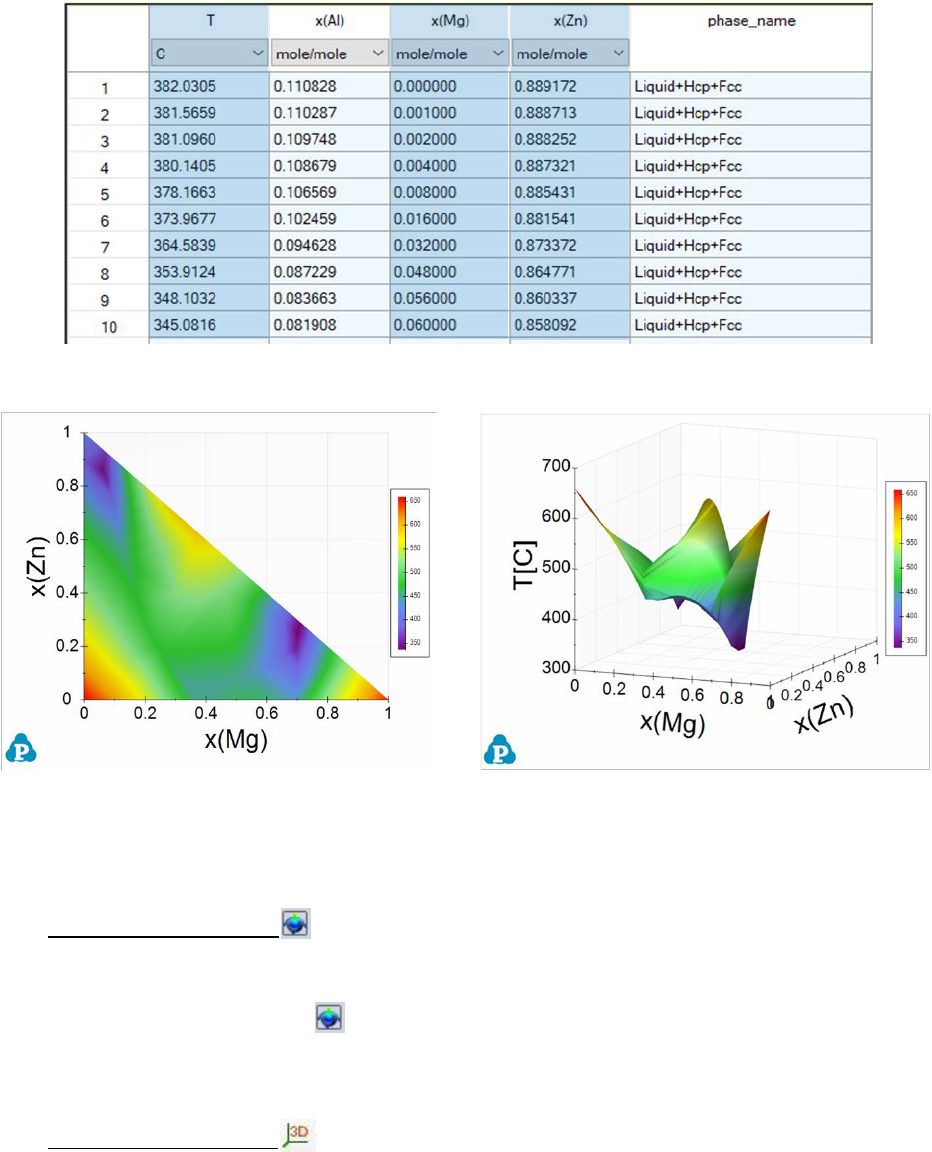
图 2.20 选择数据列创建彩图
图 2.21 在液相投影计算中的 isotherm 表
格中选择三列绘制等值线彩图
图 2.22 在液相投影计算中的 isotherm 表
格中选择多列创建 3D 表面图
绘制 3D 表面图按钮 :绘制表格中选定性质的三维表面图。使用“
ctrl
”和鼠标
左键选中多列(图
2.20
),最先选中的那一列将作为
x
轴,其次选中的列作为
y
轴,第
三被选中的列作为
z
轴。点击 ,在
Pandat
TM
软件的主显示窗口生成一个如图
2.22
所
示的三维表面图。
绘制 3D 线形图按钮 :绘制表格中选定性质的三维线性图。使用“
ctrl
”和鼠标
左键选中多列(图
2.20
),最先选中的那一列将作为
x
轴,其次选中的列作为
y
轴,第


23
图 2.24 使用表格中选择的列添加三维图形:(1)实线箭头:拖并放;(2)虚线箭头:
按住“Ctrl”键拖放;(3)点虚线箭头:按住“Shift”键拖放
图 2.25 多条曲线的三维图形

24
输出到 Excel 按钮:用户可使用此按钮将感兴趣的表格直接导入 Microsoft
Excel(它必须在主显示窗口中激活功能按钮才可用),并存储起来。注意:用户计算机上
必须安装 Microsoft Excel 才可使用该功能。
输出到文本文档 (Export to a Text File): 用户可以将表格中的数据导出成制表
符分隔的文本文档(*.dat)。打开 Table→Export to a Text File 菜单, 即可将当前表格导
出成文本文档,以便于其他软件或程序调用和编辑。”
2.4.2
表格格式语法
Pandat
TM
软件表格栏给出了一系列的性质串,以便于提取计算结果中的相应性质。
一个性质串可能仅仅是一个性质名称(如,温度、压强、自由能、焓和熵)或包含性质名
称的表达式和特殊符号(如 mu(Mg@Fcc))。通常来说,性质串表达为如下格式:
Z(component@phase:reference_phase[component])
(2.1)
或是一种简单的形式如:
Z(*@*:ref_ph[*])
(2.2)
其中 Z 是性质名称,“*”是广义的符号,可代表相、组元、或原子(团)。在“(”后
的第一个“*”代表所选组元或原子(团)的名称。如果使用“*”,则意味着该体系中
所有的组元或原子(团)。第二个“*”表示所选相的名称,必须跟在“@”之后,这里
的“*”表示所有的相。例如,x(*@*)代表每一相中每一元素的成分。冒号(“:”)定义
了参考态。参考相的名称“ref_ph”必须明确,不可省略,不可以用“*”命名参考相。
注意:不同元素的参考态可以不同。例如 a(*@*:Fcc[Al],Hcp[Zn])表示在 Al-Zn 二元体
系中,Al 的 Fcc 是参考态,Zn 用 hcp 作为参考态。类似的,a(*@*:Fcc[*],Hcp[Zn])表
示 Hcp 是 Zn 元素的参考态,而 Fcc 则为该体系其他所有元素的参考态。

25
如果性质串表示为如下形式:
Z(@*:ref_ph[*])
(2.3)
也就是说,没有指定组元或原子(团),省略了“(”后第一个“*”,它定义了一个相
或多个相的性质。例如,H(@Liquid)表示液相的焓,H(@*)则表示该体系中所有相的
焓。如果没有特别指定参考态,那么 GHS298 为参考态,即数据库中默认的参考态。当
选择了参考态时,H(@Liquid:Fcc[Al],Hcp[Zn])表示相同温度下以 Fcc Al 和 Hcp Zn 为
参考态的液相混合焓。
如果性质串的格式是:
Z(:ref_ph[*])
(2.4)
即组元和相的名称都没有指定,那么就表示体系的性质。例如,G(:Fcc[*])代表了以
Fcc 为参考态时,该体系(平衡相)的 Gibbs 自由能。
需要指出的是:使用“*”可以非常方便的提取所有组元和所有相的性质,尤其是在
多元、多相体系中。如果没有指定参考态,即为数据库中默认的参考态。表 2.1 列出了
表格中的符号及语法。
表 2.1 表格格式语法(常用性质)
符号
含义
注释及实例
T
温度
温度的单位可以是摄氏度、开尔文
或华氏度。在 T 行下面的一行改变
或选择温度的单位,表格的值也会
随之改变。
phase_name
平衡相的名称
Liquid+Fcc 意味着液相和 Fcc 相
两相平衡
#phases
平衡相的个数
f(@*), fw(@*)
一相或多相的摩尔分数和质量分数
f(@Fcc):Fcc 相的摩尔分数
f(@*):平衡时每一相的摩尔分数
x(*), w(*)
合金的名义成分,摩尔分数或质量
分数
在表格中,表 示 单 位 的 那 行 中 选
择%,便可将分数转化为百分数

26
x(*@*), w(*@*)
平衡时,以摩尔分数或质量分数表
示的任一相或每一相的成分
w(*@Liquid):各 组元 在液相里的
质量分数
w(*@*):各组元在各相里的质量分
数
y(*@*)
平衡时,某个组元在相中各个亚点
阵中的点阵分数。如果一相只有一
个亚点阵,则表示该相的成分;如
果一个相有两个或更多个亚点阵,
则表示每一个组元在每一个亚点阵
上的分数。如果某个组元没有占据
某一亚点阵,则该组元在该亚点阵
的分数为 0。
y(AL@*):Al 在每一相中各个亚点
阵上的分数。
y(*@Beta):Beta 相中各组元在每
个亚点阵上的组成分数。
y(*@*):每个组元在每个相的每个
亚点阵上的组成分数。
G, H, S, Cp
平衡状态下,体系中的吉布斯自由
能、焓、熵和比热。平衡态可能是
一相或多相混合物。
吉布斯自由能、焓、熵是以数据库
默认的参考态下,一摩尔原子的性
质。如果纯组元的吉布斯自由能来
自 SGTE 数据库,则默认的参考态
是 GHS298
G(:ref_ph[*]),
H(:ref_ph[*]),
S(:ref_ph[*])
在给定参考态下,每摩尔原子的吉
布斯自由能、焓、熵
G(:FCC[*])以元素的 FCC 结构为参
考态时,体系中每摩尔原子的吉布
斯自由能。
H(:FCC[Al], HCP[Mg]) 以 Fcc Al
和 HcpMg 为参考态时,体系中每
摩尔原子的焓。
G_id(@*),
H_id(@*),
S_id(@*)
给定相的理想混合吉布斯自由能、
焓和熵
S_id(@Fcc)代表 Fcc 相的每摩尔原
子的理想混合熵
G_ex(@*),
H_ex(@*),
S_ex(@*)
给定相的理想混合的超额吉布斯自
由能、焓和熵
G_ex(@Fcc)表示 FCC 相每摩尔原
子的超额吉布斯自由能
mu(*)
平衡态下,某个指定组元或每一个
组元的化学势。
mu(Al)是平衡时,默认参考态下,
Al 的化学势。
mu(*:ref_ph[*])
平衡态下,某个指定组元或各个组
元在指定参考态下的化学势。
mu(AL:FCC[Al])平衡时,以 FCC
AL 为参考态,Al 的化学势。
a(*)
平衡态下,某一指定组元或各个组
元在默认参考态下的活度。
a(Al)平衡时,默认参考态下 Al 的活
度。
a(*:ref_ph[*]),
r(*:ref_ph[*])
平衡态下,某一指定组元或各个组
元在指定参考态下的活度或活度系
数
a(AL:FCC[Al])平衡时,以 FCC Al
为参考态,Al 的活度。

27
fs, fl
凝固时的固相分数(累积的)和液相分
数
H_tot
体系中每摩尔原子焓的总和。在凝
固过程中,列出了每一温度下的
H_tot,为该温度下体系中一摩尔原
子的总焓。以数据库默认的状态为
参考态
例如,500
o
C 时,液相和 Fcc 相共
存,液相的分数是 0.9,Fcc 相的
分数是 0.1,那么 H_tot 是 500
o
C
时 0.9 摩尔液相和 0.1 摩尔 Fcc 焓
和加和。
Q
凝固时,从初始温度到当前温度产
生的热量。
默认的初始温度是从液相线温度开
始。用户可根据需要,将开始温度
设置为高于液相线温度。
H_Latent
潜热:仅指在相转变过程中释放的
热量。在凝固过程中,每一小段温
度降低对应着少量液相向固相的转
变。潜热是从开始凝固到当前温度
积累的热量。
例如,温度由 T1 到 T2,很少量的
液相转变为固相,即 dfL,这部分
潜热为 dfL*[H_Liquid(T2)–
H_Solid(T2)]。换句话说,潜热中
不包含由温度从 T1 降至 T2 液相释
放的热量。
表 2.2 表格格式语法(不常用性质)
符号
含义
注释与实例
P
外部压强
在表格中的第二行可改变单位,压
力的值会随之改变。
P(*)
某组元或原子团的分压
P(O
2
)是 O
2
的分压。
P(@gas)
体系达到平衡时,气相的压力
reaction
对于温度降低的线计算,
reaction 给出的是每一温度下的
相反应
G(@*),H(@*),S(@*),
Cp(@*)
计算中涉及到的指定相或任一相
的吉布斯自由能、焓、熵和比热
所列值为每摩尔原子的值,参考态
为数据库默认的参考态。
G(@*:ref_ph[*]),
H(@*:ref_ph[*]),
S(@*:ref_ph[*]),
Cp(@*:ref_ph[*])
给定参考态下,计算中涉及到的
指定相或任一相的 Gibbs 自由
能、焓、熵和比热
所列值为每摩尔原子的值。
如果是体系的计算(线计算),只
在各个相稳定的温度区间列出这些
性质。如果是单独相的计算,则给
出全温度范围内所有相的性质。
mu(*@*)
计算中涉及到的指定相或任一相
的化学势
mu(AL@FCC):FCC Al 的化学势
如果是体系的计算(线计算),仅
给出了稳定相的性质;如果是单独
相的计算,则给出全范围内所有相
的性质。

28
mu(*@*:ref_ph[*])
给定参考态下,计算中涉及到的
指定相或任一相的化学势
mu(AL@FCC:FCC[*]):以各组元
的 Fcc 为参考态,Al 在 Fcc 相中的
化学势。
a(*@*), r(*@*)
数据库中默认参考态下组分的活
度和活度系数
a(Cu@fcc)=exp{mu(Cu@fcc)/RT}
r=a/x,活度与活度系数的关系。
例子请参考化学势 mu(*@*)
a(*@*:ref_ph[*])
r(*@*:ref_ph[*])
给定参考态下组分在某相中的活
度和活度系数
a(Cu@fcc:liquid)=exp{(mu(Cu@f
cc)-mu( 在 相 同 温 度 T 下 液 态
Cu))/RT}
举例请参见 mu(*@*:ref_ph[*])
DF(@|*)
体系达到平衡时,参与计算的每
一相的驱动力。驱动力仅用于点
计算或线计算。
例如,在点计算中选择了P1、P2和
P3相(在给定组成和温度),结果
表明在此点P1和P2处于平衡,则
DF(@|P1)=0 , DF(@|P2)=0 ,
DF(@|P3)<0 。 P3 是 不 稳 定 相 ,
DF(@|P3)的绝对值是使其稳定所需
要的最小能量。需要指出的是,P1
和P2的平衡组成并不是给定的合金
组成。算出的P3相的驱动力通常也
不是给定的合金组成,除非P3是线
性化合物,而且其成分正好是给定
的合金成分。
对于线计算,比如定温变成分的线
计 算 , 沿 着 线 计 算 上 每 一 点 的 平
衡,各相在每一点的驱动力都可以
用 DF(@*)列于表格中。注意:某相
在某成分处的驱动力并不是这相与
该成分处于平衡态的能量差,它是
形成该相需要的最小能量值。
DF(@!*)
用这个标识可以列出相对于体系
平衡态生成休眠相(dormant)
所需的驱动力。它也仅适用于点
计算或线计算。休眠相不参与计
算,但其驱动力是被计算的。这
与 屏蔽相( suspended ) 不
同,屏蔽相不参与任何计算。
例如,在点计算(在给定合金成分
及温度)时选择了 P1,P2 和 P3
相,P4 为 Dormant 相。计算结果
表明,在此点时 P1 与 P2 处于平衡
状 态 , 那 么 (@|P1)=0 ,
DF(@|P2)=0 , DF(@|P3)<0 。然
而,如果列出 DF(@!P4),那么它的
值可能大于 0,说明如果计算时选
择了 P4 相,那么 P4 相是稳定相。
tieline
这列将会列出平衡相的名称,表
格给出的是所选择的结线性质。
示例请见第 3.3.7 节。

29
f_tot(@*)
凝固过程中每一个固相积累的分
数。利用 Scheil 模型,它是由
每一个凝固步骤的累积量。如果
使用 Lever rule(平衡)模型,
它表示当前温度下,处于平衡态
的每一个相的分数。
Vm,alpha_Vm,
density
摩尔体积,膨胀系数,密度
Vm(@*), density(@*)
计算中涉及到的各个相的摩尔体
积和密度
n_mole, n_kg
以摩尔或 kg 表示的量
n_mole, n_kg, n_kg(*),n_mole
(@*),n_kg(*@*)
surface_tension(@l
iquid),
viscosity(@liquid)
液相的表面张力和粘度
M(*@*)
某相中各组元的原子迁移率
DC(*,J@*:N),
某相中各组元的化学扩散系数
J=梯度组元,N=参考组元(参考组
元必须指定,不能用*表示)
DT(*@*)
某相中各组元的示踪扩散系数
struct(@*)
该符号用于具有多个亚点阵的
相,给出了如“[2011]”的结构
形式,表明前两个亚点阵具有相
同的点阵分数。
2.4.3
表格列操作
如图 2.15 所示,用户可将列于左侧栏中的性质拖至右侧栏中,以新建表格。用户可
以对性质数据进行代数计算和简单的逻辑操作,进而创建自定义表格。
表 2.3 给出了 Pandat
TM
软件表格中可进行的代数运算,也可以使用套嵌方程。

30
表 2.3 表格栏常用的数据公式
函数名称
操作
实例
+, -, *,/
加、减、乘、除
H-T*S
x(Al)+x(Ni)1/T
//
导数
H//T (实例请参见 3.3.7
节)
exp
指数函数
exp(-G/T/8.314)
sqrt
平方根
sqrt(P(O
2
))
abs
绝对值
abs(DT(*@*))
log,
log10,ln,ln2
log和log10都代表以10为底的对数;ln是
以e为底的自然对数;ln2是以2为底的二
进制对数。
log(P(O
2
))
log10(M(*@*))
ln(a(Mg))
表 2.4 列出了逻辑表达式,以便于从 Pandat
TM
软件的计算结果中提取一系列特定数
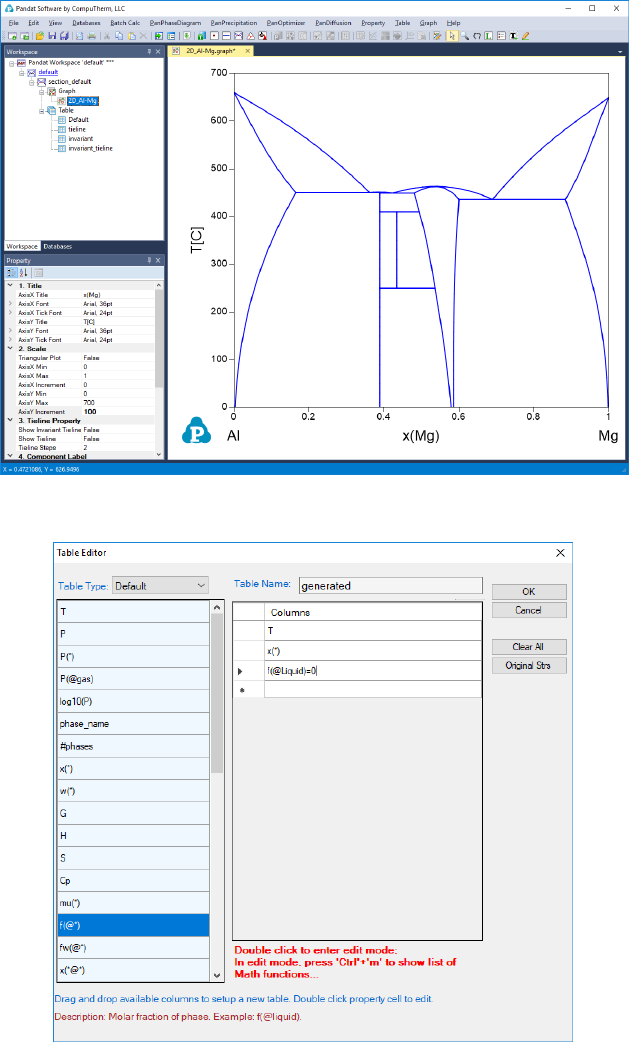
据。逻辑表达式可用于默认的表格或者由计算结果创建的自定义表格。例如,用户只需要
简单设定条件“f(@Liquid)=0", 便可以从计算的相图截面中获取合金开始熔化的温度。
在如图 2.15 所示的表格编辑器中,用户还可以每一行设置一个限制条件,从而实现获取
多个限制条件的计算结果。
表 2.4 表格的逻辑表达式
操作名称
注释
实例
=
等于
#phases=2Phase_name=liquid+fcc
+hcptieline=5(明确结线密度)
!=
不等于
phase_name!=fcc
>
大于
T>1200
<
小于
x(Al)<0.5
>=
大于等于
f(@Liquid)>=0
<=
小于等于
a(Al)<=0.3
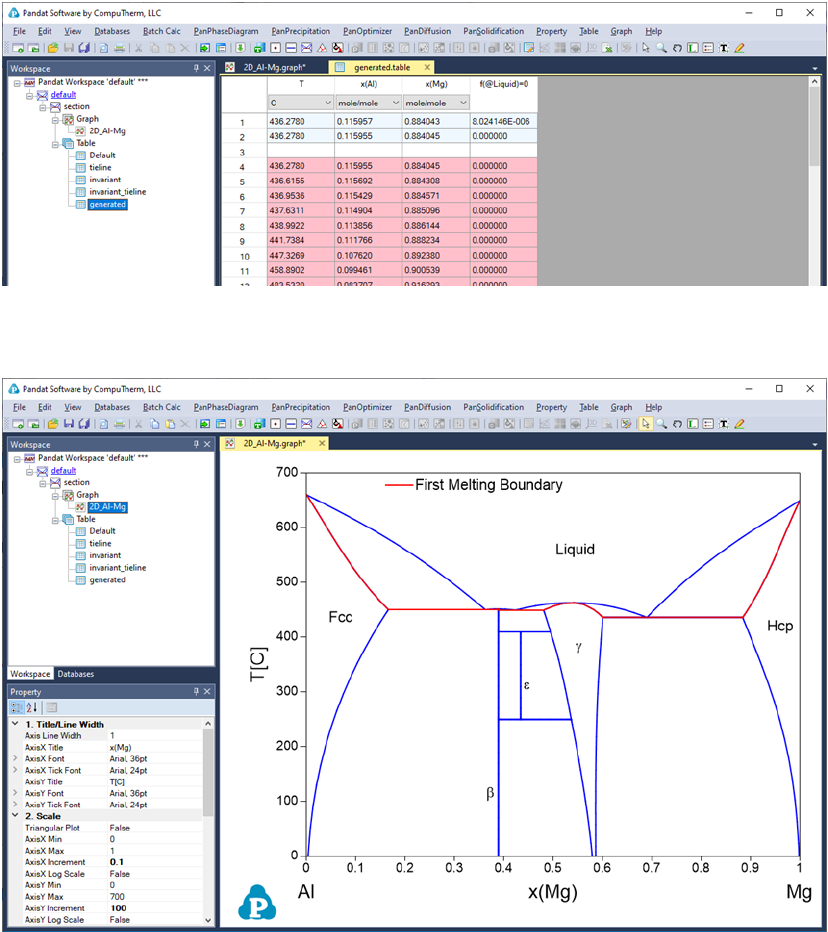
这里举例说明如何使用逻辑表达式从计算结果中得到有用信息。如图 2.26 所示的
Al-Mg 二元相图。完成计算后,以 f(@Liquid)=0 为限制条件创建表格,参见图 2.27。
由此创建的表格如图 2.28,此表列出 Al-Mg 体系液相分数为 0 的相边界,即所谓的
31
“first melting”边界。利用第 2.3.3 节所讲述的方法,将此相边界绘制在 Al-Mg 相图
上。图 2.29 中红色线即为初熔温度线。更多示例将在第 3.3.7 节讲述。
图 2.26 Al-Mg 二元计算相图
图 2.27 创建新表格,设置限制条件为 f(@Liquid)=0
32
图 2.28 创建的限制条件为 f(@Liquid)=0 的表格
图 2.29 初熔温度线叠加到 Al-Mg 相图上
2.5 控制台模式
Pandat
TM
软件可以在最常用的图形用户界面(GUI)模式下运行,还可以在控制台
模式(console mode)下运行,在此模式下运行时无需打开 GUI。激活控制台模式的方
法有以下两种:
33
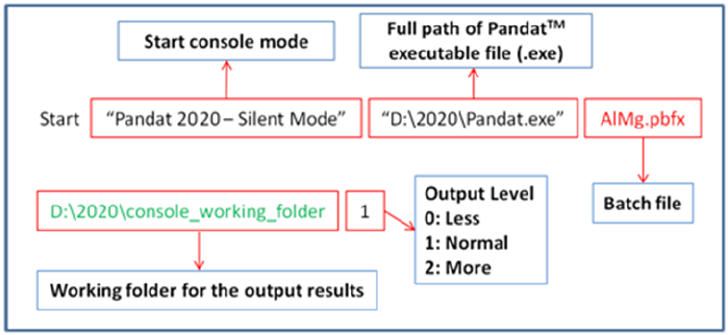
(1) 双击文件夹中批文件(以 pbfx 为扩展名),或者
(2) 通过窗口 bat 文件运行,bat 文件的内容由下例给出:
图 2.30 制台模式下的(.bat)文件实例
此命令启动 Pandat
TM
软件(给出完整路径,并以“Pandat 2020-Silent Mode”
命名),并且运行 AlMg.pbfx 批文件(如果没有给出完整路径的话,须在当前文件夹
下 ) 。 最 后 两 个 参 数 为 可 选 项 。 如 果 工 作 文 件 夹 为
(“D:\2020\console_working_folder”),在此文件夹下创建 Pandat 工作空间,
并存储该工作空间所有的模拟结果。模拟过程记录于“pandat.log”文件中。最后一个
参数控制输出结果,其值为“1”时,为默认值;其值为“2”时,输出更多结果;当值
为“0”时,输出的更少。详细信息请参见实例 #1.22。
34
3 相图模块(PanPhaseDiagram)
3.1
热力学数据库
相图模块(PanPhaseDiagram)用于计算相图和热力学性质。自洽、可靠的热力学
数据库是实现这些计算的前提。热力学数据库是一套经过优化的、具有自洽的模型参数
的 Gibbs 自由能函数,用于描述体系中各个相。CALPHAD 方法的优点是用一套独特
的“热力学描述”来同时描述一个体系中独立测量的相图和热力学性质,更重要的是,
基于已 知 低 元 体 系 热 力 学 描 述 , 采 用 外 推 法 可以得 到 高组 元 体 系 的 热 力 学 描 述
[1989Cho],从而可以计算未知的多元体系相图和热力学性质。
下面讲述二元体系中,描述无序相、有序相和线性化合物相的热力学模型。利用
几 何 模 型 可 将 二元体系 Gibbs 自由能 计 算 方 程 推 广 到 多 元 体 系 [1989Cho ,
1975Mug]。
二元体系中无序相的 Gibbs 自由能方程的表达式如下:
= =
−++=
BAi BAi v
v
BAvBAii
o
iim
xxLxxxxRTGxG
, ,
,
)(ln
(3.1)
等式右边的前三项分别代表参考态吉布斯自由能、理想混合熵和超额混合自由
能。x
i
为组元 i 的摩尔分数,
,
i
G
是具有 ϕ 结构、纯组元 i 的吉布斯自由能,R 是气体
常数,T 是绝对温度,L
ν
是两组元的第 ν 阶交互作用参数。
当
ν
=0 时,表示正规溶
液模型;当
ν
=1 时,表示亚正规溶液
模型。运用几何模型[1975Mug],可将方程 3.1
外推到多元系的吉布斯自由能计算。
在描述多元体系溶液相时,有时需要引入三元
或多元交互作用参数。

35
有序金属间化合物用多种亚点阵模型描述,如化合物能量模型[1979Ansara,
1988Ansara]和键能模型[1992Oates,1995Chen]。在这些模型中,吉布斯自由能表
达为对应亚点阵原子(团)的成分和温度的函数。一个用双亚点阵化合物能量模型描述
的二元金属间化合物,
qp
BABA ),(:),(
其吉布斯自由能方程表达为:
BABA
II
B
II
A
I
B
I
A
v
v
BAi
vII
B
II
A
II
B
II
A
BAi
I
i
v
v
jBA
vI
B
I
A
II
j
I
B
BAj
I
A
BAi
II
i
II
i
BAi
I
i
I
i
BAi BAj
ji
II
j
I
im
Lyyyy
LyyyyyLyyyyy
yy
qp
q
yy
qp
p
RTGyyG
,:,
,:
,
:,
,
,,, ,
:
)()(
]lnln[
+
−+−+
+
+
+
+=
==
=== =
(3.2)
其中
i
y
Ⅰ
和
i
y
Ⅱ
分别代表组元 i 在第一、二个亚点阵的浓度。等式右边的第一项表示由
稳定化合物及亚稳化合物,A、A
p
B
q
、B
p
A
q
和 B,机械混合构成的参考态。
:ij
G
是具有 φ
结构的定化学计量比化合物 i
p
j
q
的自由能。如果 i
p
j
q
是稳定化合物,那么
:ij
G
的值可由实
验方法获得;如果 i
p
j
q
是亚稳化合物,那么
:ij
G
的值可由第一性原理计算得到。有时,
:ij
G
被视为待优化模型参数,可由与此相相关的实验数据优化得到。等式右边的第二项是理想
混合自由能,表示第一个和第二个亚点阵上原子的随机混合自由能。后面三项表示点阵中
原子混合时的超额自由能项。L 是模型参数,可由相平衡实验数据和热力学性质实验数据
优化得到,这些参数可能是温度的函数。在此公式中,逗号用来分隔同一亚点阵结构中的
不同原子或原子团,冒号用于分隔不同的亚点阵。化合物能量模型也适用于多元相,但超
额自由能需要考虑所有二元系、三元系,或更多组元之间的交互作用。
对于双亚点阵互易体系,有时需考虑分别位于两个亚点阵上的原子/原子团之间的交
互作用,
的交互作用参数的表达式为[2007Luk]。
(3.3)
Pandat 软件中将
项 视为第一个亚点阵的交互作用,将
项视为第二个亚点阵的交互作用。Pandat 软件不使用原子/原子团的字母顺序
来定义亚点阵的先后顺序。

36
二元体系中定化学计量比化合物
pq
AB
,其自由能
m
G
只是温度的函数:
,
()
m i i f p q
i
G x G G A B
= +
(3.4)
其中 x
i
是组元 i 的摩尔分数(如果是 A 组元,则 i=p;如果是 B 组元,则 i=q);
,
i
G
代表组元 i(具有 φ 结构)的吉布斯自由能;
( )
f p q
G A B
通常表达为温度的函数,代
表定化学计量比化合物的形成自由能。如果
( )
f p q
G A B
是温度的线性函数,则
( ) ( ) ( )
f p q f p q f p q
G A B H A B T S A B = −
(3.5)
( )
f p q
H A B
和
( )
f p q
S A B
分别表示定化学计量比化合物的形成焓和形成熵。方程
(3.3)和(3.4) 还可以很容易外推至多元定化学计量比化合物相。
要建立一个多元体系热力学数据库,先必须找出该体系中所有二元系中每个相的吉
布斯自由能。一个 n 元合金体系包含
2
n
C
个二元体系,一个多元体系包含子体系的数量可
由下式计算
)!(!
!
ini
n
C
i
n
−
=
(3.6)
要建立一个可靠的数据库,二元体系的吉布斯自由能必须自洽,且相互兼容。一个
三元体系是由三个二元体系组成,其热力学描述可以利用三个二元体系,通过几何模
型,如 Muggianu 模型[1975Mug],来初步获得。在有些情况下,这样得到的三元体
系热力学数据库可以很好的描述该体系的热力学行为;但大多数情况下,必须考虑三元
交互作用参数;如果三元体系中出现新相,那么必须建立合适的热力学模型来描述新的
三元相,并依据三元体系的实验信息优化模型参数。在一个 n 元体系中,共有
3
n
C
个三
元体系。建立了 n 元体系中所有的三元体系热力学数据库后,只需简单的采用外推
法即可描述四元和更高元体系的热力学数据库。通常情况下,因为两组元之间的相互
作用非常强,三元相互作用减弱,高元之间的交互作用可忽略不计[1997Kattner,
2004Chang]。 需 要 指 出 的 是 , 工 业 界 的 常 用 语 为 某个 体 系 的 “ thermodynamic
37
database( 热 力 学 数 据 库 ) ” 或 “ database ( 数据库) ” , 而 不 用 某 个 体 系 的
“thermodynamic description(热力学描述)”,尤其是对于多元体系。
目前,CompuTherm 公司已开发了铝合金、钴合金、铜合金、铁合金、镁合
金、钼合金、铌合金、镍合金、钛合金、钛铝合金、高熵合金、焊料合金体系的热力学
数据库。这些数据库的详细信息请参见“热力学数据库用户手册”。
3.2 热力学计算
3.2.1
调用数据库
Pandat
TM
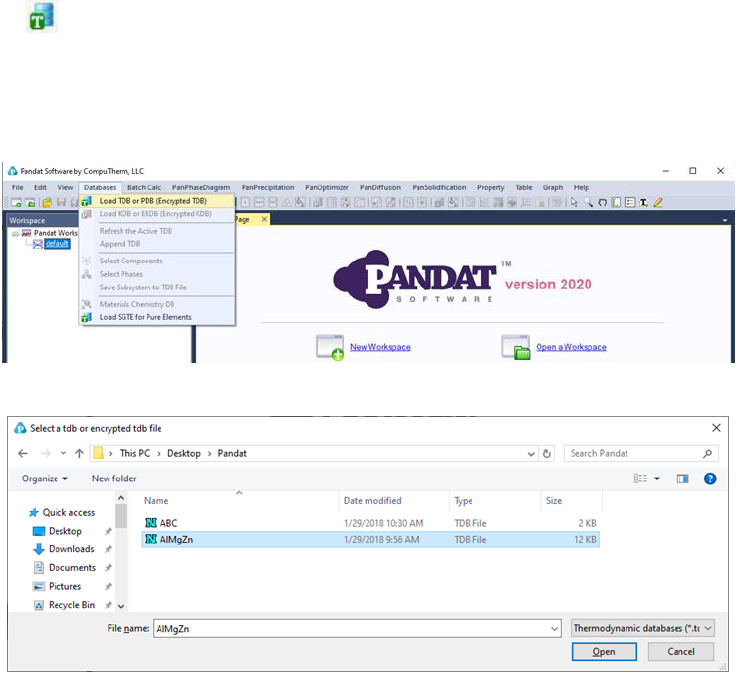
软件可以调用
pdb 和 tdb
两种格式的数据库文件。这一命令可通过
工具栏上的 按钮来实现;用户也可通过菜单栏调用数据库,即 Database→Load
TDB 或 PDB(Encrypted TDB),如图 3.1 所示。在硬盘上选择数据库文件,
点击打开按钮或双击数据库文件。用户可将数据库文件存储在电脑上的任何位置。
图 3.1 通过菜单从硬盘上调用数据库

38
调用数据库后,界面会弹出如图
3.2
所示的窗口,供用户选择后续计算的组元。选
择参与计算组元的方法是:点击左侧栏(Available Components)中的元素,再点击
按钮 ,将该组元送到右侧栏中(Selected Components)。按住
Ctrl
键,用鼠标左
键选择多个组元,可同时选择多个组元。在右侧栏选中某组元,然后单击 按钮,将其
删除。
图 3.2 为后续计算选择组元
图 3.3 调用数据库时可能显示的典型错误信息
39
在调取数据库文件时,Pandat
TM
软件会检查数据库格式的自洽性。如果数据库中存
在诸如:重复定义函数,没有定义某个组元或某个亚晶格结构中的原子(团)等情况,
Pandat
TM
软件将会显示错误或警告提示,见图 3.3。警告信息是可以忽略的,但错误信
息必须更正,否则将无法调用数据库。在进行计算之前,最好根据警告或错误提示修正数
据库。如果在调用 TDB 或 PDB 数据库时遇到其他困难,请与 CompuTherm 有限责任
公司联系,我们将竭诚为您服务。
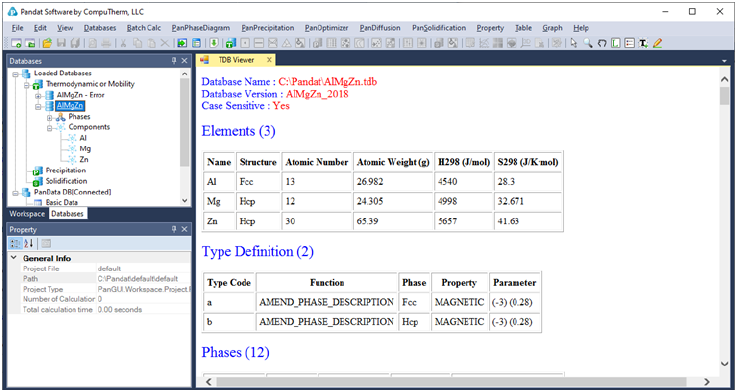
在调用数据库后,主显示窗口会自动显示为查看 TDB 模式,如图 3.4。对于 TDB
格式的数据库文件,显示内容包括组元、定义的类型、相的名称和热力学模型、模型参
数和定义的函数。对于 PDB 格式的数据库,将不显示模型参数和函数。另外,用户可
在资源管理器窗口右击 TDB 格式的数据库,从而使用文本编辑器打开 TDB 格式的
数据库。文本编辑器实际上是一个内置的记事本文件。用户可在 Pandat 工作空间中
编辑 TDB 数据库,或使用自己喜欢的文本编辑器来编辑。
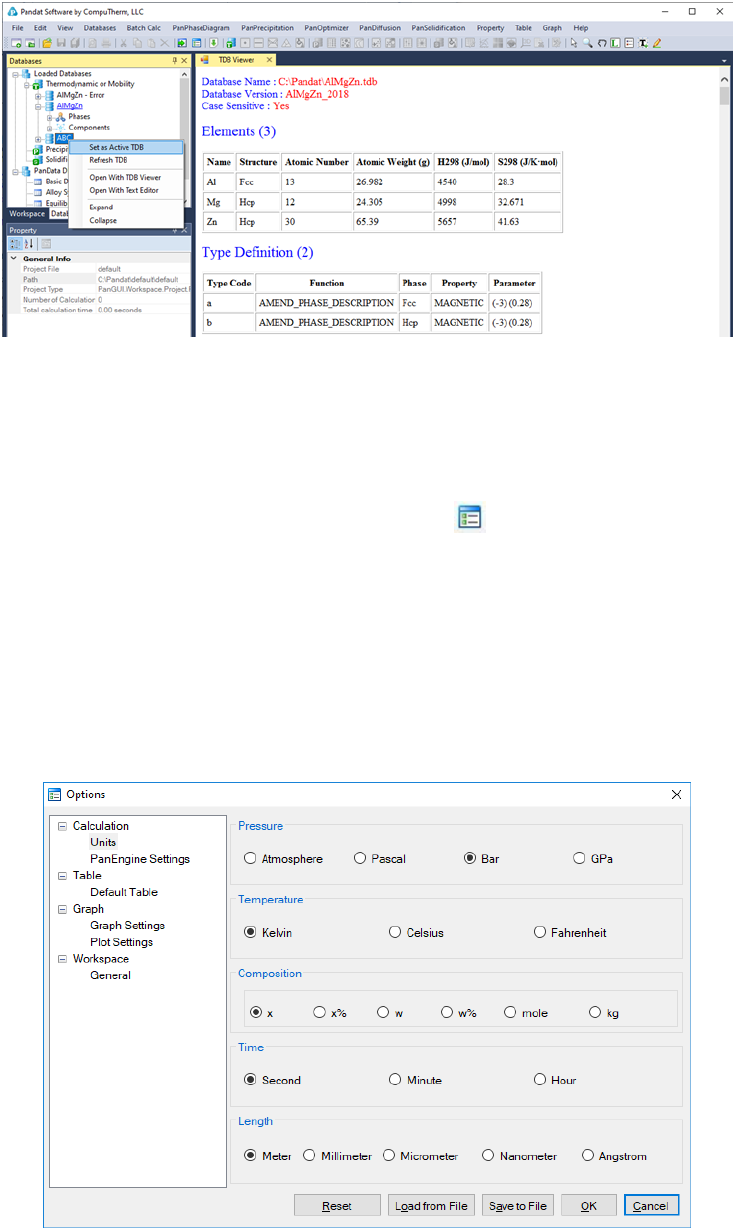
同一 工作 空 间 可 以 调 用 多个 数 据 库 文 件 , 但只有 一个 处 于激 活 状态 。当 前的
计算 对应 处于 激 活 状态 的 数 据库 ( 在 资源 管 理器 窗 口 显示为高亮)。用户可 用鼠
标右键 点击数 据库 ,并选择"Set as Active TDB", 而将其 激活 ,见图 3.5。
图 3.4 查看 TDB 模式
40
图 3.5 激活数据库
3.2.2
选项
通过菜单 View→Options 或点击工具栏上的 图标,调出设置选项。在弹出的
对话框中修改默认的参数,包括单位、输出表格、图形的格式以及工作空间保存位置
等。
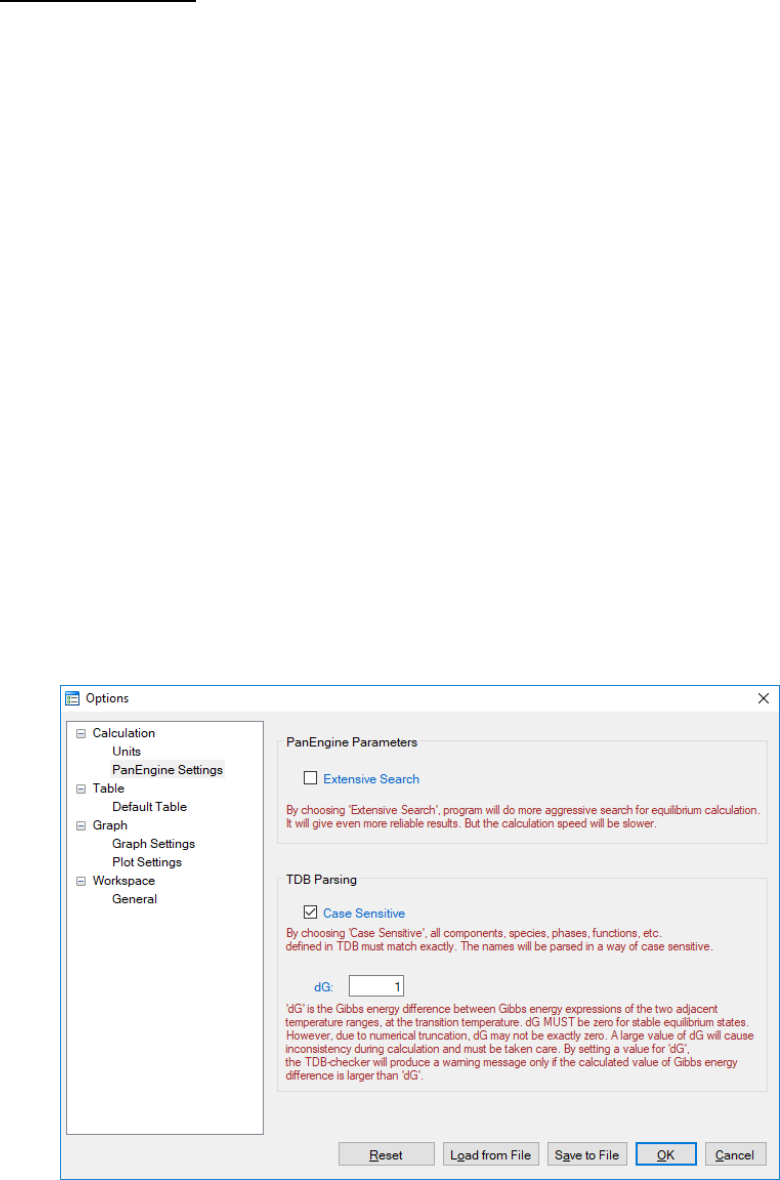
单位:通过此对话框选择在计算中所使用的单位。如图 3.6 所示,使用鼠标左键为
每个属性选择合适的单位,然后单击“OK”。
图 3.6 在选项中设置单位
41
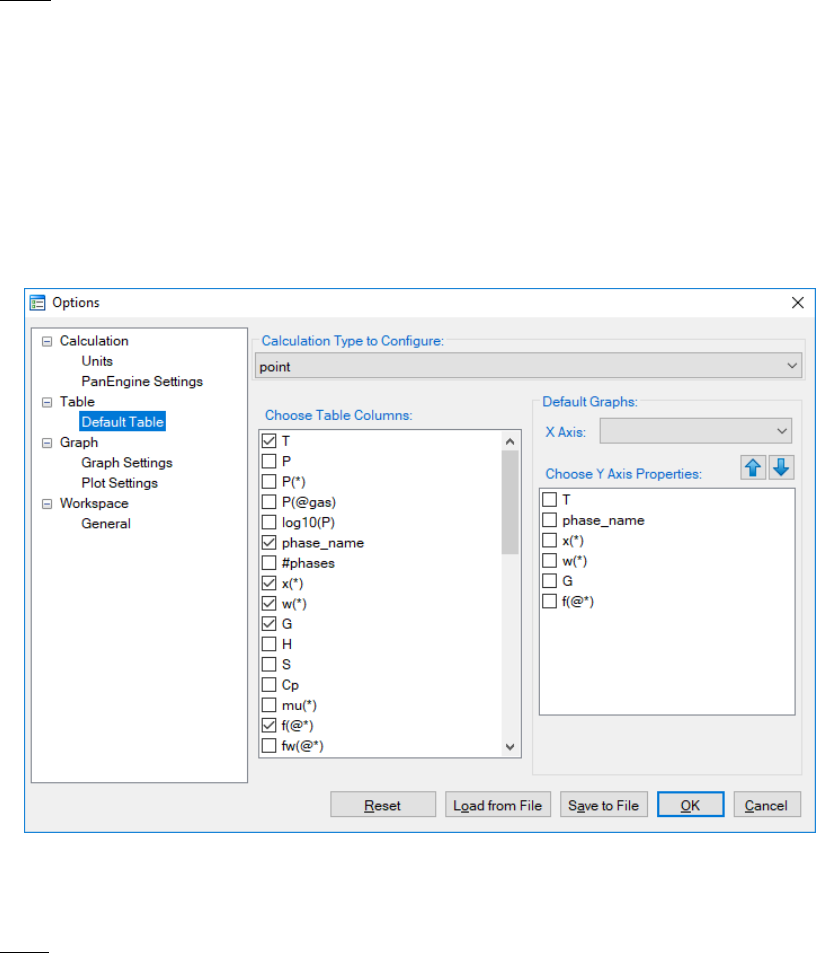
PanEngine 设置:使用该对话框设置 PanEngine 参数和 TDB 解析参数,见图
3.7。如果勾选了“Extensive Search”,程序将会执行更全面的全局平衡状态搜索。在
多数情况下,不必勾选“Extensive Search”,因为得到的结果与“NormalSearch”
相同。“Extensive Search”计算用时较长,只有在特定的计算中,用户怀疑计算结果
是亚稳相平衡时,推荐使用“Extensive Search”。
如果勾选了“Case Sensitive”,则在 TDB 文件中定义的组元、原子或原子团、
相,以及函数等应区分大、小写字母。也就是说,在勾选“Case Sensitive”的情况
下,大写字母与小写字母的含义是完全不同的。
具有一定晶体结构的纯组元,其吉布斯自由能表达式通常是温度的分段函数,即在
不同温度段,其吉布斯自由能表达式不同。dG 表示在连接处由两相邻温度段的吉布斯
自由能表达式计算得到的能量差值。理想情况下,如果两吉布斯自由能表达式在相变温
度处的值相同,则 dG=0。然而,由于数值修约,dG 通常不为 0。PanEngine 中 dG
的默认值为 1.0 J/mole atom。如果 dG>1.0,将会弹出警告信息。很大的 dG 值大将
会导致计算崩溃,这种情况下应修正 TDB 文件。用户可根据误差允许范围设定合适的
dG 值。
图 3.7 选项中的 PanEngine 设置
42
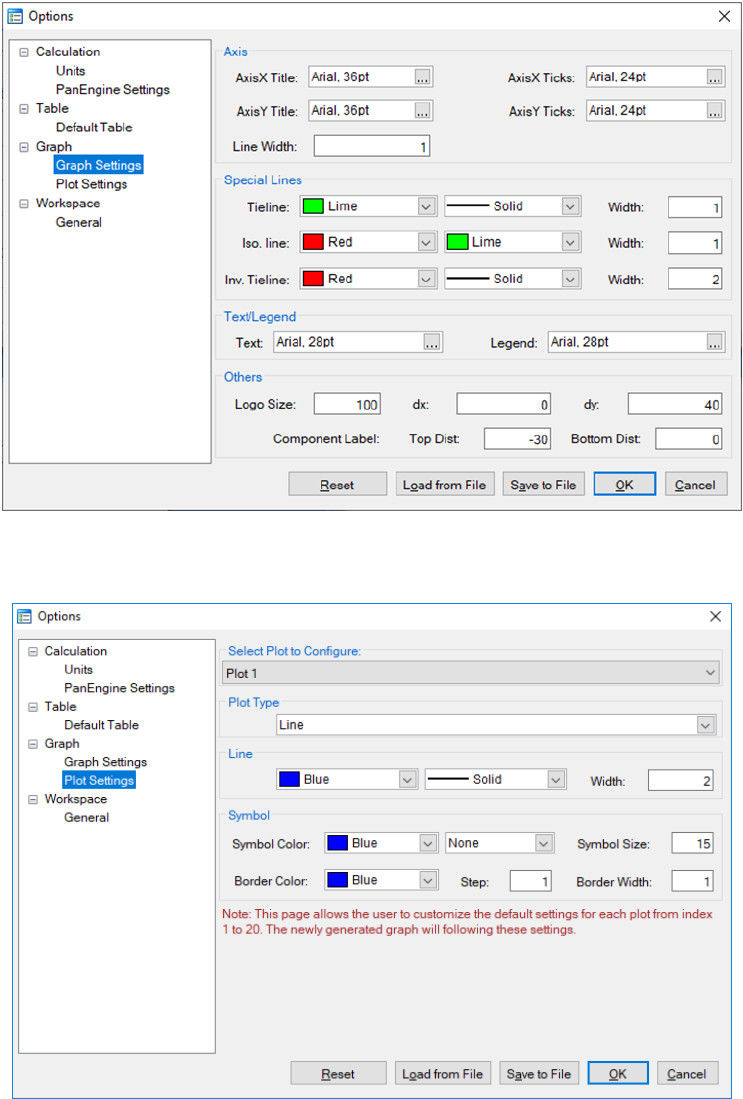
表格:用户可以根 据 需 要 自 定 义 默 认 输 出 表 格 中 包 含 的 性 质 。 如图 3.8 所
示,用户首 先在 “ Calculation Type to Configure”选项中选择点计算、线计算、面
计算或凝固路径等等。如果确定了计算类型,那么“Choose Table Columns”会列出
该计算类型包含的所有可能的性质。用户根据需要勾选相应项目,显示在默认的输出
表格中。所有勾选的项目会列于“Choose Y Axis Properties”。在本对话框中,亦
可自定义默认图形的 X 轴和 Y 轴。
图 3.8 默认输出表格和图形设置
图形:通过图形设置(Graph Settings),用户可以设置输出图形的外观。如图 3.9
所示,用户可以设置或修改坐标轴标题的字体、大小以及坐标轴线条的宽度;一些特殊
线的宽度、颜色和形状;图形中添加文字的默认字体,大小和颜色;Pandat 图标的大
小和位置。
通过绘图设置(Plot Setting),如图 3.10 所示,用户可以设置默认图形中的曲线
类型,线的颜色与宽度,以及标志的形状与大小等。
43
图 3.9 设置图形的外观参数
图 3.10 设置图形中每条线的外观参数
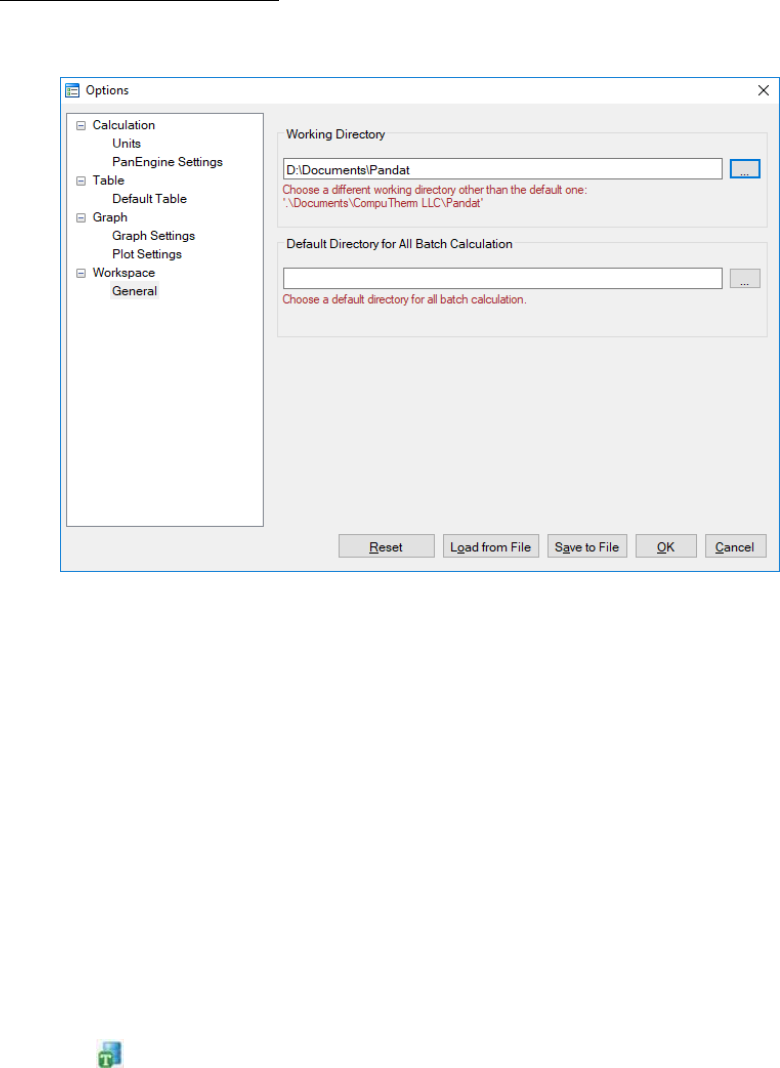
44
工作空间(Workspace):如图 3.11 所示,用户可以设置 Pandat 软件中工作空
间文件的默认存储路径。
图 3.11 设置工作空间的默认存储路径
注意: 虽然选项(Options)允许用户修改 PanEngine 的设置,并自定义表格和图
形的输出形式。但是如果没有必要的话,用户最好不要去改变这些参数。在 Pandat
TM
软
件默认的输出中包含各个计算类型最常用的设置。
3.3 详细教程
现在,以
Al-Mg-Zn
三元系为例,来演示在相图模块下的多种计算操作方法。使用
的
Al-Mg-Zn.tdb
数据库文件位于“
Pandat examples
”下的“
PanPhaseDiagram
”
目录中,点击 按钮调用数据库,并选择这三个元素。
3.3.1
点计算
(0D)
该功能用于计算多元体系中某点在平衡状态下各相的性质。
45
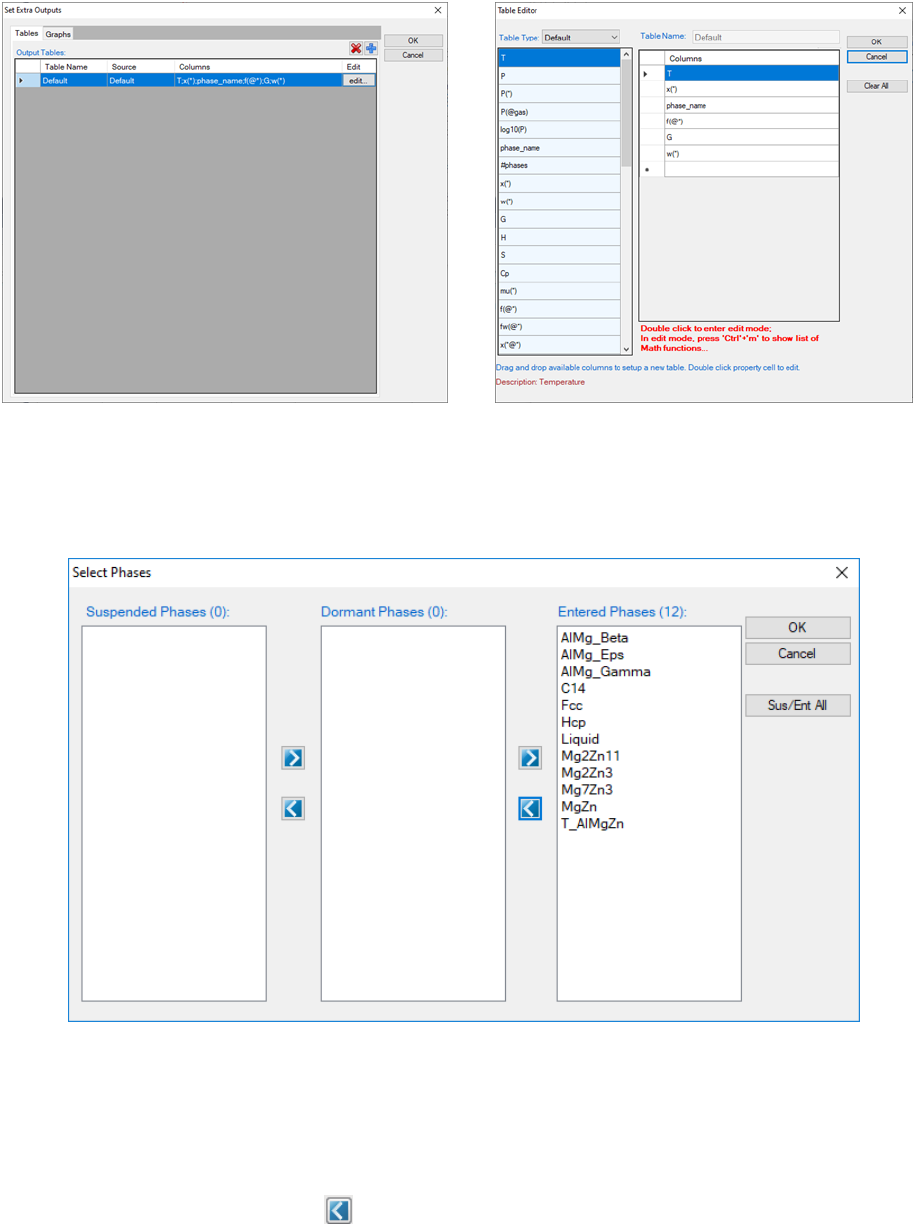
点击 PanPhaseDiagram 下拉菜单,选择 PointCalculation 或点击工具栏上的
按钮,弹出如图
3.12
(
a
)所示的点计算对话框,在此对话框中输入计算条件:成分
和温度。用户可以有多种方式输入计算条件:
1.
手动输入计算条件,
2.
通过 Save
Condition 将当前计算条件存储为批文件
,
在后续计算中可以使用 Load Condition 功
能,从已有的批文件中调用计算条件。
3.
使用 Save Chemistry 命令将合金成分储存至
至硬盘,在后续计算中,可以直接使用 Load Chemistry 功能调出合金成分进行计算,
如图
3.12
(
b
)所示。
图
3.12
(
a
)中显示的其它按钮的功能如下:点击 Options 按钮进入选项
窗口,改
变各物理量的单位,
Options 的具体操作请参见前一节
。点击
Extra Outputs
,进
入图
3.13
(
a
)所示的窗口,修改默认输出表格和图形,或根据需要添加表格或图形。
使用 或 按钮来添加或删除图形和表格,或用“Edit”按钮修改选定的图形和表
格。此部分内容请参见前一部分中的 Table Edit。图形对话框与前节描述略有不
同。图
3.13
(
b
)中的数据来自于计算后的表格。用户通过是否勾选“
Check box
”来选
择输出的是三角形或直角图形,其操作与前面章节相同。
(
a
)
(
b
)
图
3.12
设置点计算中的合金成分和温度
46
(a)
(b)
图 3.13 设置点计算的其他输出表格
图 3.14 不同计算相选择对话框
在图
3.12
(
a
)中点击 Select Phases 按钮,弹出如图
3.14
所示的对话框,用户
可选择或删除参与计算的相。默认设置选择所有的相参与平衡计算,并列于 Entered
Phases 栏中
。
用户可以点击 按钮或用鼠标将不参加平衡计算的相拖到 Dormant
Phases 或 Suspended Phases 栏。若一次选择多相,可以
按住
Ctrl
键,用鼠标选
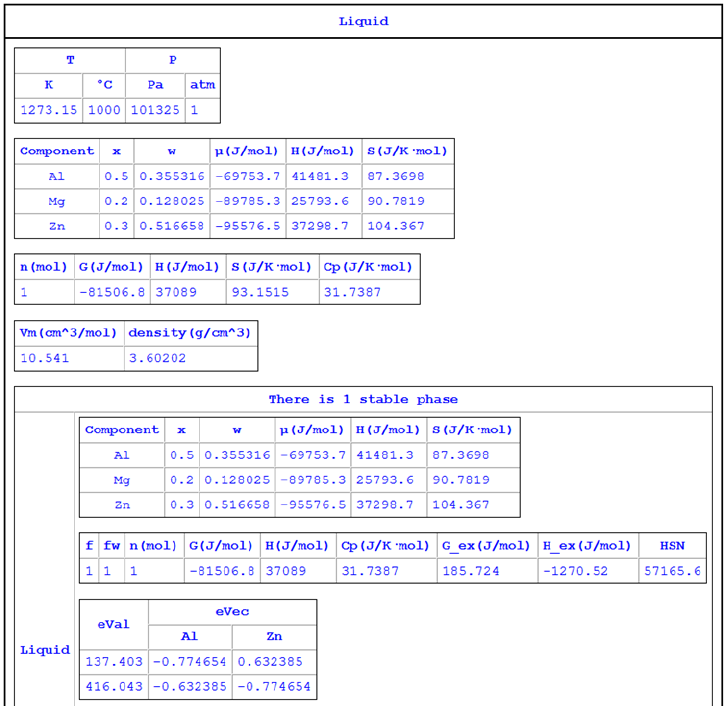
47
择 多 个相 。
Suspended Phases
表 示 该 列 中 的
相不参与任何计算。Dormant
Phases 表示该列中的相不参与平衡计算,但参与性质计算,如平衡计算完成后的驱动
力计算。Dormant Phases 主要用于点计算和线计算,Suspended
Phases
常用于
亚稳相平衡的计算。
图 3.12(a)中的 Select Comps 按钮允许用户在进行计算前的最后时刻重新选择
组元(此处请参考前面章节的 Select Components)。
计算完成后,计算结果显示在 Pandat 的主显示窗口,如图 3.15。列出性质包
括该点的热力学性质,如吉布斯自由能、焓、熵和比热。同时也列出了稳定相及各相
的分数。
图 3.15 点计算结果
3.3.2
线计算(1D)
48
线计算是多元体系中在某一条线上进行一系列的点计算。
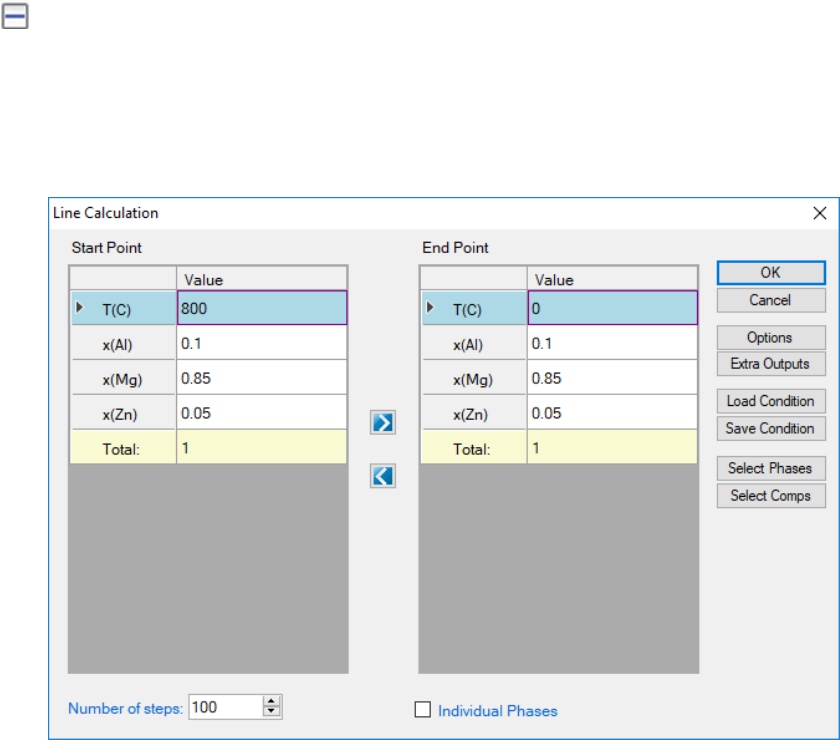
在菜单栏上点击 PanPhaseDiagram,选择 Line Calculation,或单击工具栏上
的 按钮,在弹出的线计算对话框中,设置线的起点、终点,以及计算点的数目,如图
3.16
所示。 用 户 可 用 与 点 计 算 相 同 的 方 法 , 选 择 Options、 extra Outputs、
LoadCondition、Save Condition、Select Phases 和 Select Comps。需要注意
的是,图
3..16
中的设置是合金成分固定而温度在变化的线计算。
图 3.16 线计算的计算条件设置
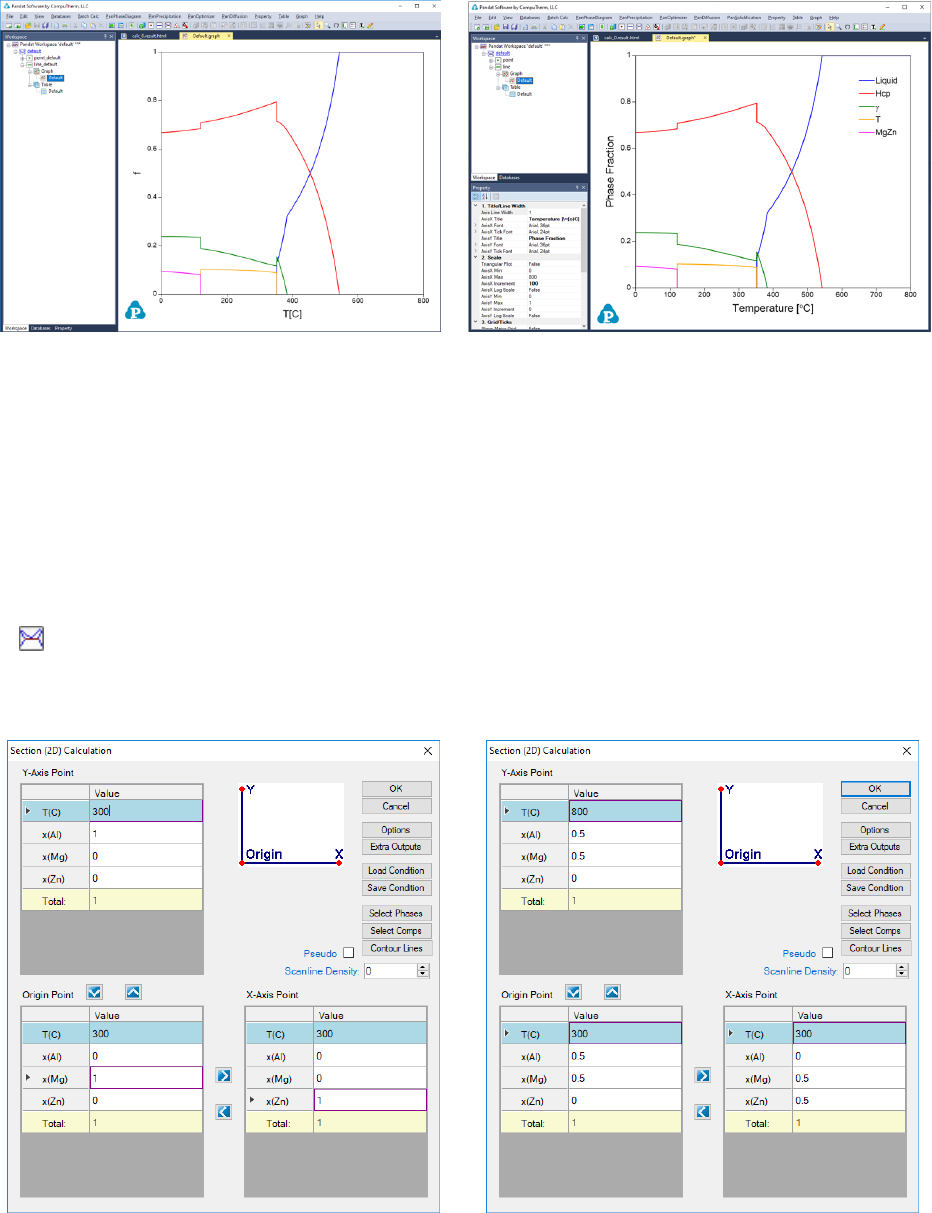
线计算的结果以图形和表格的形式存储。默认绘制的图形为每一相随温度变化的曲
线,如图 3.17 所示。用户可以通过 Property 窗口修改图形的标题、坐标、添加说
明,如图 3.18 所示。在 Workspace 窗口中,双击“Table”树下的“Default”查看默
认表格,也可选择任何列来绘制新的图形。此外,在“Table”上右击鼠标,选择“Add
a New Table”来添加新表格,根据需要自行绘制图形。
注意:用户还可以恒定温度而改变成分进行线计算。
49
图 3.17 线计算的默认图形查看窗口
图 3.18 修改图形
3.3.3
面计算(2D)
面计算用于多元系中任意一个二维截面的计算。在计算中设置三个不共线的点来
确定一个二维截面。常见的二维截面图是等温截面计算和垂直截面计算。
在 PanPhaseDiagram 下拉菜单,选择 Section Calculation,或点击工具栏上
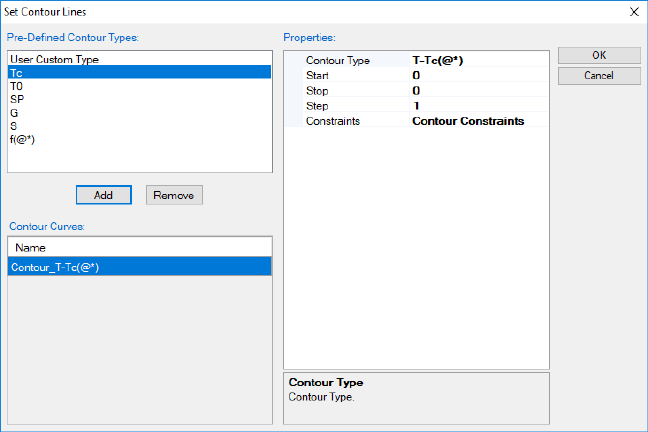
的 按钮,打开面计算对话框,用户可设置计算条件(温度和成分)。图
3.19
是三元系
中最常见的两种面计算,等温截面和垂直截面。
图
3.19
(
a
)等温截面计算条件设置
图
3.19
(
b
)垂直截面计算条件设置
50
每个点的成分应当自洽,即每点的成分之和应为 1 或 100。例如,对于 Al-Mg-
Zn
三元体系,在任意一个点处应有
x
(
Al
)
+x
(
Mg
)
+x
(
Zn
)
=1
。Y 轴端点、原点和 X
轴 端 点 不一 定 要 有 关 联 。 在 面计算对话框中,用户可选择
Options
,
Extra
Outputs
,
Load Condition
,
Save Condition
,
Select Phases
,以及
Select
Comps
等命令。
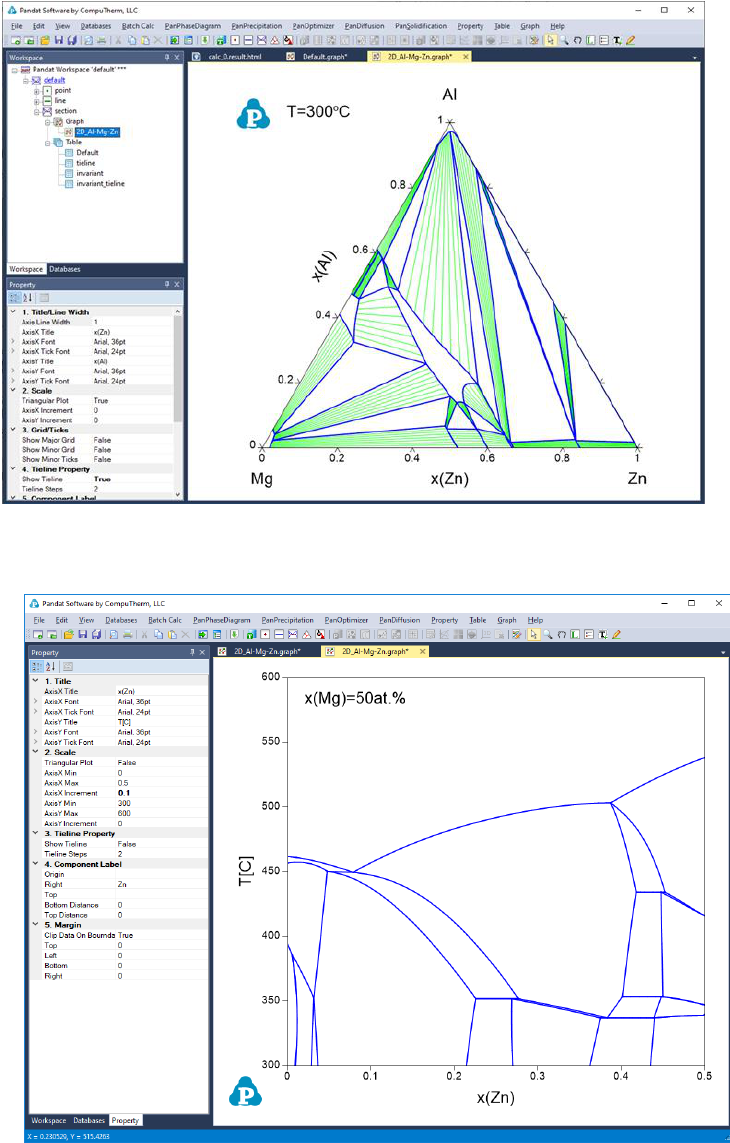
使用
Contour Lines
命令在输出结果中添加特殊的线,如图
3.18
中的 T
c
和 T
0
线。
图 3.20 等值线对话框
图 3.19(a)是计算 Al-Mg-Zn 三元合金 300°C 等温截面的设置方法。图 3.19(b)
是 300°C-800°C 温度范围内,Al
0.5
Mg
0.5
-Mg
0.5
Zn
0.5
垂直截面计算的设置方法。计
算结果在 Pandat
TM
软件主窗口中显示为图形和表格。图 3.21 和 3.22 分别是图
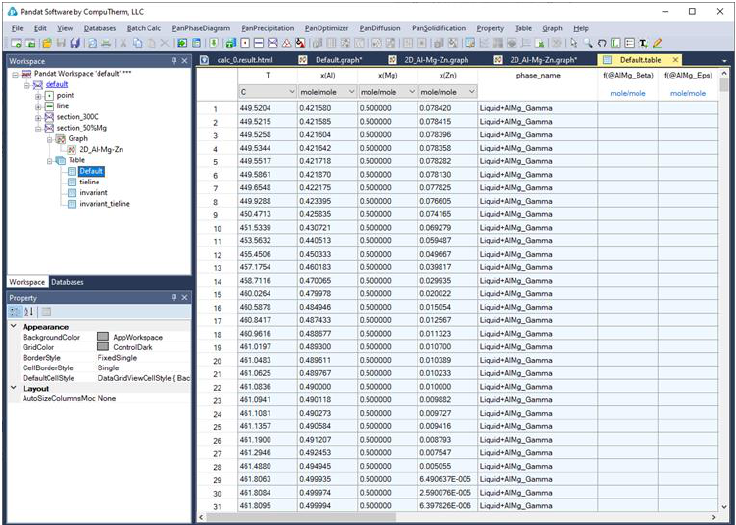
3.19(a)和 3.19(b)设置的计算结果图形。图 3.23 是等温截面计算结果的表格。双击
Pandat
TM
软件工作空间窗口中的图形或表格名称来切换图形或表格视图。Graph 和
Table 的其他操作,如标注或增加说明,请参考第 2.3 和 2.4 节。
51
图 3.21 Al-Mg-Zn 三元体系在 300
o
C 的等温截面图
图 3.22 Al-Mg-Zn 三元体系在 50 at.% Mg 的垂直截面相图
52
图 3.23 300°C 下等温截面计算结果的表格
3.3.4
伪二元截面
有些三元垂直截面很特殊,所有的结线都在该截面上,称为伪二元截面。为了计
算这类 截面, Pandat
TM
软件中设 计 了 一 种 特 殊 的 算 法 和 一 个 特 殊 的 关 键 字
“pseudo”。在 Pandat
TM
软件的安装文件夹中有一个计算 A-B-C 体系中伪二元截
面的示例:Pandat2018Examples/PanPhaseDiagram/Pseudo_Binary/,调用
“Pseudo_Binary.tdb”数据库文件后,单击“Section Calculation”。设置计算
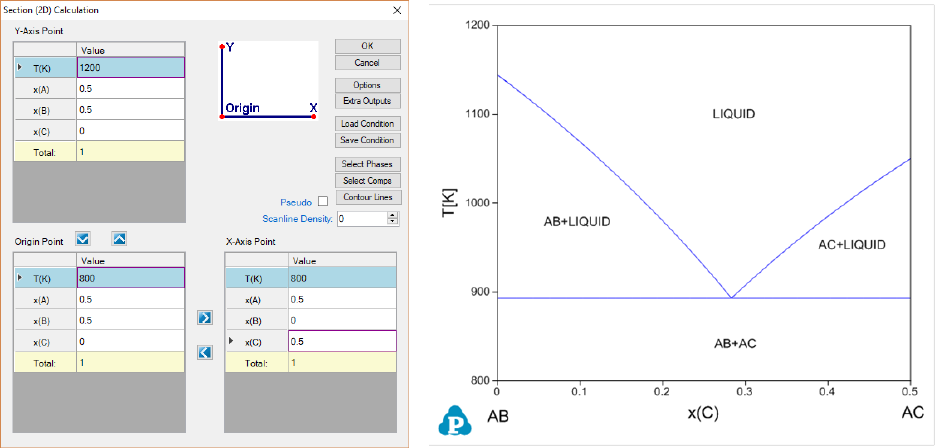
条件并选中“Pseudo”框,如图 3.24 所示。计算出的伪二元截面如图 3.25 所示。
53
图 3.24 计算伪二元截面的条件设置
图 3.25A-B-C 三元体系中的伪二元截面
3.3.5
等值线图(Contour Diagram)
等值线图展示了某个性质是如何在二维或三维相图上的变化[2015Che]。最常用的等
值线图是三元液相面投影图上的等温线,另一个例子是活度等值图。Pandat
TM
软件将等
值线图拓展到了很多其他性质如热力学性质、物理性质或其组合性质。下面是几个等值线
图的例子。请注意,除下述例子外 Pandat
TM
软件还可计算其他很多等值线图。
3.3.5.1 活度等值线图
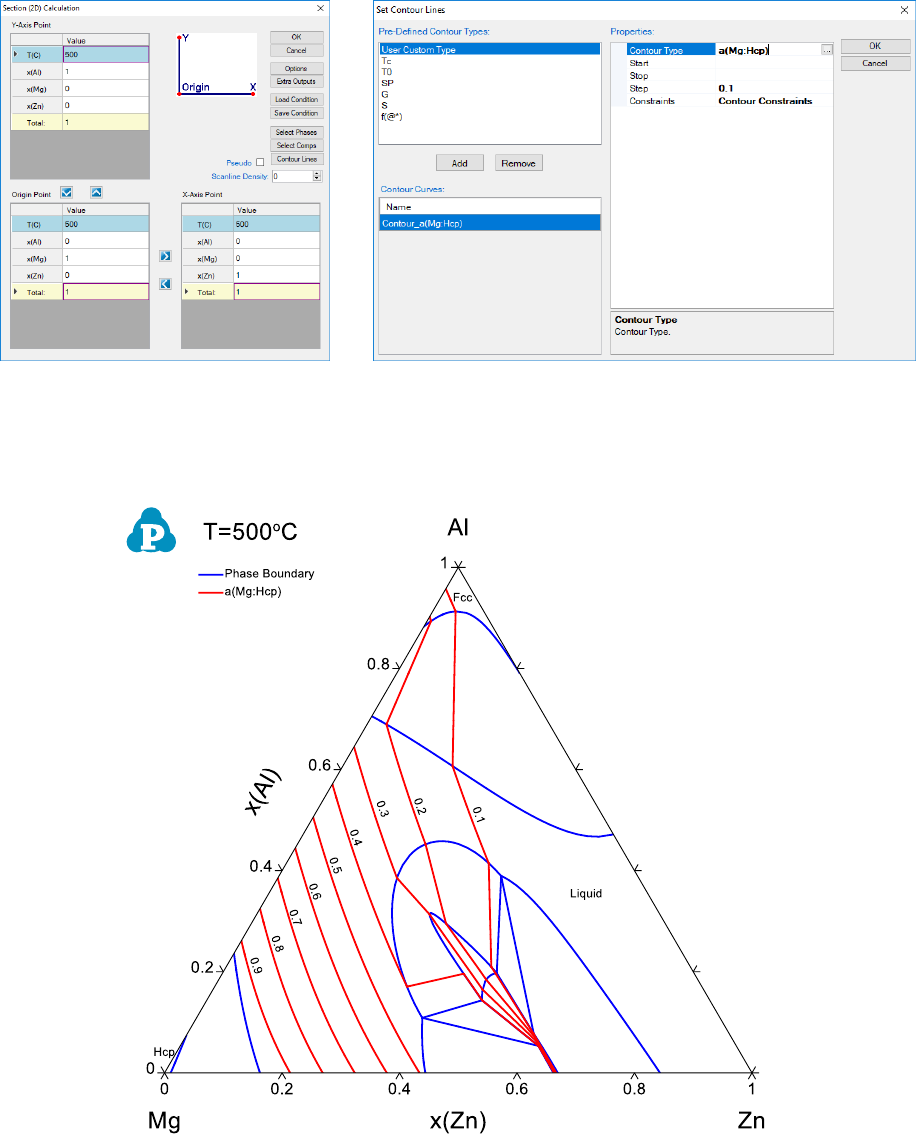
以 Al-Mg-Zn 三元体系中 Mg 的活度为例来讲述等值图。图 3.26(a)给出的是计
算 Al-Mg-Zn 三元 体 系 500°C 时等温 截 面 的 输 入 条 件 窗 口 , 在 此 窗 口 中 , 单击
“ContourLines”按钮,弹出“Set Contour Lines”对话框,图 3.26(b)。点击
“Add”按钮并将“ContourType”设置为“a(Mg:HCP)”,表示该等值图是以
HCP 为参考态 Mg 的活度。在计算等值线时需要设置的三个参数分别是起点、终点和步
长。在本例中,未设置起点和终点,Pandat
TM
软件会自动搜索所有可能的值。用户也可
以设置起点和终点从而来确定计算等值线的范围。需注意的是步长值是必须要设置的。
“Constraints”会在后面讲到。图 3.26(b)设置了以 HCP 为参考态 Mg 的活度,其
54
计算步长为 0.1。单击该窗口和面计算窗口中的“OK”。计算得包含 Mg 活度等值线的
等温截面相图如 3.27 所示。
(a)二维相图设置窗口
(b)等值线设置窗口
图 3.26 500°C 时 Mg 活度等值线相图的设置窗口
图 3.27 包含 Mg 活度等值线的 Al-Mg-Zn 三元体系 500°C 等温截面图
55
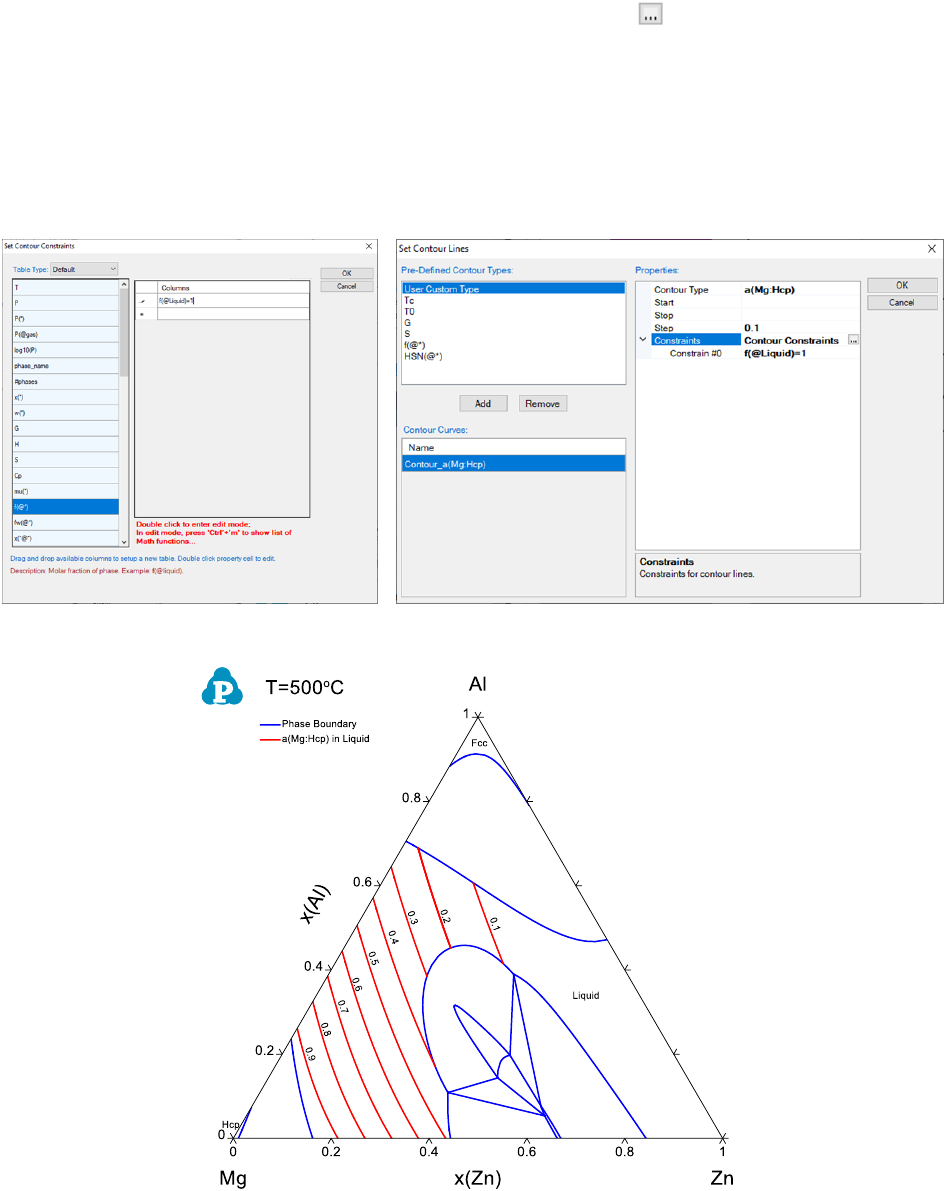
如果我们只需要计算液相中 Mg 活度的等值线,可以通过设置限制条件来实现。在图
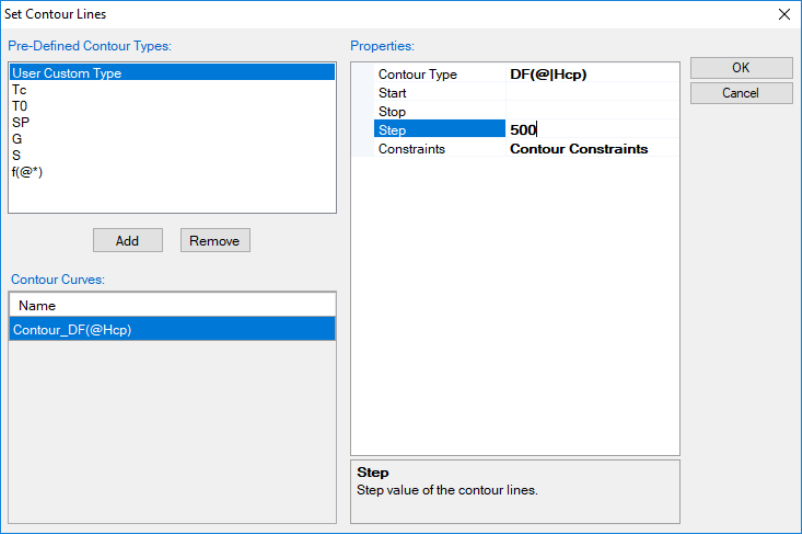
3.26(b)中,单击“Contour Constraints“,弹出一个 的小按钮,单击此按钮,
弹出如图 3.28 所示的“Set Contour Constraints”窗口。添加“f(@Liquid)=1”为
限制条件,然后单击 OK,返回到“Set Contour Lines”窗口(图 3.29)。此限制条
件的含义是只计算液相里的 Mg 活度等值线。图 3.30 所示为 Al-Mg-Zn 三元体系中包含
有液相区 Mg 活度等值线的 500°C 等温截面图。
图 3.28 设置等值线条件窗口
图 3.29 计算等值线相图的设置条件窗口
图 3.30 Al-Mg-Zn 三元体系 500°C 等温截面及 Mg 在液相区的活度等值线图
56
3.3.5.2 驱动力等值线图
驱动力等值线图在评估一个相在稳定相图中的相对稳定性非常有用。如图 3.31 所示
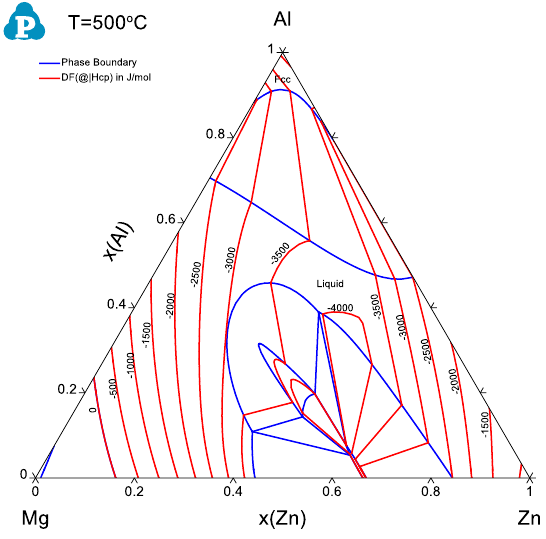
为设定驱动力等值线图的计算条件,等值类型定义为 DF(@|HCP)(DF 为驱动力 Drive
Force 的缩写,定义详见表 2.2)。在此温度下,HCP 相并非在所有相区都是稳定的,
在“@”和“HCP”之间的“|”表明 HCP 相处于输入(entered)的状态。图 3.32 所
示为 Al-Mg-Zn 三元体系在 500°C 等温截面中 HCP 相的驱动力等值图。可以看出 HCP
在三角形中心区域成为稳定相的驱动力较小(驱动力值更负)。
图 3.31 设置驱动力等值线
57
图 3.32 Al-Mg-Zn 三元体系 500°C 等温截面及 HCP 成为稳定相的驱动力等值线图
3.3.5.3 偏摩尔量的等值线图
Pandat 还可以在相图中计算并绘制某一组元的偏摩尔量性质,如偏摩尔焓与偏摩尔
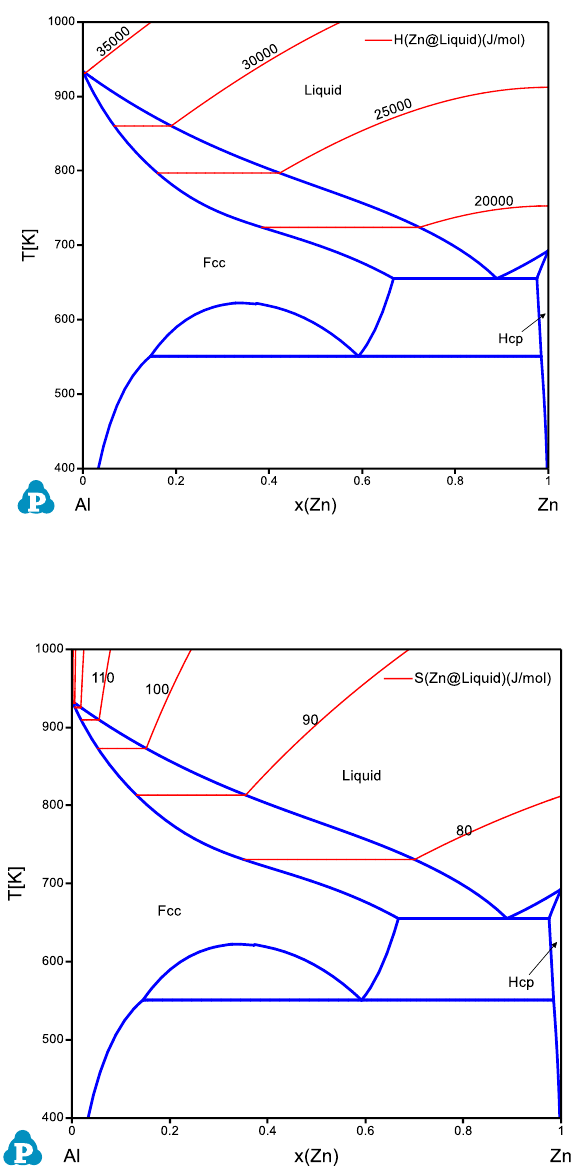
熵的等值线图,并且体现在相图中。图 3.33 和 3.34 中的红色曲线是计算的 Al-Zn 体系
中液态 Zn 的偏摩尔焓和熵的等值线。仅计算了稳定液相的偏摩尔焓和熵,所以两次计算
中的限制条件均为 f(@Liuid)= 1。
58
图 3.33 Al-Zn 体系中液态 Zn 的偏摩尔焓的等值线图
图 3.34 Al-Zn 体系中液态 Zn 的偏摩尔熵的等值线图
59
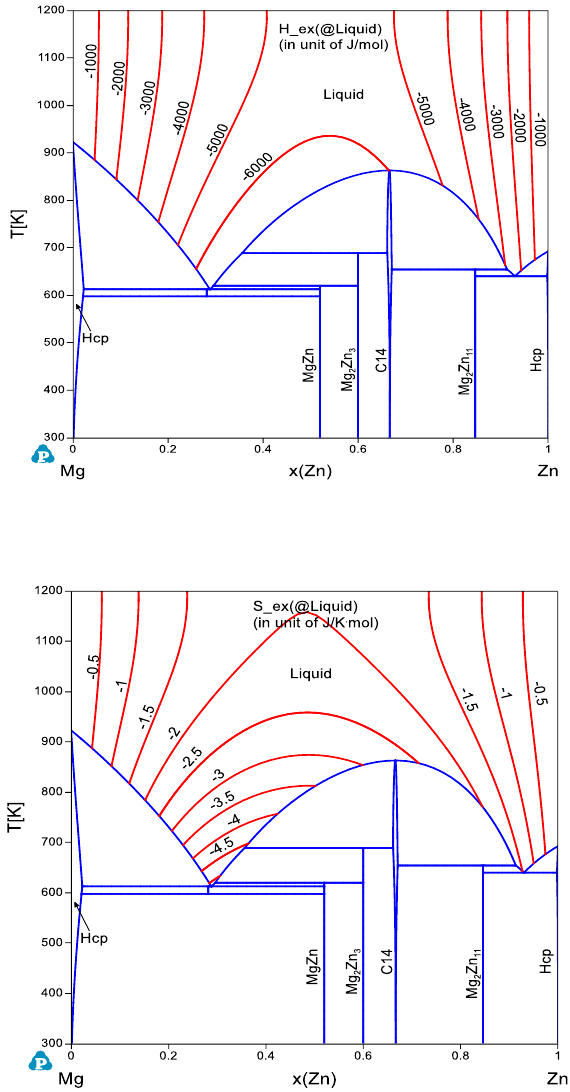
3.3.5.4 超额摩尔性质图
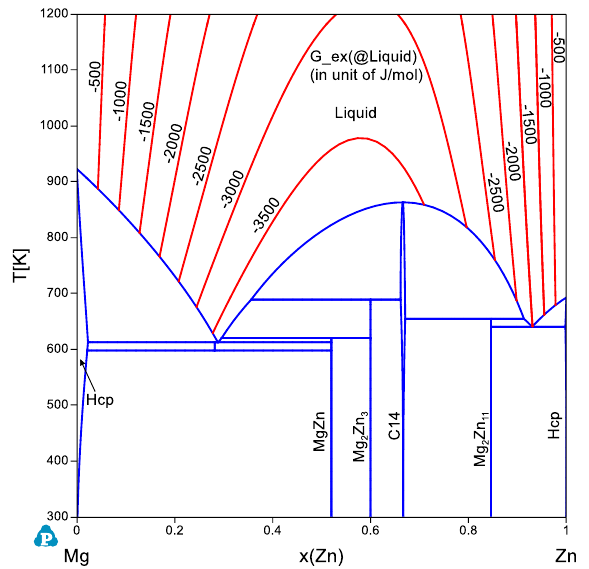
有时,用户对超额性质感兴趣,如某相的超额吉布斯自由能、超额焓和超额熵。
Pandat 也可以计算这些性质的等值线图,其定义为 G_ex、H_ex 和 S_ex。图 3.35、
3.36 和 3.37 给出了 Mg-Zn 体系中液相超额性质的等值线。
图 3.35 Mg-Zn 体系中液相超额吉布斯自由能等值线图
60
图 3.36 Mg-Zn 体系中液相的超额焓等值线图
图 3.37 Mg-Zn 体系中液相的超额熵等值线图
61
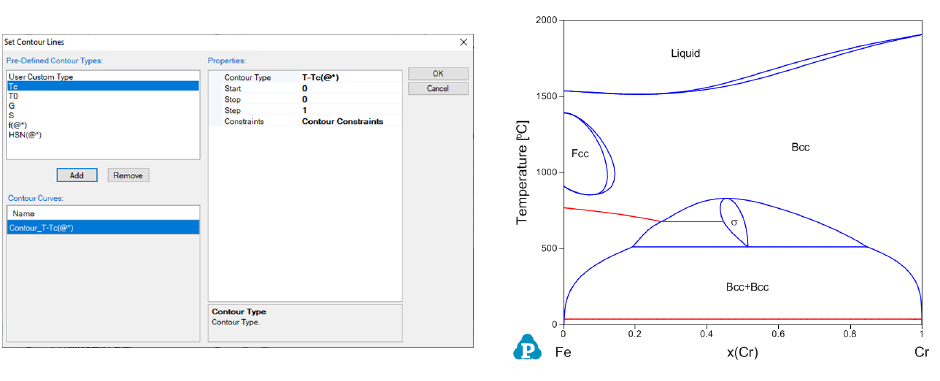
3.3.5.5 用户自定义等值线图
用户可以使用数学表达式自定义任何类型的等值线图。因此,等值图也可以用来绘制
一些特殊性质。例如,计算 Fe-Cr 二元体系的居里温度线,即 T
c
曲线。T
c
曲线可被视为
当 T
c
=T 时的特殊等值线,也就是说在 T
c
曲线上限定 T-T
c
=0。图 3.38 是计算 T
c
等值线
的输入窗口。因为限定了 T-Tc(@*)=0,所以起点和终点均设置为 0,步长值可忽略。
@*表示在每一个相中。图 3.39 所示即为 Fe-Cr 相图中 Bcc 相的 T
c
曲线。
图 3.38 Fe-Cr 二元体系中 Tc 等值线
的设置窗口
图 3.39 Fe-Cr 二元相图中 Bcc 相的
Curie 温度线(红色线)
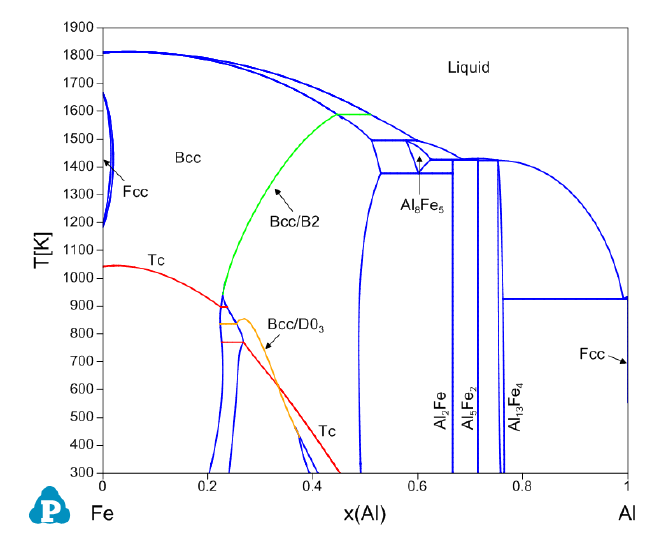
用户还可以利用等值线功能来计算二级相变的相边界。以 Fe-Al 二元体系[2009Sun]
为例。图 3.40 是计算的带有 Tc 线和二级相变线的 Fe-Al 二元相图。Tc 线的计算方法与
本节中计算 Fe-Cr 二元体系的方法相同。
二级相变等值线的计算需要特殊的等值线性质定义。对于 Bcc/B2 的二级相变,等
值线的定义为
abs(y(Fe#2@BCC_4SL)-y(Fe#3@BCC_4SL))
表明 Fe 在第 2 和 3 个亚点阵位置分数的绝对值。“start”和“stop”的值设置为
“0.05”,这就避免了数值计算的困难,并且对有序/无序转变曲线给出了一个很好的预
估。
62
B2 和 D0
3
之间的二级相变的等值性质定义为
abs(y(Fe#3@BCC_4SL)-y(Fe#4@BCC_4SL))
“start” 和“stop”的值设置为“0.05”。在限制条件中增加了限制以确保第 1 和 2 个亚
点阵位置分数相同,
abs(y(Fe#1@BCC_4SL)-y(Fe#2@BCC_4SL))<0.001
Pandat
TM
批处理文件采用 XML(Extensible Markup Language)语言。小于“<”和大
于“>”符号作为特殊符号收录于 XML 中。在 XML 文件中,小于“<”和大于“>”符号分别写
作“<”和“>”。以上限制在 Pandat 批处理文件中写作
abs(y(Fe#1@BCC_4SL)-y(Fe#2@BCC_4SL))<0.001
图 3.40 带 Tc 线和 Bcc/B2 和 B2/D0
3
之间二级相转变线的 Fe-Al 二元相图
63
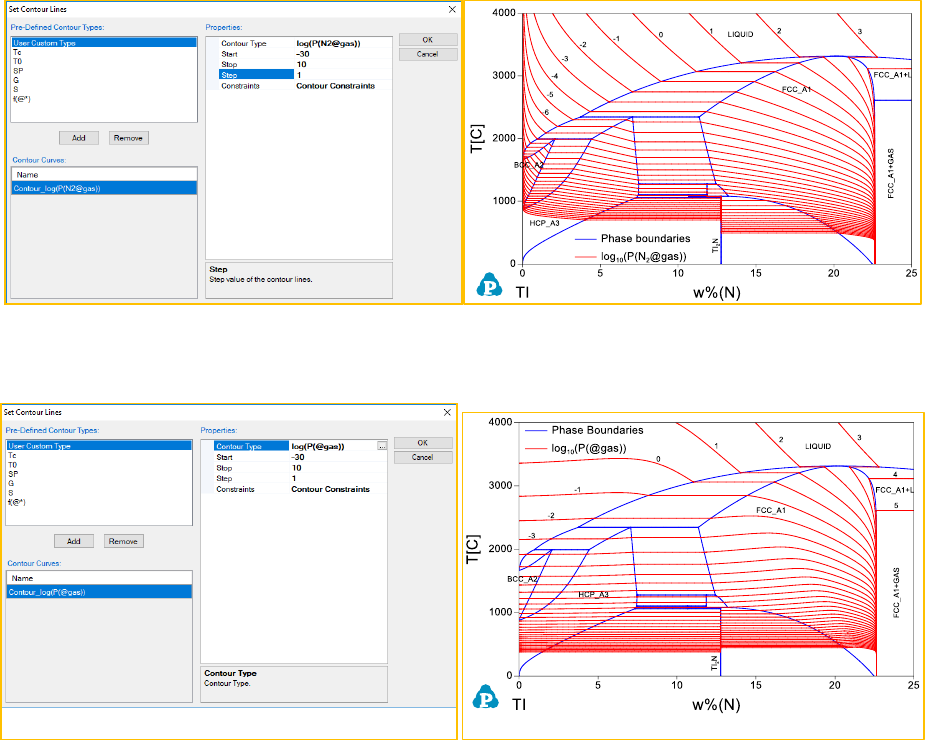
3.3.5.6 分压等值线图
接下来举例说明 Ti-N 相图中气相分压等值线的计算方法[1996Zen]。图 3.41(a)
是输入条件窗口,而图 3.41(b)是带有 log(P(N
2
@gas))(气相中 N
2
分压的对数式)等
值线的 Ti-N 计算相图(压力的单位为 Pa)。3.41(c)另一个输入窗口,3.41(d)是
带有 log(P(@gas))(气相 N、N
2
、N
3
和
Ti 的总压)等值线的 Ti-N 计算相图。
(a)输入条件 (b)log(P(N
2
@gas))等值线图
(c)输入条件 (d)log(P(@gas))等值线图
图 3.41 Ti-N 相图中气相分压的等值线相图
注意: 在 Pandat example 文件夹中/PanPhaseDiagram/Contour/中有更多关于等
值线图的例子。

64
3.3.6
相投影图
相投影图用于二元或二元以上体系进行相投影图计
算。PanEngine 自动搜索单
变量投影线。
打开 PanPhaseDiagram 菜单,选择 Phase Projection 或点击工具栏上的
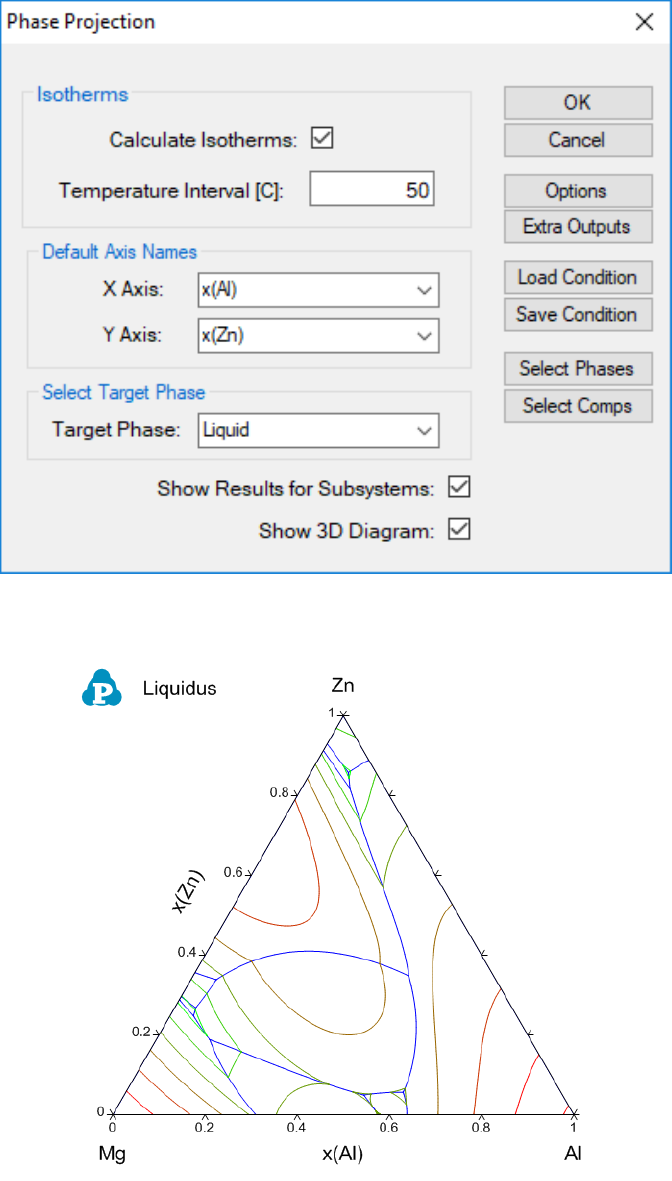
按钮,弹出如图 3.42 所示的对话框,可计算该体系中任意相的投影图。如果将液
相选定为目标相,则计算结果为液相投影图。 勾选 Calculate Isotherms 命令,
计算三元系中所选择相的等温线。等 温 线的 密 度
取决于
Temperature Interval
的设置,该值设置的越大,计算的等温线越少,
计算速度越快。每个组元的默认成
分范围(Compositional Range)从
0 到 100%。用户可以选择 X 轴和 Y 轴来
定义默认的输出图形。当然,用户也可以选择
Options
,
ExtraOutputs
,
Load
Condition
,
Save Condition
,
Select Phases
,以及
Select Comps
等命令。
如果勾选了
Show Results for Subsystems
,
那么输出结果就会包
含所有子体系
的结果。计算时选择元素越多,当勾选该对话框时,输出的表格越大。用户也可以在
Target Phase 中选择特定相来计算投影图。如果选择了“*”,表明计算所有相的投影
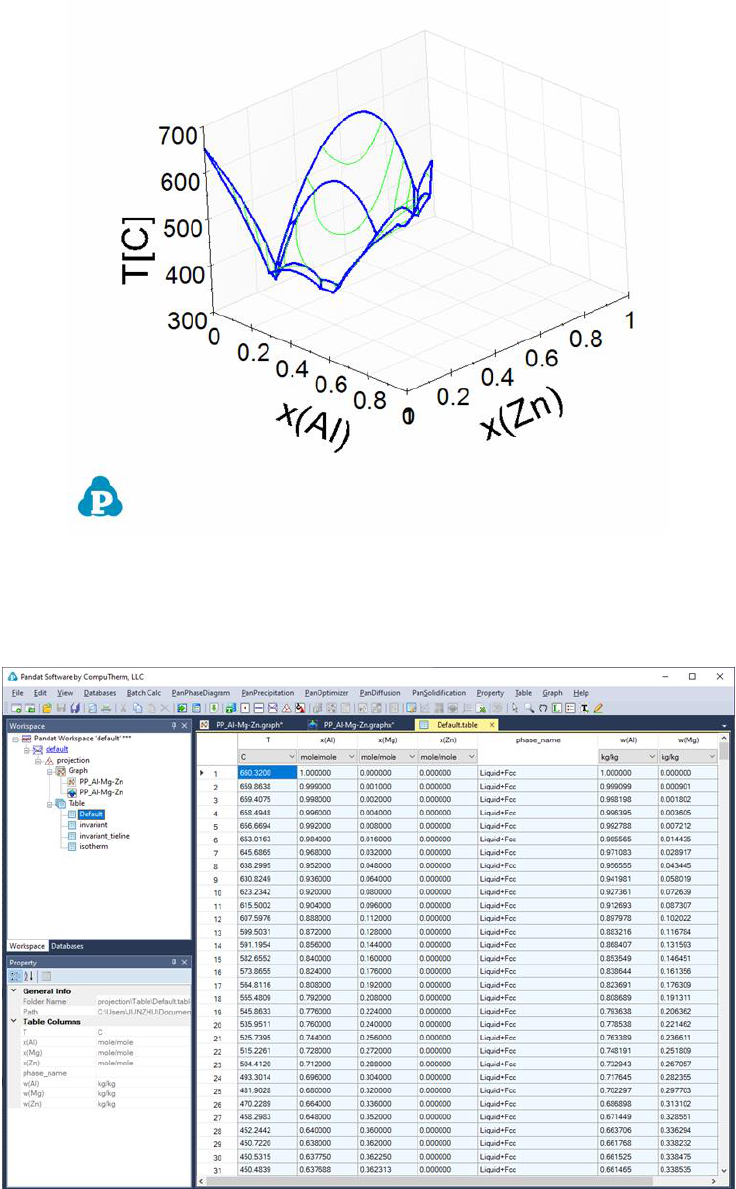
图。如果勾选了 Show 3D Diagram,在计算结果中显示二维相图的同时,还显示一个三
维相图。按住鼠标左键来旋转该三维相图。
液相面投影图的计算结果以图形和表格两种格式显示在 Pandat
TM
的主窗口。图
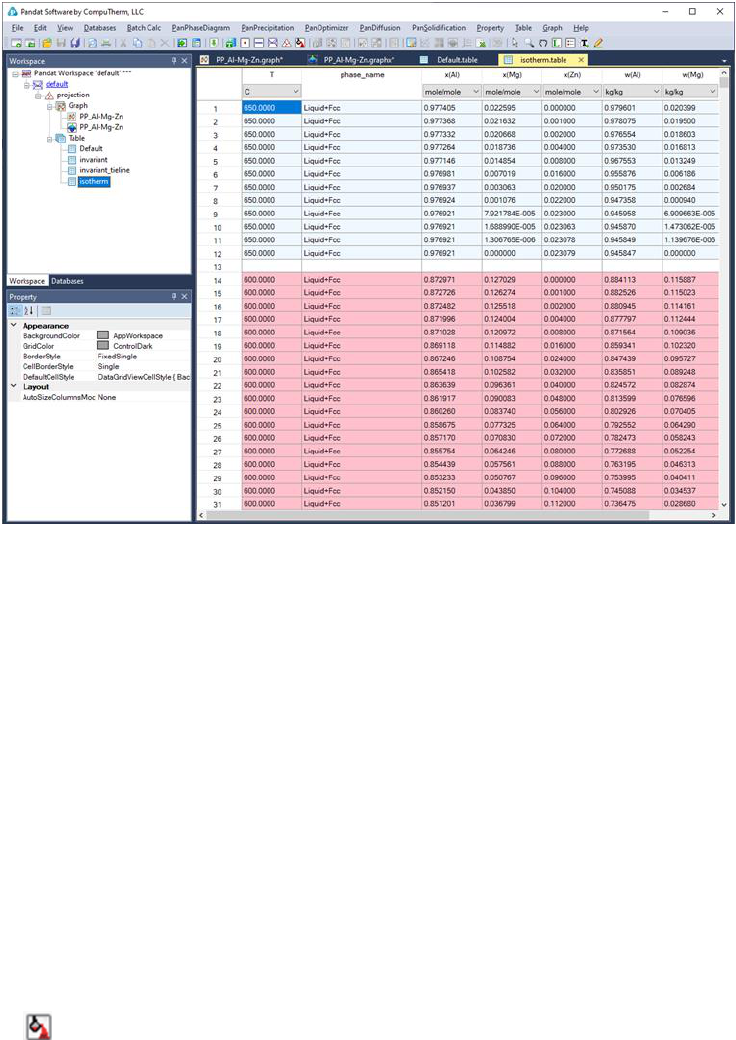
3.43~图 3.46 分别为液相投影的图形、默认表格和等温线表格。双击图形名称或表格名
称来切换图形和表格。选择自己想要的显示结果。如需要对图形进行标注或增加说明,
请参考第 2.3 和 2.4 节。
65
图 3.42 设置相投影计算窗口
图 3.43 Al-Mg-Zn 三元体系的二维液相投影图
66
图 3.44 Al-Mg-Zn 三元体系的三维液相面图
图 3.45 液相投影计算结果的默认表格视图
67
图 3.46 液相投影计算结果的等温线表格视图
3.3.7
凝固模拟
Pandat
TM
软件采用了平衡凝固模型和 Scheil 模
型
来计算凝固路径。平衡模型,
也称 lever rule 模型,假设液相和固相中的扩散是完全的,固相和液相的成分沿着平衡
相图中的相边界变化,固相和液相的比例符合杠杆原理。Scheil 模型假设固相中没有扩
散,而液相的成分是均匀的(即液相中无限扩散),在液固相界面上始终保持局部平
衡。用户可根据需要选择平衡模型或 Scheil 模型来模拟合金的凝固路径。
打开 PanPhaseDiagram 下拉菜单,选择 Solidification Simulation 或点击
工具栏上的 按钮
,弹出如图 3.47 所
示的对话框。用户在此设置合金的成分,选择
平
衡凝固路径
Equilibrium
(
LeverRule
)
或非平衡凝固路径
Non-Equilibrium
(
Scheil
模型)
。在此界面的底部有两个复选框,
Start simulation from
liquidus surface 和 End when no more liquid,如果勾选这两个复选框,表示在固
相开始出现到液相完全消失的温度范围内模拟凝固路径,Pandat
TM
软件会自动寻找起始
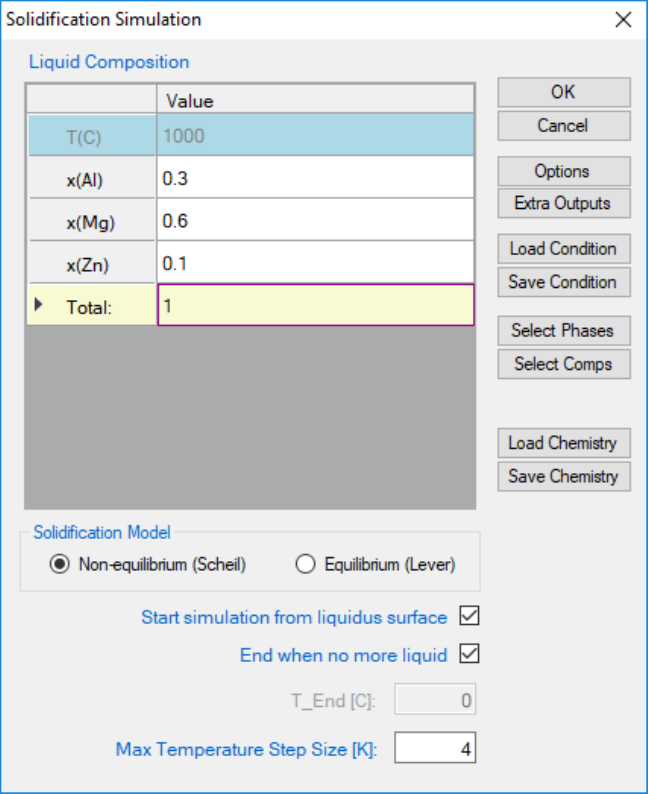
68
点和终止点。如果只选中其中一个选项或两个选项都不选,
用户需要定义凝固模拟开始
和/或结束的温度。
图 3.47 设置凝固模拟计算条件
凝固模拟的计算结果也以图形和表格两种形式显示。图 3.48 和 3.49 分别显示了图
3.47 计算条件下的凝固模拟结果的图形和表格。对于图形和表格的拓展操作,如标注、
添加说明等,请参考第 2.3 和 2.4 节。
PanSolidification 是 Pandat 2020 中引入的新模块,考虑了凝固过程中固相的
反向扩散。PanSolidification 模块的详细说明见第 7 章。
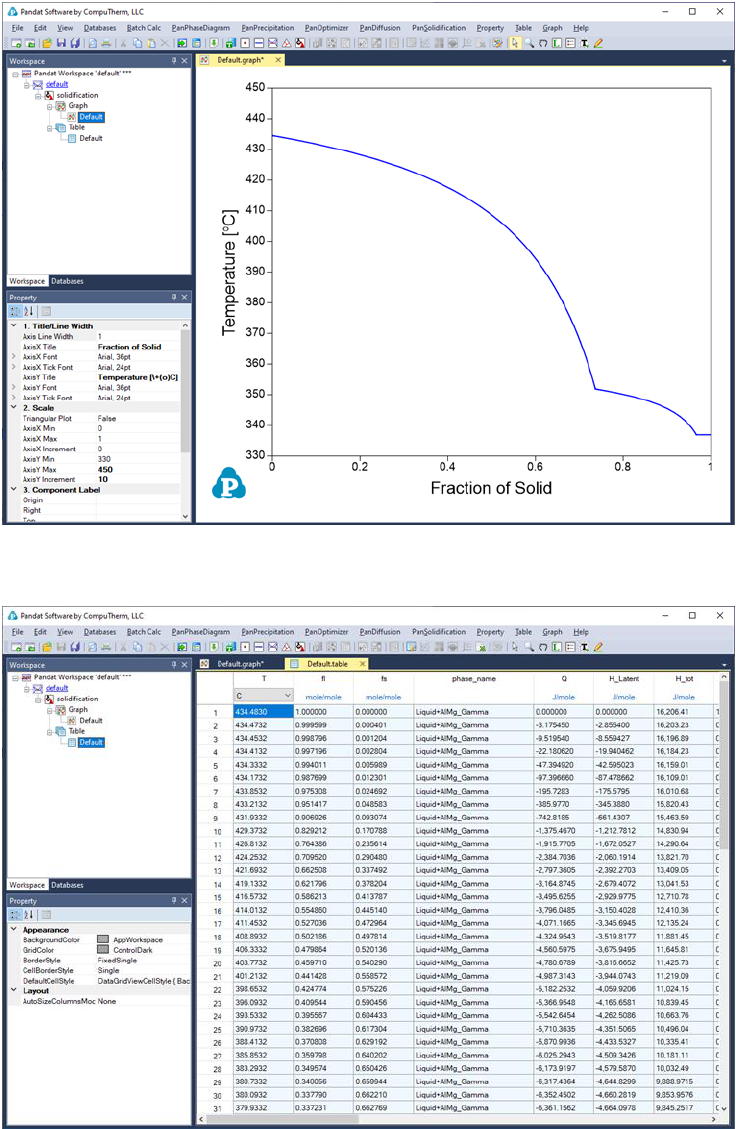
69
图 3.48 凝固模拟结果的图形视图
图 3.49 凝固模拟结果的表格视图
3.3.8
表格栏功能

70
本节将通过举例的形式来说明如何运用表格栏性质名称和函数来得到更多的计算结
果。
3.3.8.1 活度和活度系数
组元 j 的活度 a
j
可由下式定义
其中,μ
j
是组分 j 在平衡态时的化学势,
j
是该组分在参考态时的化学势。例如,以
fcc 结构的 Al 为参考态,Al 在 Al-Mg 二元系液相中的活度可由下式计算:
表格中的名称是 a(Al@Liquid:Fcc[Al]),或 a(Al@Liquid:Fcc)。
如果在表格栏名称中没有指明参考态,则数据库默认参考态。如 a(Al@liquid)是由
下式计算:
活度系数的定义为
与活度类似,可通过定义表格栏得到。液相中 Al 的活度系数是 r(Al@Liquid:Fcc[Al])
或 r(Al@Liquid:Fcc)。
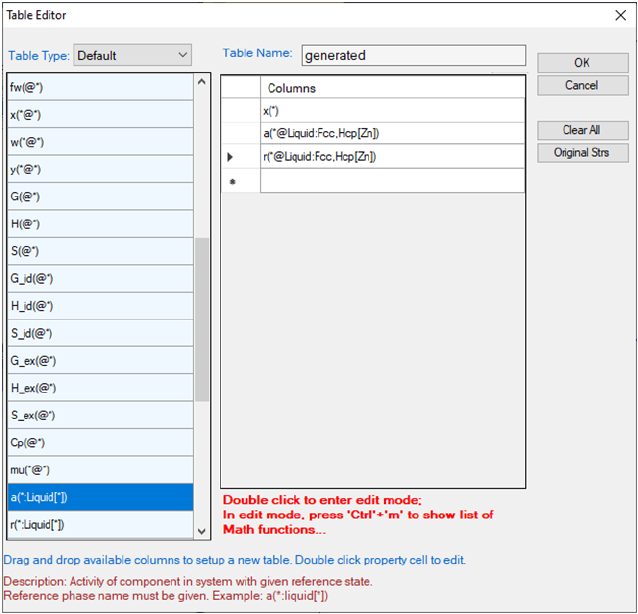
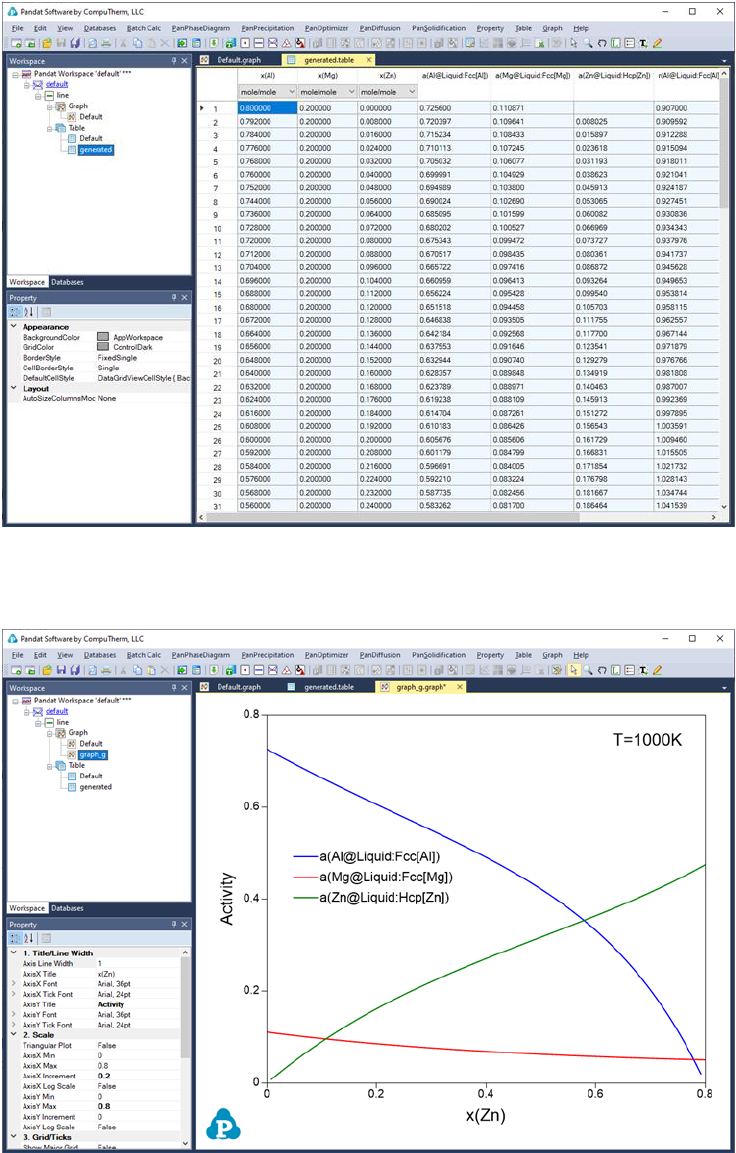
图 3.50-53 给出了从 Al-Mg-Zn 三元体系 1000K 线计算的结果中创建活度和活度
系数的表格以及对应的图形。两端点分别是 x(Mg)=0.2,x(Al)=0.8 和 x(Mg)=0.2,
71
x(Zn)=0.8。此时,液相是稳定相。图 3.50 选择了 Fcc Al,Fcc Mg 和 Hcp Zn 为参
考态。
图 3.50 创建活度和活度系数的表格编辑器
72
图 3.51 活度和活度系数表格
图 3.52 活度随 Zn 成分变化图
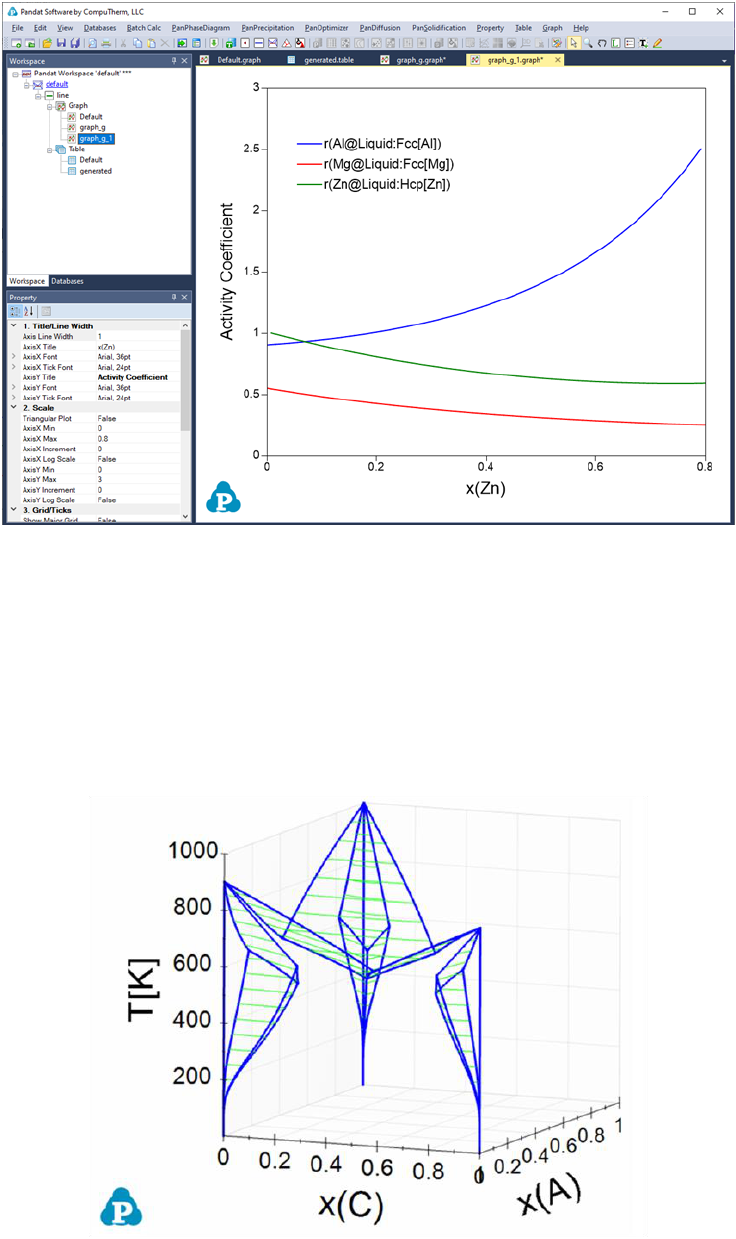
73
图 3.53 活度系数随 Zn 成分变化图
3.3.8.2 结线
本部分引入了一个特殊性质 — 结线,用户可以从计算结果中来创建结线表格。也可
以使用其他限制条件来选择特殊的结线。
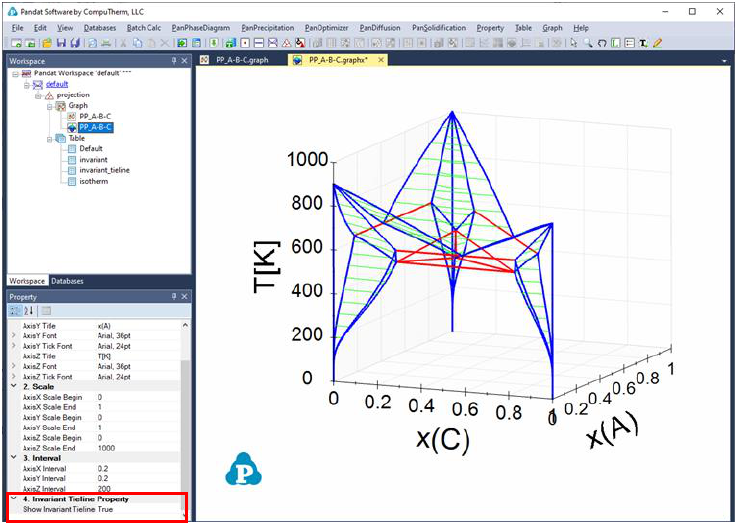
图 3.54 包含三个二元共晶体系的三维相投影图
74
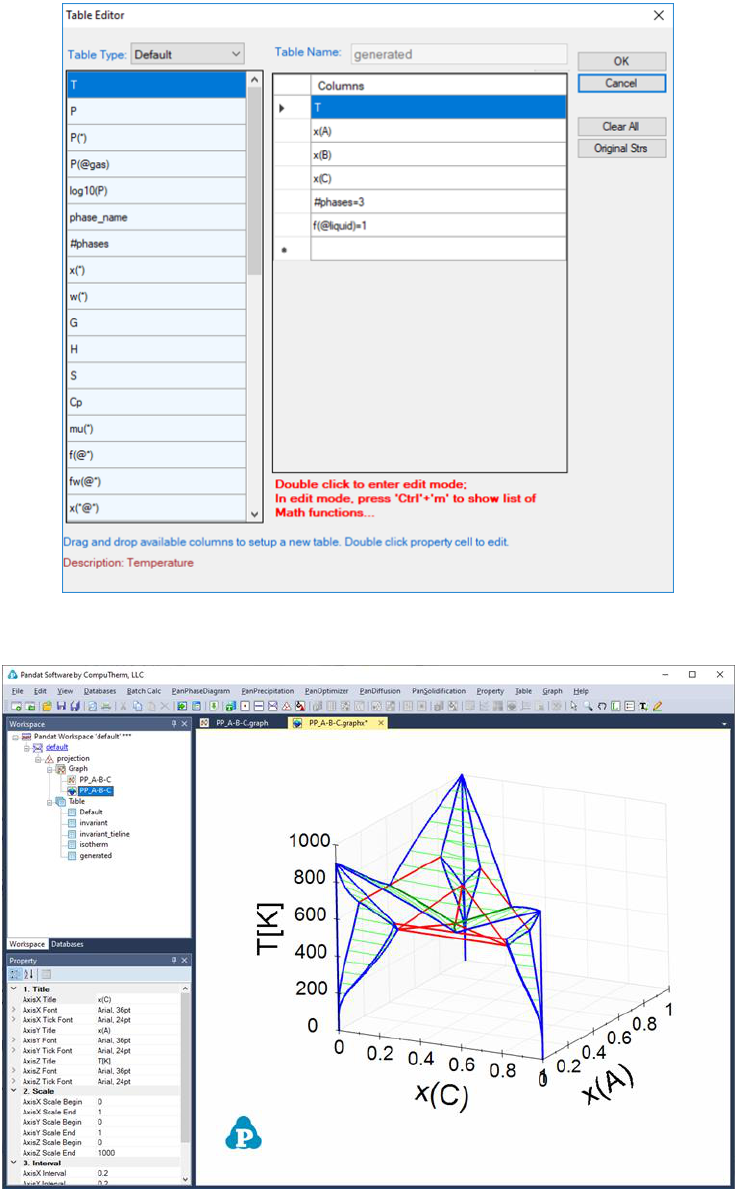
图
3.55
包含三个二元共晶和一个三元共晶结线(红线)的三维相投影图
图 3.54 是由“ABC.tdb”计算的三维三元相图(参见 Pandat Examples 文件
夹)。该三元体系包含三个二元共晶反应。为了显示这两个二元体系中的零变量结线,在
属性窗口中将“Show Invariant Tieline”设置为“true”,两个零变量线如图 3.55 所
示。
连接这两个反应的三元单变量线(L+bcc+fcc、L+Bcc+Hcp 和 L+Fcc+Hcp,洋红
色线),可通过以下过程实现:首先,创建一个如图 3.56 所示的表格,以提取连接液相
和其他两固相的相边界线,在此相边界上液相的分数为 1。创建表格后,在资源管理器窗
口选择此表格,并在属性窗口中将 x(C)拖至主显示窗口中释放,x(C)为 x 轴;按住
“Ctrl”键,将 x(A)拖至主显示窗口中作为 y 轴;按住“Shift”键,然后将属性窗口中
的 T 拖至主显示窗口中作为 z 轴。图 3.57 中高亮的线(绿色)表示的是从包晶反应到共
晶反应逐渐变化。
75
图 3.56 创建新表格以提取连接两个二元体系无变量反应的三元单变量线
图 3.57 连接两个二元体系无变量反应的三元单变量线(紫色线)
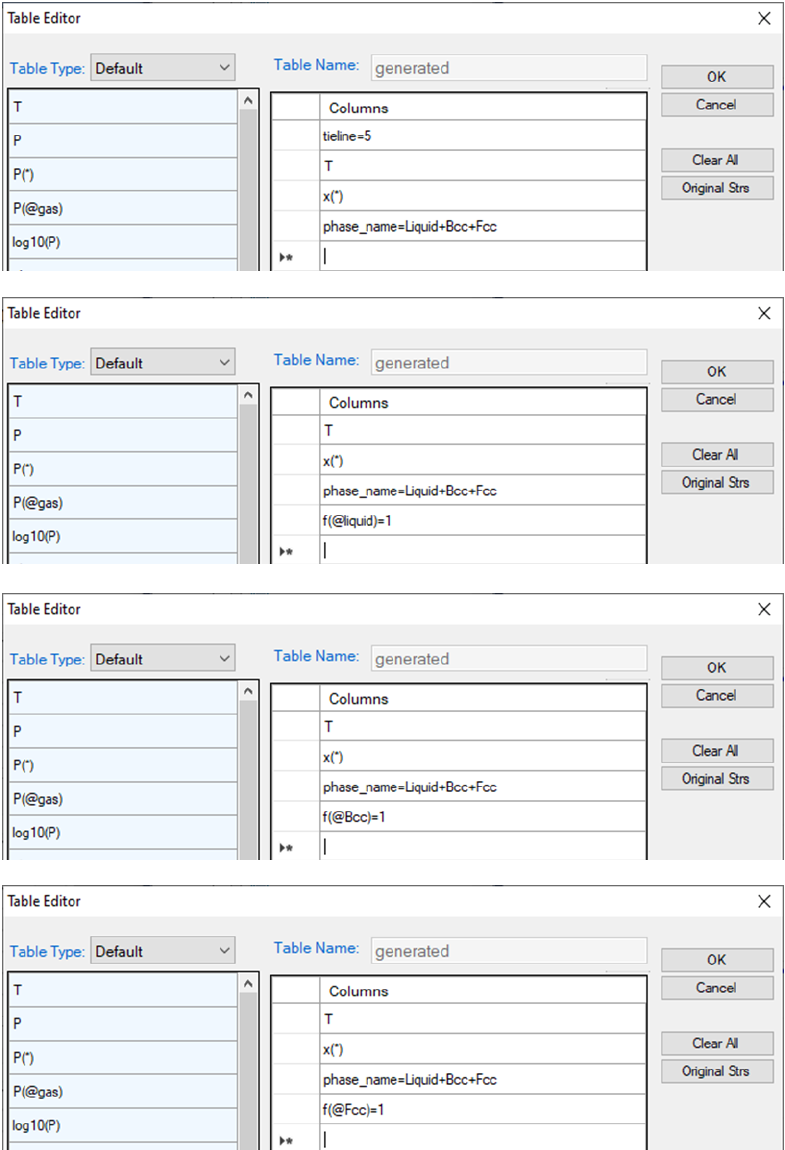
76
图 3.58 创建表格提取结线三角形以及三相体积的三条边界
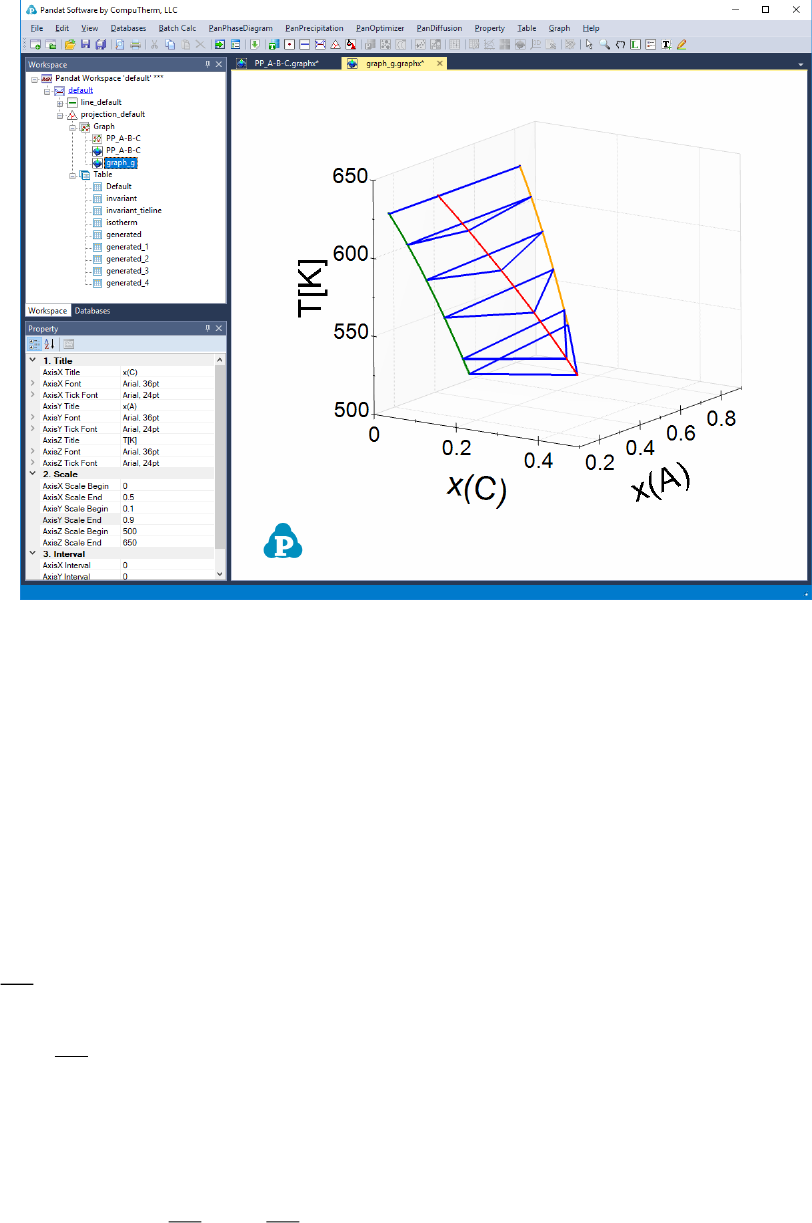
77
图 3.59 三相体积的三维相图
图 3.58 所示为如何创建 4 个新表格,进而绘制图 3.59 所示的 3D 相图,图 3.59
所示为三元三相平衡三角形的体积。4 个表格包括一组通过将密度设置为“tieline = 5”的
关系三角形,以及通过将相应相的分数设置为 1 来形成液相,Bcc,Fcc 相的相线。
3.3.8.3 数值微分
dY
dZ
的导数可由 Y 列和 Z 列的数值计算得到。导数计算的符号是双斜线,即
“//”。
dY
dZ
的导数可在列的名称处定义为“Y//Z”。在一列中只能输入一个导数操作
命令,也就是说,用户不可以写成“Y//Z//X”形式。“Y//Z”的导数在新表格中被写
为三列,即“Y”、“Z”和“Y//Z”,这样用户可以更容易看到“Y”和“Z”的原始
数据,并且选择绘制
dY
dZ
-Z 或
dY
dZ
-Y 图。
78
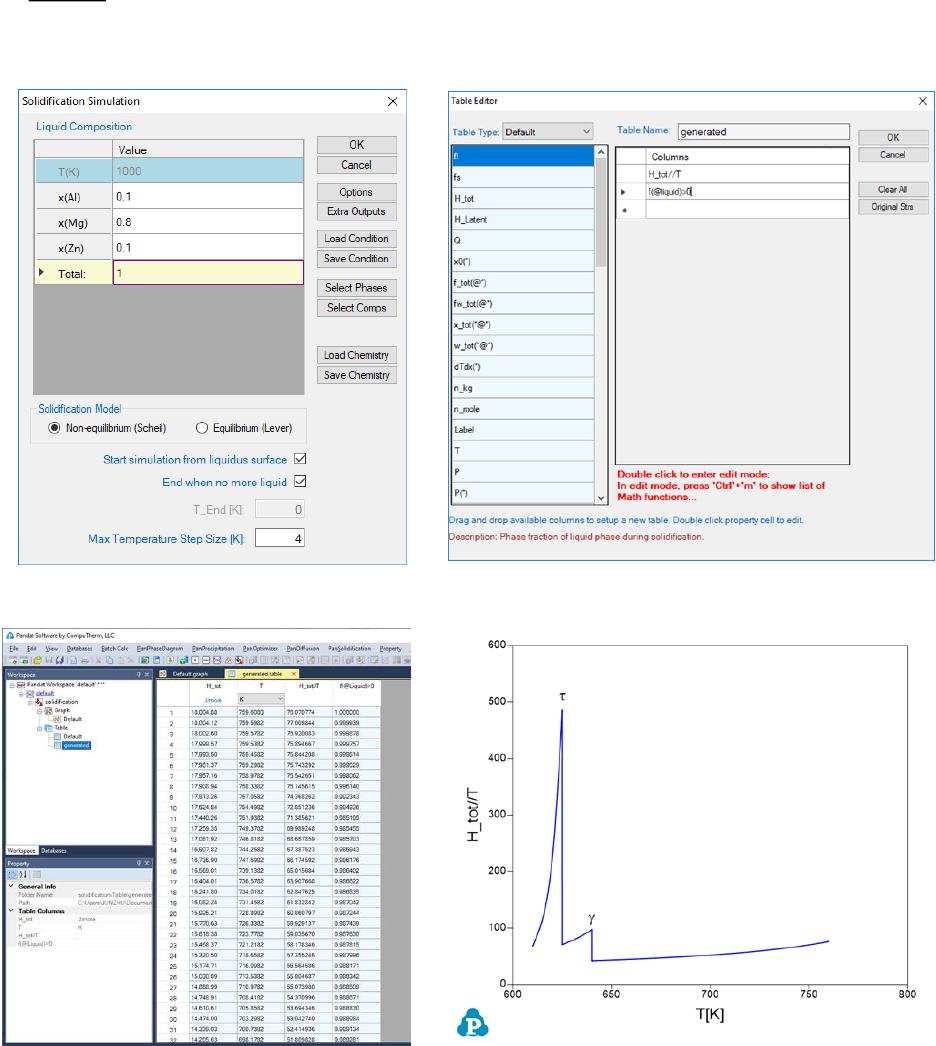
以 Al-Mg-Zn 三元合金凝固过程中的有效热容(H_tot//T)为例进行计算,图 3.60
为设置凝固模拟的计算条件。完成非平衡凝固模拟后,以图 3.61 所示的表格栏定义创建
新的表格。得到图 3.62 所示的新建表格。选择“T”和“H_tot//T”列作图,图 3.63
为
H_totd
dT
-T。此图即为在非平衡凝固中计算的有效热容变化。在图 3.63 中有两个峰,
分别代表了液相到 Hcp+γ 相和液相到 Hcp+相的相转变。
图 3.60 设置凝固模拟计算条件
图 3.61 创建 H_tot-T 数值微分计算的表格
图 3.62H_tot-T 数值微分计算的表格
图 3.63 有效热容随温度的变化
79
3.3.9
附加数据库
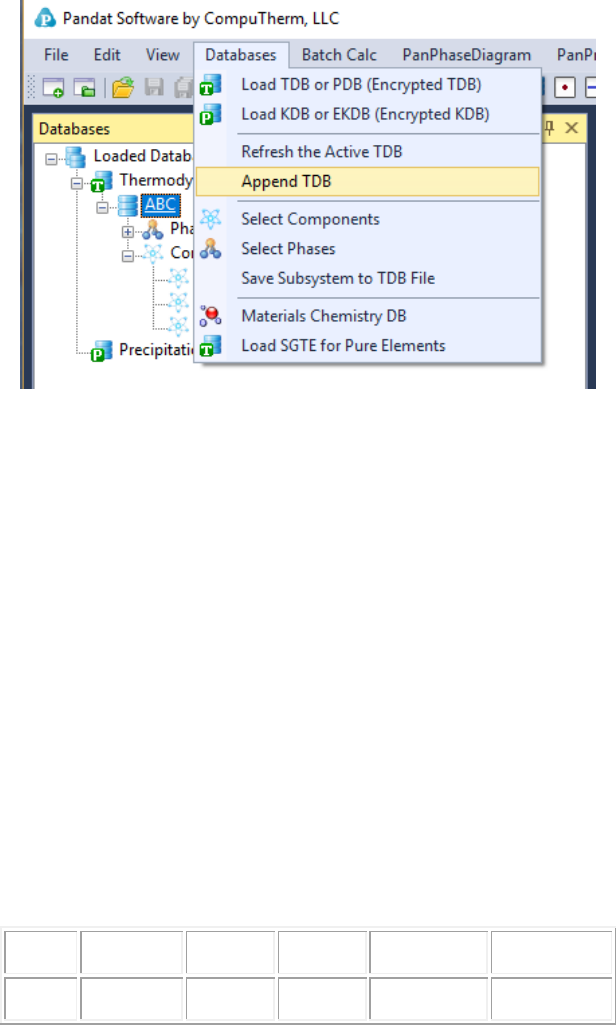
通过 Databases 菜单中的 Append TDB 功能,用户可将自己准备的数据库
(* .tdb)添加到 Pandat GUI 加载的原始数据库(* .tdb 或* .pdb)上,见图 3.64。
图 3.64 Databases 菜单下的添加 TDB 功能
使用此功能,用户可以实现以下功能:(1)替换现有的参数值,(2)在现有参数上
添加值,(3)给现有相添加新参数,(4)在原始数据库中添加新相,(5)添加用户定
义的属性。接下来,将以假想的 A-B 体系为例来详细说明 Append TDB 功能。
3.3.9.1 替换现有参数值
在本例中,我们将替换掉原始 AB_original.tdb 数据库中的液相交互作用参数:
G(Liquid,A,B;0) 。通过 Databases 菜 单 下 Load TDB or PDB 功能来 加载
AB_original.tdb 文件。原始数据库中 G(Liquid,A,B;0)的交互参数表示为:
Parameter G(Liquid,A,B;0) 298 3000; 6000 N !
在 TDB 视窗中,可以看到 G 的原始值(Liquid,A,B;0)=3000。
Name
Property
x-Term
x-order
Parameter
T-limit (K)
L
(A,B)
0
3000
6000
在 AB_replaceparameter.tdb 中,仅定义了 G(Liquid,A,B;0)的交互参数,但具
有不同的值:
80
Parameter G(Liquid,A,B;0) 298 -2000; 6000 N !
通过 Append TDB 功能来调用 AB_replaceparameter.tdb 文件,在 TDB 视窗
中可以看到 G(Liquid,A,B;0)的交互参数被替换为附加数据库中的值(-2000)。
Name
Property
x-Term
x-order
Parameter
T-limit (K)
Liquid
L
(A,B)
0
-2000
6000
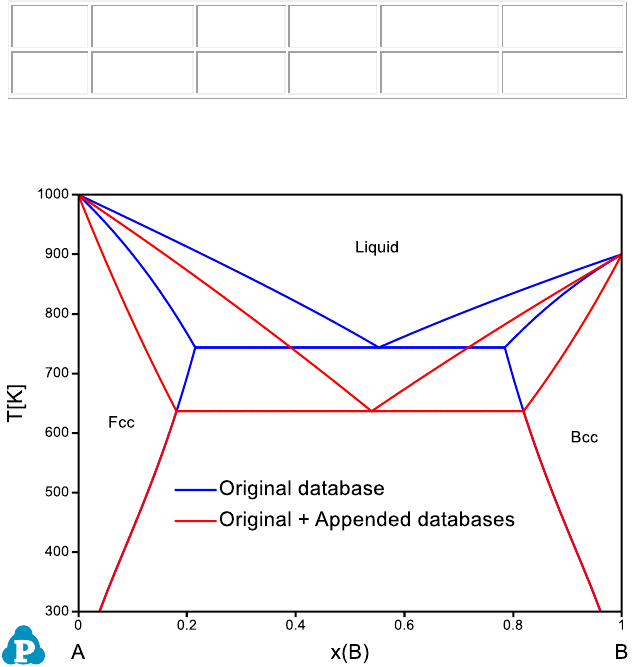
使用原始数据库和原始+附加数据库分别计算的相图 3.65 所示。
图 3.65 原始数据库和原始+附加数据库计算的 A-B 相图
3.3.9.2 现有参数上添加值
在本例中,我们将添加一个值来修改原始 AB_original.tdb 数据库中的液相交互
作用参数 G(Liquid,A,B;0)。如 AB_modify parameter.tdb 所示,交互参数表示为
GG(Liquid,A,B;0),GG 表示将指定值与原始值相加而非替换原始值。
Parameter GG(Liquid,A,B;0) 298 -2000; 6000 N !
如 3.3.9.1 节所示,G(Liquid,A,B;0)交互参数的原始值为 +3000。当我们将
AB_modify parameter.tdb 附加到原始数据库时,-2000 将被添加到 G(Liquid,A,B;0)
的原始值+3000 上。如下面的 TDB 视窗所示,液相交互作用参数多出一项“GG”。对
81
于这种情况,G(Liquid,A,B;0)的 相 互 作 用 参 数 的 值 将 被 修 改 为 3000+ (-2000) =
+1000。
Name
Property
x-Term
x-order
Parameter
T-limit (K)
Liquid
L
(A,B)
0
3000
6000
GG
(A,B)
0
-2000
6000
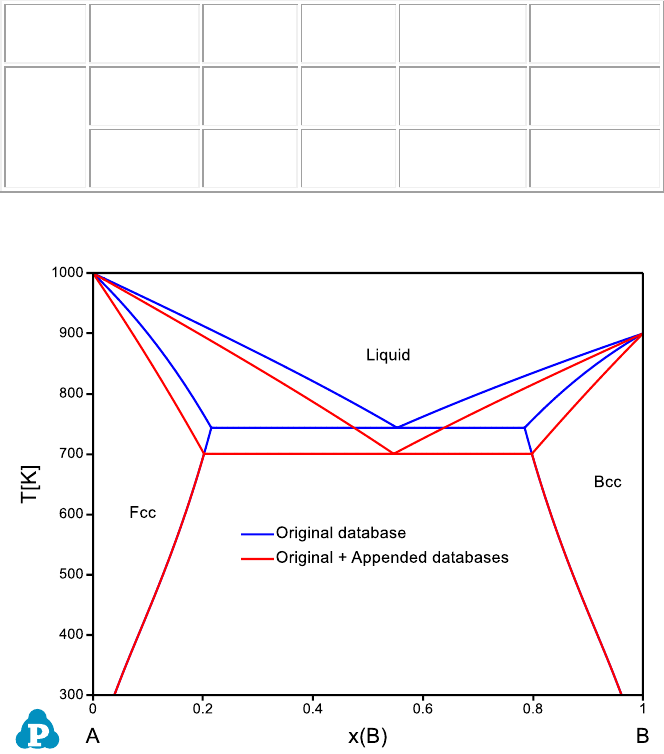
使用原始数据库和原始+附加数据库分别计算的相图如图 3.66 所示。
图 3.66 原始数据库和原始+附加数据库计算的 A-B 相图
请注意,Append TDB 功能仅允许用户将一个数据库附加到原始数据库。当用户
想要将另一个数据库附加到原始数据库时,需要先删除之前附加的数据库。Pandat
TM
会
通过图 3.67 所示窗口提醒用户,单击 Yes 确认。

82
图 3.67 确认添加数据库
3.3.9.3 现有相添加新参数
除了替换或修改原始数据库中现有相的现有参数外,用户还可以在此相中添加新的
交互作用参数项。在AB_Original.tdb 数据库中,液相只有一个交互参数
G(Liquid,A,B;0)。使用Append TDB功能,我们可以在液相中添加更多的交互作用参数
项。如AB_new parameter.tdb所示,在附加数据库中定义了液相的另一个相互作用参
数G(Liquid,A,B;1)如下:
Parameter G(Liquid,A,B;1) 298 -2000; 6000 N !
加载原始 AB_original.tdb ,然后通过 Append TDB 功能加载 AB_new
parameter.tdb。如 TDB 查看器中所示,添加新的交互参数(x-order 的值为 1)。
Name
Property
x-Term
x-order
Parameter
T-limit (K)
Liquid
L
(A,B)
0
3000
6000
L
(A,B)
1
-2000
6000
使用原始数据库和原始+附加数据库分别计算的相图如图 3.68 所示。
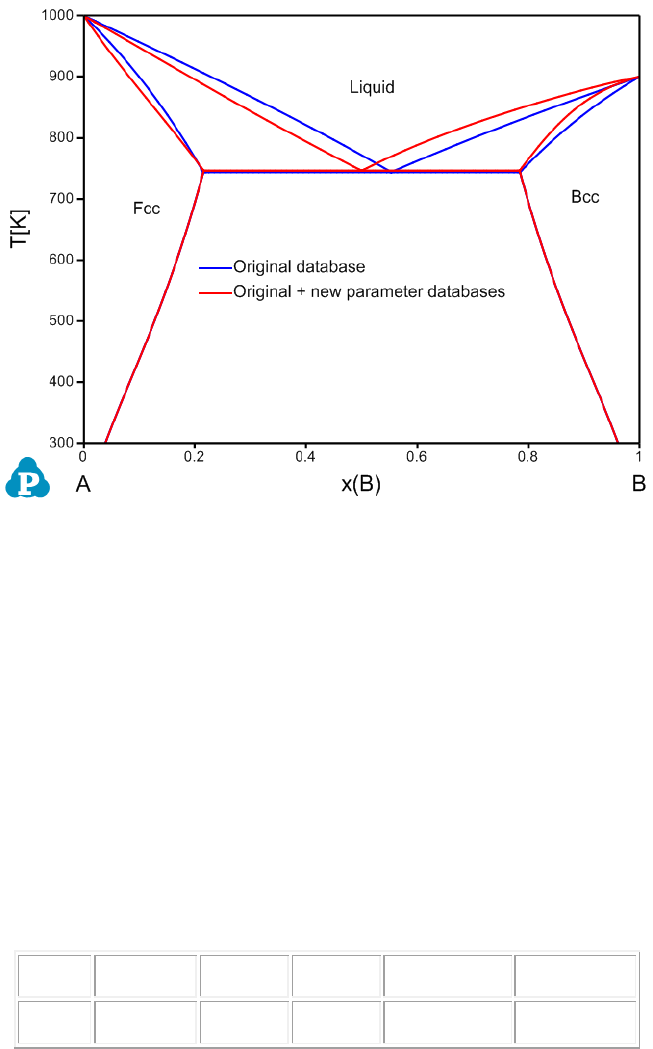
83
图 3.68 原始数据库和原始+附加数据库计算的 A-B 相图
3.3.9.4 向原始数据库中添加新相
除了修改原始数据库中现有相的参数之外,还可以通过 Append TDB 功能添加新
相。本例中在 AB_new phase.tdb 中引入了新的 AB 相,其描述如下:
Phase AB % 2 0.5 0.5 !
Constituent AB :A:B:!
Parameter G(AB,A:B;0) 298.15 -10000+6*T; 6000 N !
首先加载 AB_original.tdb ,然后通过 Append TDB 功能加载 AB_new
phase.tdb。如 TDB 查看器中所示,引入了新的 AB 相。
Name
Property
x-Term
x-order
Parameter
T-limit (K)
AB
L0
(A)(B)
0
-10000+6*T
6000
使用原始数据库和原始+附加数据库分别计算的相图如图 3.69 所示。
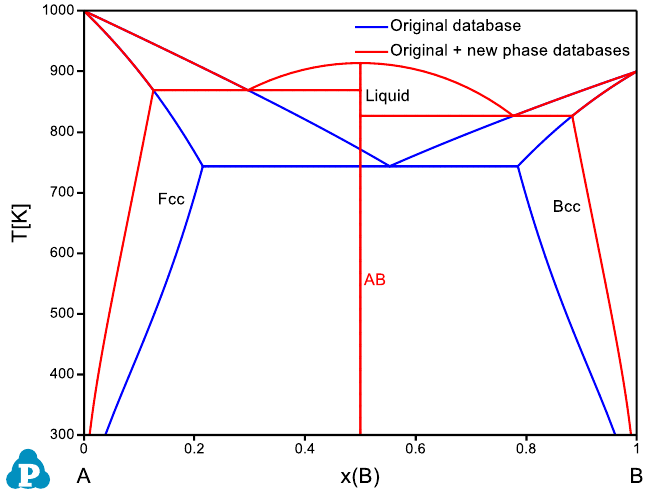
84
图 3.69 原始数据库和原始+附加数据库计算的 A-B 相图
3.3.9.5 向原始数据库添加用户自定义属性
众所周知,除了热力学性质之外,CALPHAD 方法已被用于描述各种类型的相性质。
可以通过与开发热力学数据库类似的途径来开发迁移率数据库,摩尔体积数据库和其他热
物理性质数据库。Append TDB 功能允许用户将用户定义的属性添加到原始数据库中。
在此示例中,我们通过 Append TDB 功能将摩尔体积添加到 AB_Original.tdb。在
AB_property.tdb 数据库中,描述了 Bcc,Fcc 和 Liquid 相中 A 和 B 的摩尔体积参
数,如下所示:
Parameter Vm(Bcc,A;0) 298.15 +7.4e-6*exp(1e-6*T); 3000 N !
Parameter Vm(Bcc,B;0) 298.15 +8.4e-6*exp(1e-6*T); 3000 N !
Parameter Vm(Fcc,A;0) 298.15 +7.0e-6*exp(1e-6*T); 3000 N !
Parameter Vm(Fcc,B;0) 298.15 +8.0e-6*exp(1e-6*T); 3000 N !
Parameter Vm(Liquid,A;0) 298.15 +8.0e-6*exp(1e-6*T); 3000 N !
Parameter Vm(Liquid,B;0) 298.15 +9.0e-6*exp(1e-6*T); 3000 N !
加载原始数据库 AB_original.tdb , 然 后 通 过 Append TDB 功能追加
AB_property.tdb 数据库。当前组合的 AB_original + AB_property 数据库使我们能够
85
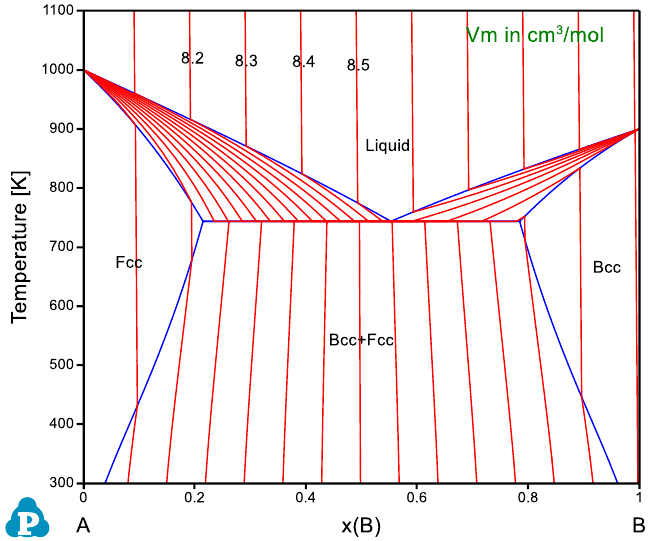
计算 A-B 二元体系的摩尔体积和相图。摩尔体积等值线如图 3.70 所示(参见第 3.3.5 节
计算等值线图)。而且,使用 AB_original + AB_property 数据库,还可以计算密度和
线性热膨胀系数。
图 3.70 原始数据库和原始+附加数据库计算的 A-B 相图
请注意,各种类型的用户定义性质都可以通过 Append TDB 功能与原始热力学数
据库相结合,这些性质包括但不限于原子迁移率,摩尔体积,粘度,表面张力。
3.3.10
用户自定义性质
该节是上述附加数据库的延伸,用户可开发自定义的属性数据库并将其添加到原始
数据库。Pandat 允许用户用类似于描述无序溶液相的吉布斯自由能的格式定义相的任何
性质。设 U 是用户定义性质,表示为:
1
1 1 1
()
c c c
o k k
i i i j i j ij
i i j i k
U xU x x x x L
−
= = = +
= + −
86
其中,
i
x
是组分 i 的摩尔分数,
0
i
U
是纯组分 i 的性质,
k
ij
L
是组分 i 和 j 之间的第 k 阶交互
作用参数。
用户还可以定义与原始数据库中的相相关联的特殊性质。Pandat Table 提供的任何
相属性都可用于用户自定义的属性,例如 G,H,mu 和 ThF。但是,不能使用性质中的
星号,如 mu(*)。更多详细信息请参见第 8 章。
3.3.11
高级功能
本节,我们将提及 PanPhaseDiagram 模块的一些高级功能
3.3.11.1 局部平衡
在 默认情况下,Pandat 计 算 全 局 稳 定 的 相平衡。即使某些相处于屏蔽
(suspended)状态,计算的相平衡仍然是处于输入(Entered)状态所有相的全局稳
定。当前版本的 Pandat 可以计算 “真实的”局部均衡。以 Al-Zn 二元体系为例,说明如何
计算 Fcc 和 Hcp 相之间的局部相平衡。请注意,局部平衡功能必须通过批处理文件
(.pbfx)运行,GUI 不能执行此功能。
如下所示,需要在批处理文件中定义具有初值的点。
<point>
<statespace>
T value="500"/>
<P value="1"/>
<n component="Al" value="0.5"/>
<n component="Zn" value="0.5"/>
</statespace>
<initial_value>
<mu species="Al" value="-16000" />
<mu species="Zn" value="-22000" />
87
<phase_point phase_name="Fcc">
<y species="Al" sublattice="1" value="0.9" />
<y species="Zn" sublattice="1" value="0.1" />
</phase_point>
<phase_point phase_name="Hcp">
<y species="Al" sublattice="1" value="0.01" />
<y species="Zn" sublattice="1" value="0.99" />
</phase_point>
</initial_value>
</point>
除了具有初始值的点之外,平衡类型需要设置为“local”(如下所示)
<condition>
<equilibrium_type type="local"/>
</condition>
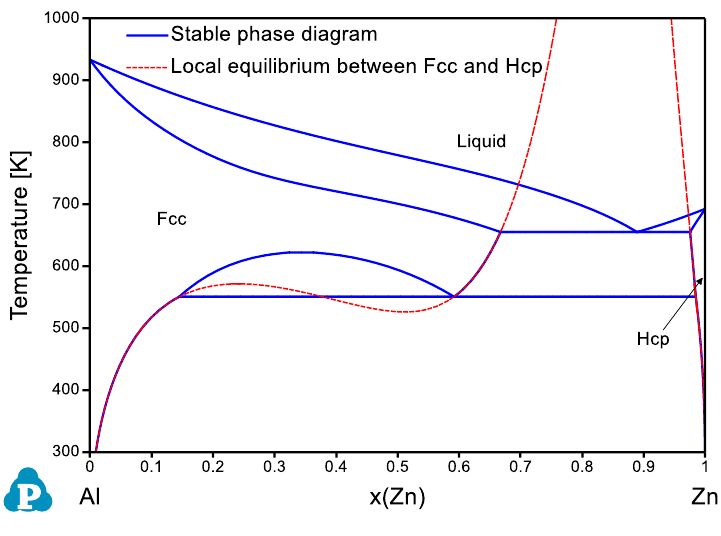
图 3.71 给出的是计算的 Al-Zn 二元稳定相图以及 Fcc 和 Hcp 相之间的局部平衡。

88
图 3.71 计算的 Al-Zn 二元稳定相图以及 Fcc 和 Hcp 相之间的局部平衡图
3.3.11.2 吉布斯自由能的 Hessian 矩阵
Pandat 可以计算一个相的吉布斯能量的 Hessian 矩阵的行列式以及 Hessian 矩阵的特
征值和特征向量。
对于组元的摩尔分数变量
而言,有一个组元的摩尔分数是因变量。当某
一个组元的摩尔分数为因变量时,它是由其它组元的摩尔分数共同决定。在不失一般性的
情况下,选择
作为因变量,即将最后一种组分考虑为溶剂。然后,一个相的吉布斯自
由能的二阶导数形成一个 Hessian 矩阵,它是一个
对称矩阵。
行列式为

89
f 相的 Hessian 矩阵的行列式可从“HSN(@f)”获得。 “ HSN(@f)”的值与溶剂组分的选择
无关。
Hessian 矩阵具有真实的特征向量,每个特征值都有一个对应的特征向量。 特征值及其特
征向量可从“eVal(#*@f)” 和 “eVec(*#*@f)” 获得。在 Hessian 矩 阵 上 方 具 有
“eVal(#1@f)”, eVal(#2@f)”, ,“eVal(#n-1@f)”的特征值。 每个特征值都有一个
特征向量。例如,eVal(#1@f)的特征向量为(eVec(C
1
#1@f), eVec(C
2
#1@f),,
eVec(C
n-1
#1@f)),其中 C
k
为 第 k 个组元的名称。关键词 HSN, eVal 和 eVec 的含义详
见表 3.1
表 3.1 数据库和表格操作时使用的函数
函数
含意
sin(x), cos(x), tan(x),
tan2(y,x)
三角函数, tan2(y,x)=tan(y/x)
asin(x), acos(x),
atan(x), atan2(y,x)
反三角函数, atan2(y,x)= atan(y/x)
sinh(x), cosh(x),
tanh(x)
双曲函数
asinh(x), acosh(x),
atanh(x)
反双曲函数
Log2(x), log10(x), ln(x)
以 2, 10 或 e 为基的对数函数
exp(x)
指数函数
abs(x)
绝对值
sqrt(x)
平方根
rint(x)
四舍五入至整数值
sign(x)
sign 函数
HSN(@*)
一相吉布斯自由能的 Hessian 矩阵行列式
eVal(#*@*)
一相吉布斯自由能的 Hessian 矩阵行列式的特征值。#之后的*代表
特征值指数
eVec(*#*@*)
一相吉布斯自由能的 Hessian 矩阵行列式的特征值对应的特征向
量。 * before # 之前的*代表组元的特征向量。#之后的*代表特征值
指数 ts the eigenvalue index.
"溶剂"组元可以通过 Pandat 界面菜单"Property"-"thermodynamica Property"来定义,或者在
Pandat 批处理文件中定义。如果未定义“溶剂”组分,Pandat 将选择第一个组元元素(最小
的原子序数)作为默认的“溶剂”组元。

90
4 优化模块(PanOptimizer)
优化模块(PanOptimizer)是优化模型参数
的一个模块。该模块在实验数据的
基
础上,优化获得热力学、动力学,以及热物理性质的模型参数。用户可以使用该模块优
化得到自己所需的模型参数,建立自己的数据库。该模块简单易学,也适用于想学习热力
学建建模和优化的学生和科研人员。
4.1 优化模块的特色
根据最大可能性原理,假设实验值和计算值之间的差异是独立的,且完全按正态函数
分布,那么,通过最小二乘法可获得一组与实验数据最符合的模型参数。现实中,实验数
据可能来自不同的群体,也会存在不同的误差估计。在这种情况下,使用加权最小二乘法
(也称广义最小二乘法)会比普通最小二乘法好。式(4.1)是误差平方和的计算公式
2
1
1
( ; , )
2
m
j j j j
j
w y x T c
=
−
(4.1)
为了反映测量的不确定性,我们在计算公式中增加了一个权重因子。根据经验,这种
方法对于模型参数的优化和各种数据库的开发是有效、可靠的。
4.2 优化模块的功能
图 4.1 所示为优化菜单所包含的主要功能;图 4.2 所示为工具栏上对应的两个常用
的快捷键 Load/Compile Experimental File、Optimization Control Panel。
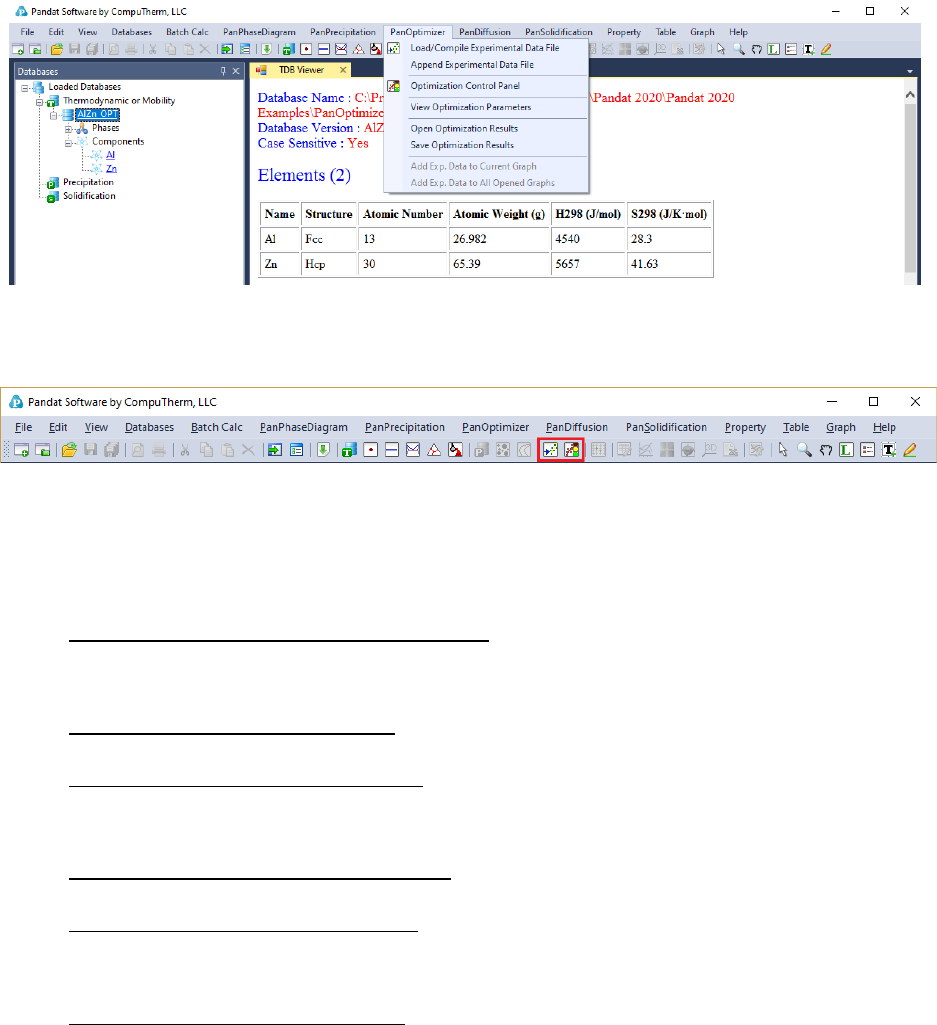
91
图 4.1 PanOptimizer 菜单
图 4.2 PanOptimizer 工具栏
以下为每个快捷键的功能说明:
➢ Load/Compile Experimental File:为模型参数的优化调用或编辑实验数据
文件。
➢ Append Experimental File:从不同的数据文件中添加更多实验数据。
➢ Optimization Control Panel:
设定待优化模型参数的边界值,选择使用的
实验数据,为每组实验数据分配权重。
➢ View Optimization Parameters:查看/编辑待优化的模型参数。
➢ Open Optimization Results:打开即时存储的优化结果,包括模型参数和实
验数据。
➢ Save Optimization Results:即时保存优化过程中的优化结果,包括模型参数
和实验数据。
4.3 优化模块的详细说明
通常,用户使用以下一些步骤进行模型参数优化。
92
4.3.1
第一步:准备文件
4.3.1.1 准备热力学数据库文件(.TDB)
首先,用户必须在 TDB 格式的热力学数据库中定义待优化的模型参数。待优化的模
型参数可以在 Pandat
TM
软件的工作空间中定义,所有的关键词会自动高亮出来。也可以
通过文本编辑器(例如 Notepad 等)定义待优化模型参数。每一个待优化的模型参数以
“OPTIMIZATION”关键词标注,模型参数的定义模式如下:
Optimization [参数名称] [下限] [初值] [上限] N !
举例说明,Al-Zn 二元体系液相模型参数的定义如下:
//关键词 名称 下限 初值 上限
Optimization LIQ_AA 0 0; 60000 N !
Optimization LIQ_AAT -20 0; 20 N !
Optimization LIQ_BB -60000 0; 60000 N !
Optimization LIQ_BBT -20 0; 20 N !
Phase LIQUID % 1 1 !
Constituent LIQUID : AL, ZN : !
Parameter G(LIQUID, AL; 0) 298.15 G_Al_LIQUID; 6000 N !
Parameter G(LIQUID, ZN; 0) 298.15 G_Zn_LIQUID; 6000 N !
Parameter G(LIQUID, AL, ZN; 0) 298.15 LIQ_AA + LIQ_AAT*T; 6000 N !
Parameter G(LIQUID, AL, ZN; 1) 298.15 LIQ_BB + LIQ_BBT*T; 6000 N !
当前版本支持两种优化模式,分别是“有限”优化和“无限”优化。虽然参数的
上、下限仅在“有限”优化中起作用,但是在 TDB 文件中必须定义优化参数的上、下
限。用户可以自由命名模型参数,但建议最好与待优化相的名字相关联。

93
4.3.3.2 准备实验数据文件(.POP)
用户需要准备实验数据文件以优化模型参数。CALPHAD 协会普遍接受的实验数据
是 POP 格式的文件。PanOptimizer 接受 POP 格式中的大多数关键词,并且增加了一
些特殊的关键词。在 POP 文件中,有四种状态的相:参与计算(ENTERED)、固定
平衡(FIXED)、
休眠(DORMANT)和不参与计算(SUSPEND),前两种状态
是经常使用的。
当一个相处于 ENTERED 状态时,PanOptimizer 不需要任何初
值,内 置 的 全 局 优 化 算 法 会 自 动 找 到 真 正 的 稳 定 相 平 衡 。处于 FIXED 或
DORMANT 时,用户必须赋予该相初
值。在
Pandat
TM
软件安装目录中提供了 POP
文件的例子。
4.3.2
第二步:开始优化
上述文件准备齐全,即可开始优化:
4.3.2.1 调用热力学数据库文件
首先,单击 调用包含待优化相的数据库文件(
TDB
),该数据库文件定义了体
系中每个相的模型和模型参数,且模型定义与
CALPHAD
协会认可的格式一致。待优化
的模型参数可以是实数或变量。
4.3.2.2 调用和编辑实验数据文件
调用包含待优化模型参数的 TDB 文 件 后 , 用 户 可 调 用 或 编 辑 实 验 数 据 文 件
(POP)。打开 PanOptimizer 菜单,点击 Load/Compile Experimental File
命 令 , 选 择 己 准 备 好 的 POP 文 件 , 如 图 4.3 。 用 户 也 可 以 选 择 Append
Experimental File,把存储在另一个文件上的实验数据添加到当前的 POP 文件
中。
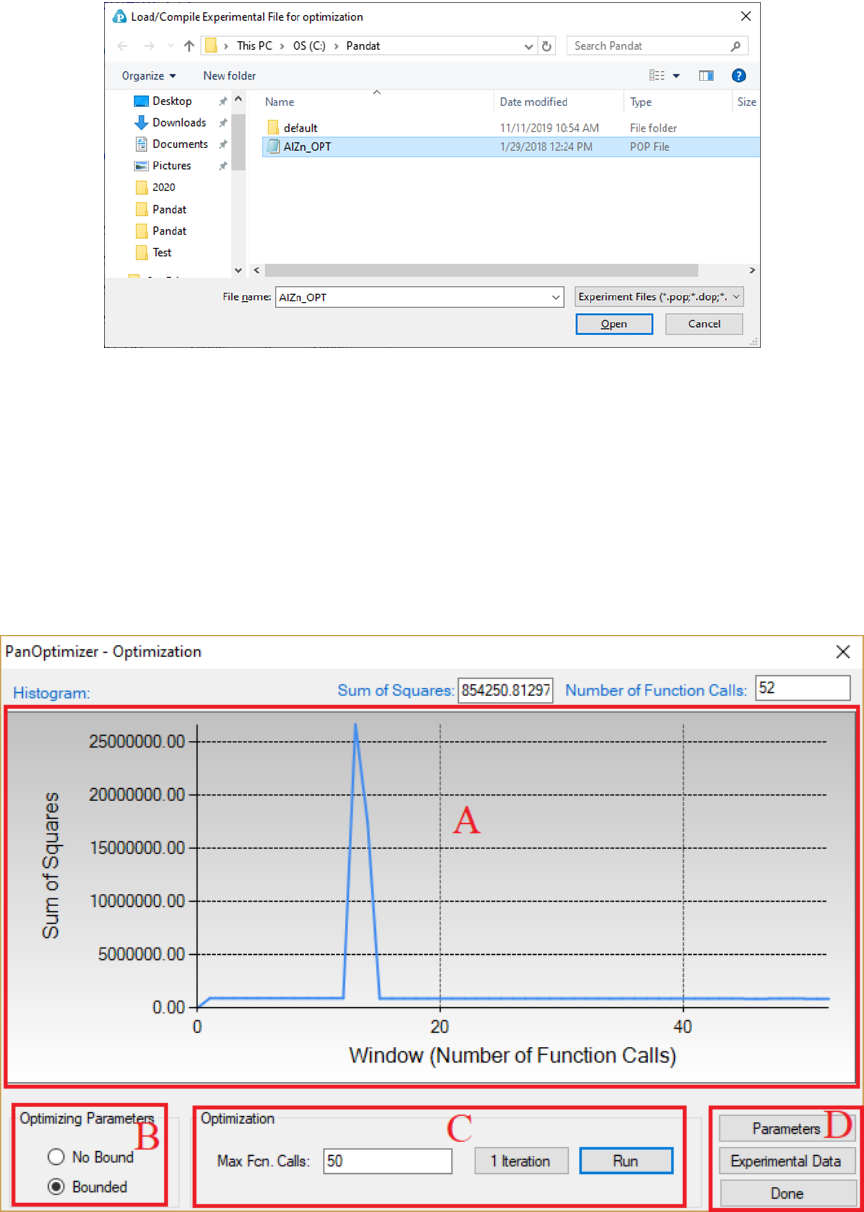
94
图 4.3 调用实验数据文件对话框
4.3.2.3 执行优化
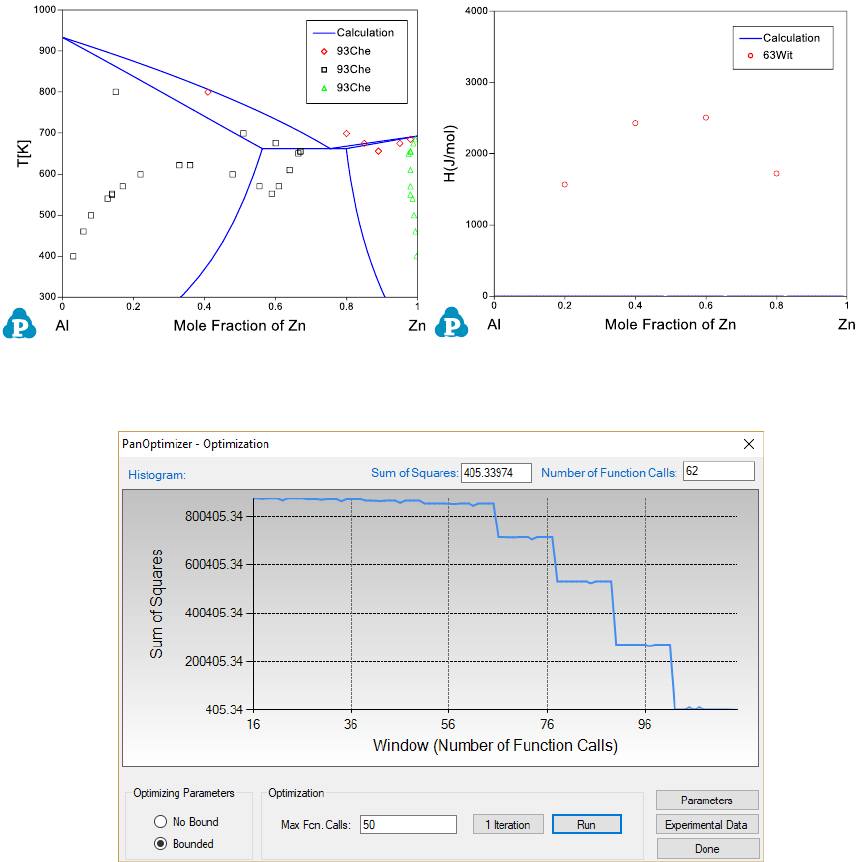
调用了 TDB 文件和 POP 文件后,即可开始运行优化。当前版本的 PanOptimizer
是通过图 4.4 所示的优化控制面板完成的。
图 4.4 优化控制面板
95
优化控制面板上有四个控制区域,分别是 Histogram ( 直方图, A ) ,
Bound/Unbound Variables(限定/非限定变量,B),Optimization(优化,C),
Optimization Results(优化结果,D)。
4.3.2.4 直方图(A)
直方图是为了展示和跟踪模型计算值和实验数据之间的差异,在整个优化过程中以
平方和表示。直方图绘制了平方和与函数调用次数的关系,当前步骤平方和的确切值在
该区域的右上角显示。
4.3.2.5 有限/无限变量(B)
用户可以选择“有限”或“无限”的模式来优化模型参数。在“有限”模式下,
TDB 文件中定义的上、下限生效。
4.3.2.6 优化(C)
优 化 的 目 的 是 为 了 获 得 最 佳 的 模 型 参 数 , 从 而 使 模 型 计 算 结 果
与实 验值 吻
合。优化过程可以通过
1Iteration
或
Run
来控制。使用
1
Iteration,函数的最大
调用次数为2(N+2),其中N是待优化模型参数的个数。用户可多次点击Run,直到找到
最优解或达到指定函数调
用次数
的最大值
。
以 Al-Zn 二元体 系 为 例 演 示 优 化 的过程。
在 Pandat
TM
软件的 安 装 目 录
“/PandatExamples/PanOptimizer/”
可以找到Al-Zn 二 元 系 的 TDB
和 POP 文
件
。本例中,共有11个待优化参数,所有的初始值设置为零。现
有的实验数据包括:
➢ 953K时的液相混合焓
➢ 655K时的平衡反应:LIQUID → Fcc + Hcp
➢ 550K时的平衡反应:Fcc#2 → Fcc#1 + Hcp
➢ 结线:Fcc#1+Fcc#2,LIQUID+Fcc,LIQUID+Hcp和Hcp+Fcc
96
优化前,用户可能希望用未经优化的模型参数初值来看一下计算结
果。
利用面计算
完成相图计算,利用线计算完成焓的计算。图 4.5 给出了 Al-Zn 相图和 953K 时液相
混合焓与实验数据的对比。显然,未经优化的参数得到的计算值和实验测值之间的差异
很大。所有模型参数(初值设为 0)都需要进行优化。
图 4.5 优化前计算结果与实验值的对比
图 4.6 经过两轮优化的平方和
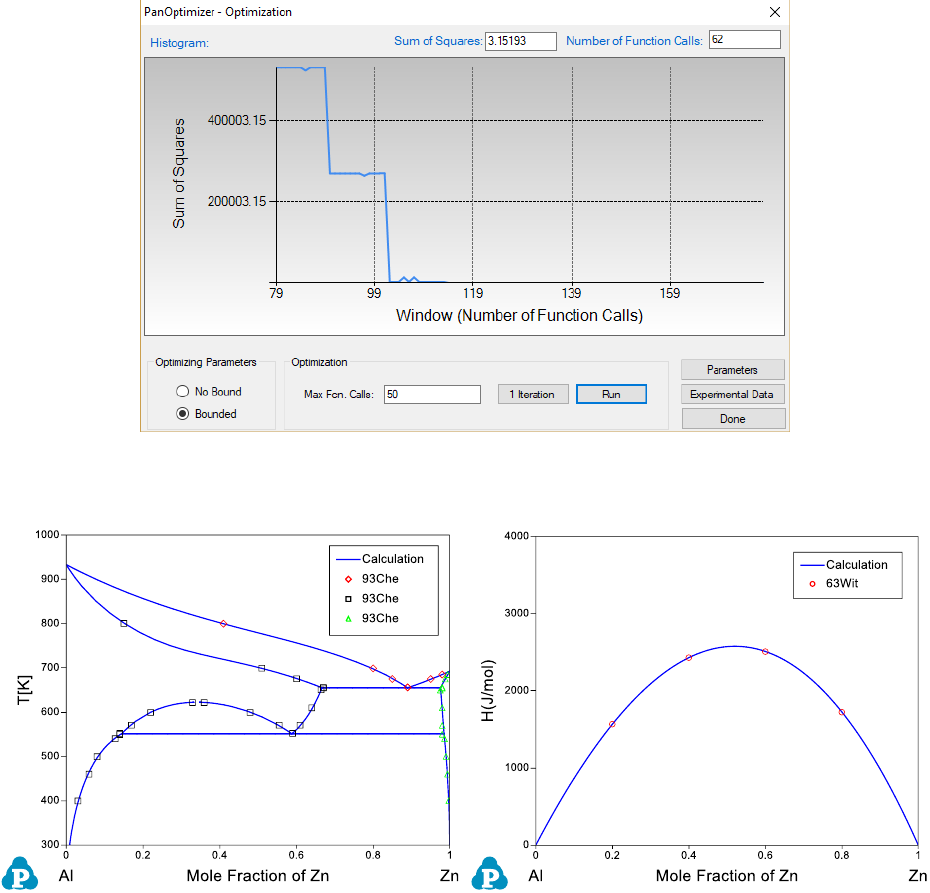
97
图 4.7 再经过两轮优化的平方和
图 4.8 优化后计算结果与实验值的对比
单击 Run 两次,每次运行调用 50 次函数,平方和从 854250 降到 405,如图 4.6 所
示。再经过两次 Run 后,平方和从 405 降到 3.15,如图 4.7。这时,我们可以用得到
的优化参数进行实时计算了。图 4.8 给出了经过优化后的计算结果与实验数据对比,非
常吻合。通过在 PanOptimizer 菜单上选择命令:PanOptimizer → Add Exp. Data
to the current Graph,用户可以直接将 pop 文件中定义的实验数据添加到相图上用
于对比。
98
4.3.2.7 优化结果(D)
在优化过程中,点击如图 4.4 所示 D 区中的 Parameters 按钮可以检查模型参
数。对于每一个模型参数,可在图 4.9 所示的对话框窗口改变上、下限和初值。用户通
过勾选参数前面的复选框来选择优化(Include)或不优化(Exclude)某些参数。如
果优化得到令人满意的参数,使用 Set Default 命令将这组优化参数作为默认参数存储
起来,如图 4.9。也可通过 Get Default 命令再回到以前的默认参数。用户也可以用
Save TDB 命令将优化的模型参数保存为 TDB 文件。在优化过程中,软件自动计算了
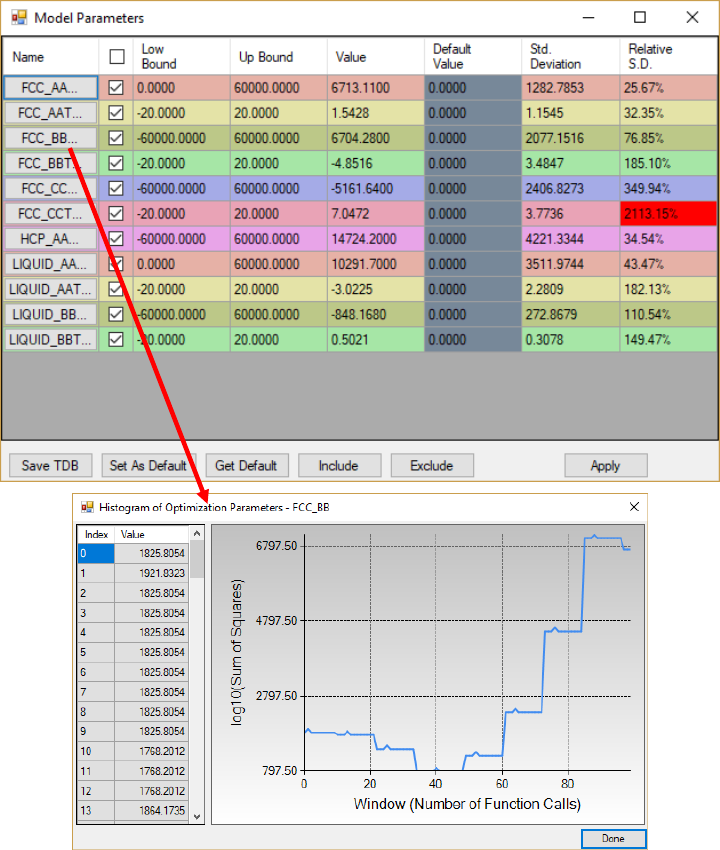
每个参数的标准偏差和相对标准偏差(RSD)。如图 4.9 中红色箭头所示,点击参数名
称,可以看到过去 100 次迭代的参数变化。注意:只有在点击“Apply”按钮后,用户
更改的模型参数才能生效。
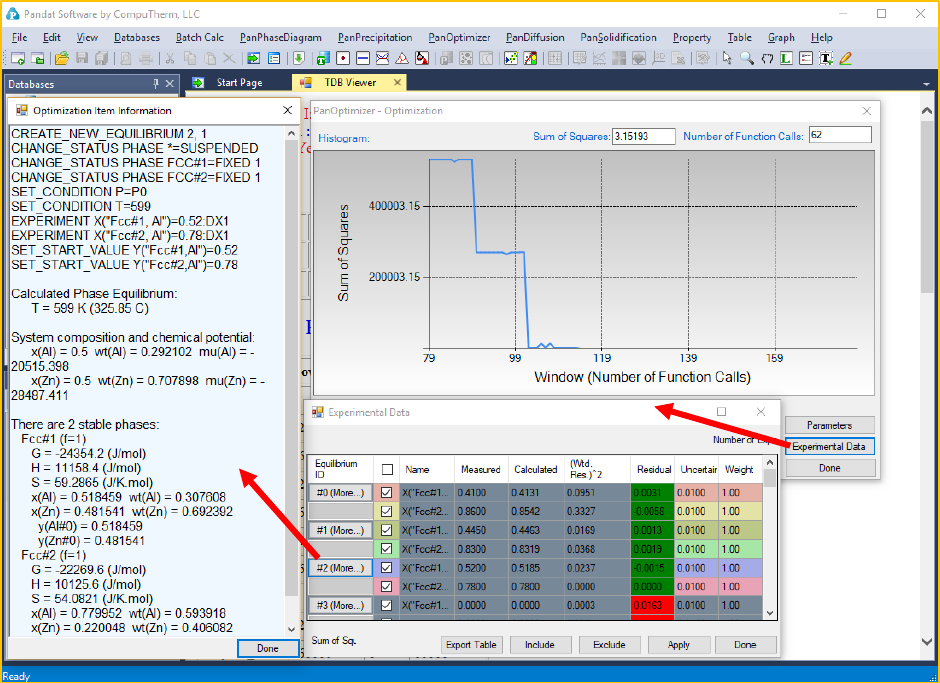
点击图 4.7 中的 ExperimentalData 按钮,弹出如图 4.10 所示的表格,包含计
算值和实验数据。通过该表格,用户可以查看当前的优化参数是否能够很好地描述各组
实验数据。如果差异比较大,不能满足某一组数据,可在下一轮优化时加一个比较大的
权重因子。“Residual”列(图 4.10)给出了针对每组实验数据的比较结果,绿色表
示优化结果与实验值吻合,红色表示偏差较大。同样,用户可以选择是否勾选每个实验
数据名称前的复选框,来选择优化的实验数据。更详细的实验数据信息可以通过点击表
格中实验数据的 ID 来查看。
99
图 4.9 优化参数直方图和模型参数对话框
100
图 4.10 优化信息与实验数据对话框
4.3.3
第三步:保存/打开优化结果
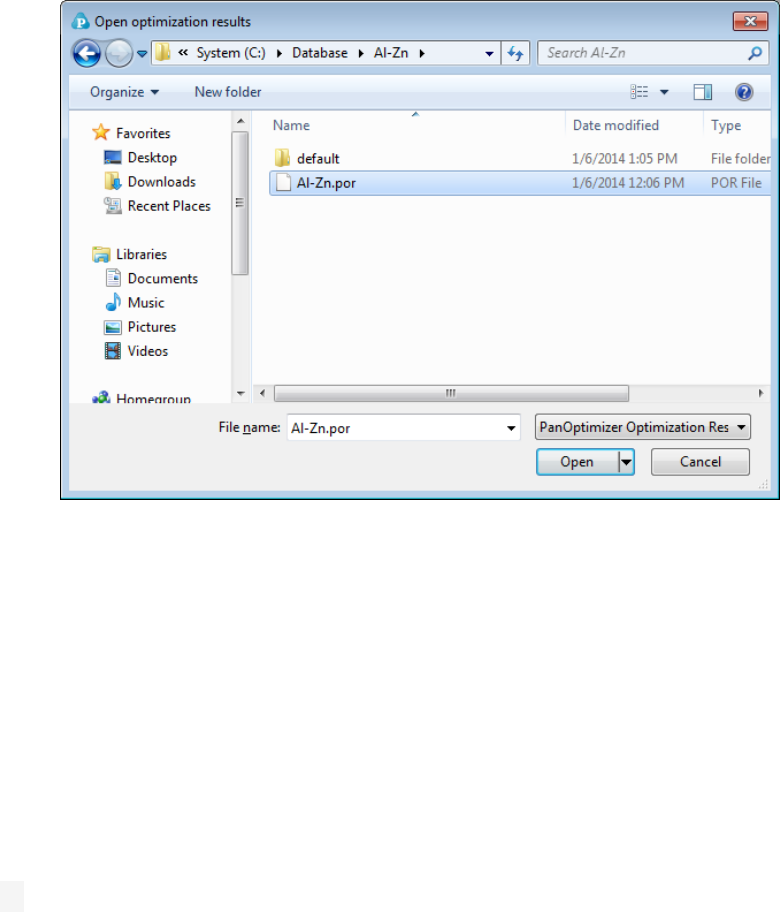
在优化 过程 中 , 通 过 Save Optimization Results 和 OpenOptimization
Results 命令保存或调用优化结果(图 4.11)。优化结果文件的扩展名是 POR,只能用
PanOptimizer 读取。中间的优化结果可以通过以上两个操作保存或恢复。当优化一个复
杂体系时,这些功能非常有用。用户可以随时返回到优化的某个阶段,并从那里重新开
始,节省时间,并避免一些重复的工作。
101
图 4.11 打开和保存优化结果对话框
4.4 用户自定义性质的优化
与热力学数据库中的参数一样,还可以针对实验数据优化物理性质,动力学性质和用
户自定义性质的参数。用户可以参考第 8.4 节中的格式在数据库中定义用户自定义的性
质。与热力学模型参数的优化类似,用户需要在数据库中定义待优化的参数,并准备与之
对应的包含实验数据的 pop 文件。下面显示了数据库中参数定义的示例。
$Thermal conductivity of pure element in the Fcc phase
PARAMETER ThCond(Fcc,Al;0) 298.15 +311.72511-0.09661*T-13510.26/T; 3000 N !
PARAMETER ThCond(Fcc,Cu;0) 298.15 +417.28065-0.06598*T+944.065/T; 3000 N !
$Thermal conductivity interaction parameters for Fcc phase to be optimized
OPTIMIZATION Fcc_TC 0 0; 60000 N !
OPTIMIZATION Fcc_TCT -50 -24.6; 0 N !
OPTIMIZATION Fcc_TC_1 -60000 0; 0 N !
102
OPTIMIZATION Fcc_TCT_1 0 28; 50 N !
PARAMETER ThCond(Fcc,Al,Cu;0) 298.15 +Fcc_TC+Fcc_TCT*T; 3000 N !
PARAMETER ThCond(Fcc,Al,Cu;1) 298.15 +Fcc_TC_1+Fcc_TCT_1*T; 3000 N !
And an example pop file for the experimental data is shown below.
$Thermal Conductivity of the Fcc phase at 1000K
TABLE_HEAD
CREATE_NEW_EQUILIBRIUM @@,1
CHANGE_STATUS PHASE * = S
CHANGE_STATUS PHASE Fcc = FIX 1
SET_CONDITION T=1000, P = P0, X(Fcc,Cu) = @1
EXPERIMENT ThCond(Fcc)= @3 : @4
TABLE_VALUES
$ x(Cu) x(Al) TC DTC
0.05 0.95 194 50
0.1 0.9 295 50
0.2 0.8 750 50
0.8 0.2 3116 50
0.9 0.1 2122 50
0.95 0.05 1343 50
TABLE_END
优化过程与优化热力学参数的相同,用户可详细信息请参见上一节,一步一步地获得
优化结果。
103
5 析出模块(PanPrecipitation)
Pandat
TM
软件
的
析出模块(
PanPrecipitation
)
能够与热力学
计算引擎实现无
缝连接,根据所需要的热力学数据和扩散迁移率数据,模拟热处理过程中的析出动
力学。析出模块(
PanPrecipitation
)作为一个特定的模块集成到 Pandat
TM
软件
上,
将 Pandat
TM
软件的功能拓展至动 力 学 模 拟 , 同时充 分 利 用 热 力 学 计 算 引 擎
(PanEngine)和 Pandat
TM
软件的界面友好,实现信息共享。因此,仅需几个操
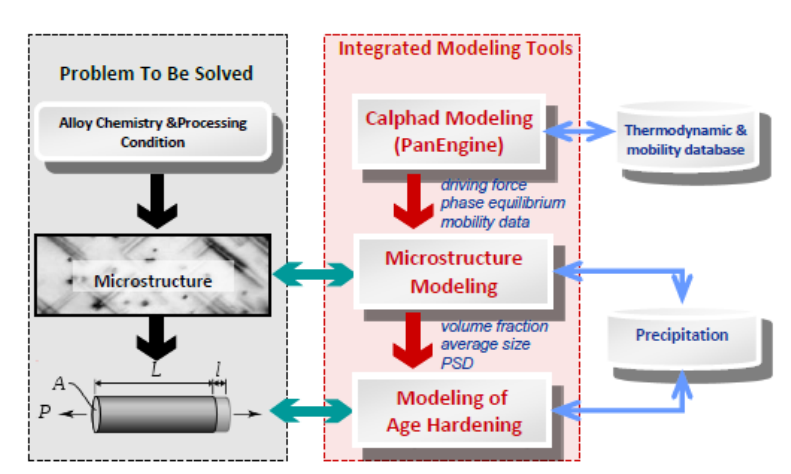
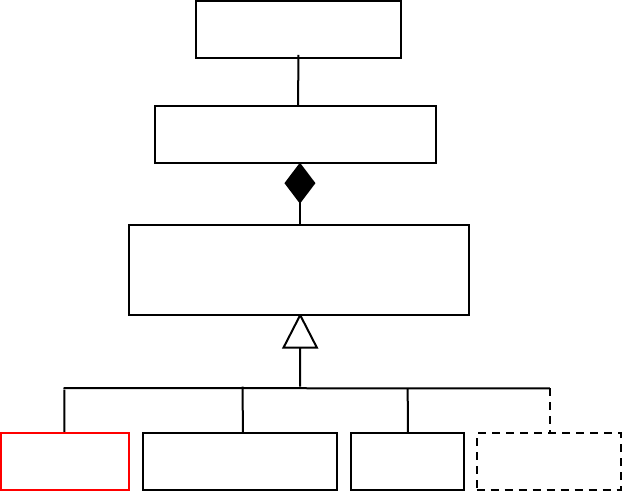
作,即可模拟一个复杂合金在任意热处理条件下的析出动力学。图 5.1 为该模拟工具的
三层架构示意图。
图 5.1 集成模拟工具的三层架构示意图
5.1 析出模块的特性
5.1.1
概述
➢ 析出相的同时形核、生长/溶解、及粗化
104
➢ 平均粒子尺寸和数量密度随时间变化
➢ 粒子尺寸分布随时间变化
➢ 体积分数和成分随时间变化
5.1.2
数据结构
PanPrecipitation 是用 c++语言写成的、纯粹的面向对象的模块。与 PanEngine
一样,具有均衡性、可维护性和可扩展性。图 5.2 为 PanPrecipitation 的基本数据结构
示意图。
图 5.2 PanPrecipitation 的基本数据结构示意图
一般来说,一个体系包含一个基体相和若干个析出相。不同析出相的行为可能不
同,这就需要不同的动力学模型。另外,计算的速度和模型的复杂程度直接相关。这就
需要多级模型以满足不同的需求。目前,PanPrecipitation 模块包括两个内置的模型:
Kampmann/Wagner Numerical(KWN)模型和 Fast-Acting 模型。这种数据结构的
突出优点是,可以与其他的析出模型集成在一起,如图 5.2 所示。用户可以灵活的选
择合适的动力学模型,当然,用户可以根据需要选择自己定义模型。
Others…
System
Matrix Phase
Fast-Acting
KWN
Virtual
Precipitate Phase
JMAK

105
基于上述数据结构,基体相和析出相的输入参数用可扩展的标记语言 XML 管理。
XML 是一种标准的标记语言,其可扩展性高。按照 XML 语法,我们专门设计一组标
签,来定义每个析出相的动力学模型和模型参数,如界面能、摩尔体积、形核类型,以及
形态。在 PanPrecipitation 中,内置了 KWN 和 Fast-Acting 两种动力学模型供用户选
择。这两种模型都可用来模拟各种形态相(球形和透镜形)的同时析出、同时形核、长大
和粗化。对于 KWN 模型,除了可获得 Fast-Acting 模型得到的平均尺寸随时间变化、
体积分数随时间变化关系外,还可获得不同析出相的粒子尺寸分布(PSD)。因此,本
模块中默认采用 KWN 模型。
5.1.3
动力学模型
在 PanPrecipitation 模块中,KWN 模型是基于 Kampmann 和 Wagner 在数据框
架构建的模型,并扩展用于处理均匀形核和非均匀形核。用于在任意热处理条件下,多元
体系合金析出动力学的各种形态模拟。下面简要介绍 KWN 模型及其形核、长大和粗化的
子模型。
具体来说,在 KWN 模型中,连续的粒子尺寸分布(PSD)被分成大量不同的尺寸等
级。程序在每个样本时间内取一个模拟步长。为了保持准确度和两个相邻的模拟步骤之间
的效率,采用五阶的 Runge-Kutta 法来生成基于连续性方程的自适应步长。
5.1.3.1 形核
(a) 均质形核
在每步模拟过程中,首先用经典形核理论计算出新颗粒的数量,然后把这些新颗粒分
配到合适的尺寸等级中。瞬时形核速率可以表达为:
*
*
exp( )exp( )
v
B
G
J N Z
k T t
−
=−
(5.1)

106
方程(5.1)中的指前因子包括:形核密度
v
N
,Zeldovich 因子
Z
,原子附着率
*
。
t
是时间,
是形核的孕育时间,
B
k
是玻尔兹曼常数,
T
表示温度。
形核能垒定义为
* * 2
4
()
3
GR
=
,其中
*
R
是临界形核半径,
,那么形
核能垒可以写为
(5.2)
V
G
形核单位体积 的 化 学驱 动 力 , 可以由热力学数据库直接计算得到
,
S
G
是析出相单位体积的弹性应变能。
是基体/粒子的界面能。对于球形形核有
(5.3)
(5.4)
(5.5)
其中,
V
是基体的摩尔体积,
a
是析出相的晶格常数,
eff
D
是由[2004Svo]定义的有
效扩散率,
。
pi
C
是组元 i 在析出相中的平均浓度,
0i
C
是组元 i
在基体相中的平均浓度。
0i
D
是组元 i 的基体扩散系数。
Nabarro [1940Nab]给出了各向同性基体中均匀物弹性应变能的计算,
(5.6)
其中 μ 是基体的剪切模量。因此,弹性应变能与体积失配的平方 Δ
2
成正比。
[1940Nab]中给出的函数
考虑了形状的影响因子。对于给定的体积,球体(
)的
应变能最大,而薄板(
)具有非常低的应变能量;对于针形状(
),其应变能介

107
于两者之间。因此,通过平衡界面能和应变能的抗衡效应,析出相达到一种平衡形状。当
Δ 很小时,界面能效应应该占主导地位,析出相是大致球形的。
在均匀形核中,潜在形核点的数量可由下式计算
(5.7)
其中
是 Avogadro 常数。形核质点数量
的值是可调节的参数,对于均匀形核,通常
将其定为与溶质浓度相近的数值。
(b) 异质形核
对于位错、晶界(2 个晶粒的边界)、晶粒边缘(3 个晶粒的交叉点)和晶粒角(4
个晶粒的交叉点)上的异质形核,潜在形核质点数量
和形核能垒
必须做相应调
整。
在 PanPrecipitation 模块中,可以用两种方法来考虑异质形核。一种方法是将方程
(5.7)中的潜在形核质点数量
视为可优化参数,并用用户定义的方程代替方程
(5.2)。如 5.1.4.4 节给出的示例。另一种方法是理论上估计潜在形核质点,并假设每
个形核质点的有效界面能来计算形核能垒。对于晶界、边缘或角上的形核,形核能垒可以
通过文献[55Cle]中提出的方法来计算,
(5.8)
其中
是界面能;
是晶界能;a、b 和 c 是几何参数,用于估算晶界、边和角的。通
过引入接触角,晶界能可由
计算得到。引入有效的界面能
,形核能垒
为
其中
(5.9)

108
有效界面能
可用于经典形核理论的框架下。当
,异质形核方
程与同质形核方程具有相同的表达形式。
晶界上的潜在形核质点可以由晶界面、晶界边和晶粒角的密度来估算,这取决于晶粒
在基体相中的形状和大小,
(5.10)
(5.11)
其中
是形核密度;对于体形核,;晶界形核,;晶粒边缘或位错形核,
;晶粒角形核,。晶界,边缘或角的形核密度取决于晶粒尺寸和四面体形状
的长径比,
(5.12)
其中
是 A 的函数,可以分别针对每种情况进行估计。
对于位错上的形核,如果限定位错密度
,则可以由等式(5.11)计算潜在形
核质点。
(c) 界面能的估算
基体相与析出相之间的界面能(Interfacial energy)是析出模拟中最关键的动力学参
数。常用广义断裂键(Generalized broken bond, GBB)方法来估算不同温度下不同合
金的界面能,
(5.13)
前缀结构因子 0.329 反映了析出相从 fcc 和 bcc 基体中析出引起的断键的平均比
例。
是可由热力学数据库计算的溶解焓。
是析出颗粒尺寸的修正因子。
是扩
散界面的修正因子。它是
的函数,
是体系中两相共存时的最高温度或临界温度。在
处,基体和析出相的组成相同,界面能为零。在 T = 0K 时,出现理想的尖锐界面。用户
109
可以在 kdb 文件中提供
。如果
是未知的且未提供,则
=1。如 5.1.4.2 节所给的
示例。
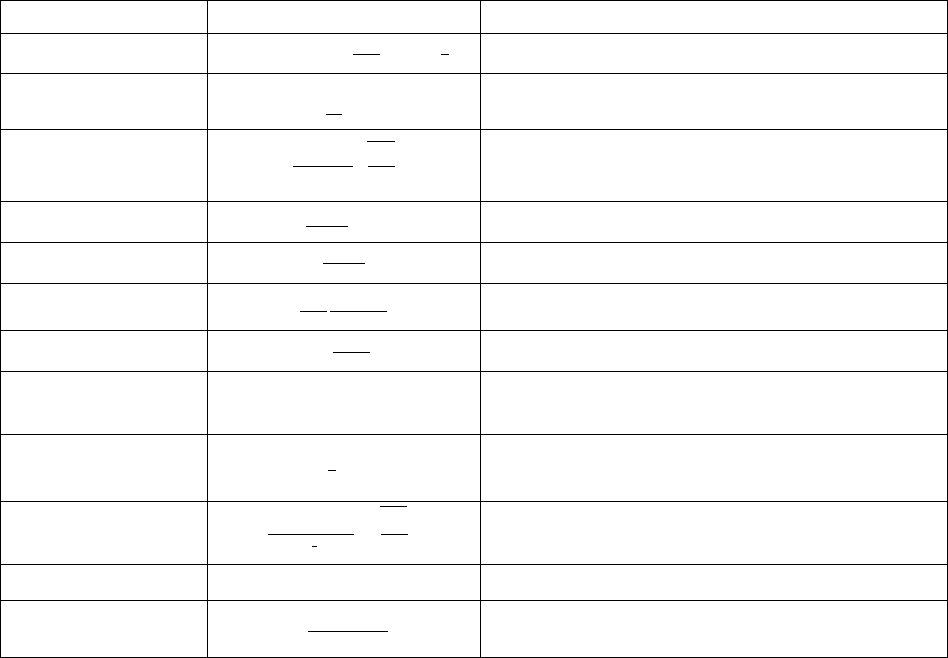
表 5.2:形核模型方程汇总
符号
方程
说明
瞬态形核速率
and
潜在形核质点
泽利多维奇因子
原子附着速率
孵化时间
形核能垒
临界形核半径
形核过程中体积能量变化,
是单位体
积的化学驱动力,
是弹性应变能
弹性应变能。体积错配和颗粒长径比
可在 文件中给出
有效界面能
基于 GBB 方法估计的界面能
多组元合金中的有效扩散系数
5.1.3.2 长大
PanPrecipitation模块中内置了两种析出相的长大模型:
(a) 简化的长大模型
每一尺 寸等级 粒子长大的 计算是 基于 扩散 控速的假设,此假 设考虑 了 Gibbs-
Thomson 尺寸效应。在 PanPrecipitation 模块中,采用了 Morral 和 Purdy[1994Mor]
提出的计算多元合金长大模型,在此基础上,做修正以处理不同形态析出相的长大/溶解
过程。弯曲界面,也就是球面或圆弧面的界面的移动速率,由下式给出

110
*
22
mm
VV
dR K
v
dt R R R
= = −
(5.14)
其中
R
是 界 面 半 径 。
*
R
临界形核半径,
(
)
1
1
K
C M C
−
=
。
(
C
和
)
C
分别是
(基体相)和
(析出相)溶质浓度差的行向量和列向量,
M
基体的
化学迁移矩阵。那么,方程(5.14)可进一步简化为
*
m
dR K
vG
dt R
= =
(5.15)
其中
K
是动力学参数,
*
m
G
是相变驱动力,定义为
*
m m T
G G G = −
,
m
G
是摩尔化
学驱动力,
2
m
T
V
G
R
=
是由 Gibbs-Thompson 效应而引起的能量差。
(b) SFFK (Svoboda-Fischer-Fratzl-Kozeschnik)模型
SFFK 模型[2004Svo]用一系列线性方程来描述体系中各析出相的半径和化学成分变
化。体系由基体和析出相组成。析出相的成分不是没有限制,而是由析出相复杂的晶体结
构和用于描述它的热力学模型决定。表达式为
1
,( 1,..., )
n
ij i j
i
a C U j p
=
==
(5.16)
其中参数
ij
a
取 0 或 1。
为了描述封闭体系在常温常压下的状态,选择状态参数
i
q
。那么对于体系和/或过
程,做以下几个假设,体系总的自由能 G 可由状态参数表达,总吉布斯自由能的损耗比
率 Q 由
i
q
表示。在 Q 是比率
i
q
正定二次型的情况下,体系的演化是由总吉布斯自由能损
耗 Q 的最大值给出的,Q 是由
0GQ+=
限制,以及其它一些与体系物理性质相关的限制
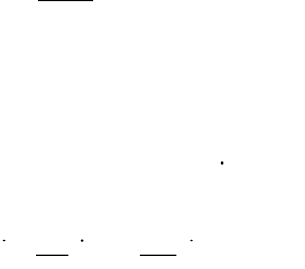
条件。这种处理是基于 Onsager 于 1931 年提出的热力学极值法则 [1931Ons1,
1931Ons2]。
111
令
0
( 1,..., )
i
in
=
是基体中组元
i
的化学势,
( 1,..., )
i
in
=
是析出相中组元
i
的化学势。
所有的化学势均表达为浓度
i
C
的函数。体系总的吉布斯自由能 G 表达为
3
2
00
11
4
( ) 4
3
nn
i i i i
ii
R
G N C R
==
= + + +
(5.17)
其中
是界面能,
是由析出相体积变化而引起的弹性能和塑性能的贡献。
体系的演化对应于总损耗比率 Q 的最大值,由
0GQ+=
限制
1
n
i
i
i
GG
G R C
RC
=
=+
(5.18)
此问题可表达为一系列的线性方程。通过解线性方程
Ay B=
,得到粒子长大速率和每
一析出相浓度的改变速率。SFFK 模型的详细介绍请参见[2004Svo]。
(c) 析出相形状演变
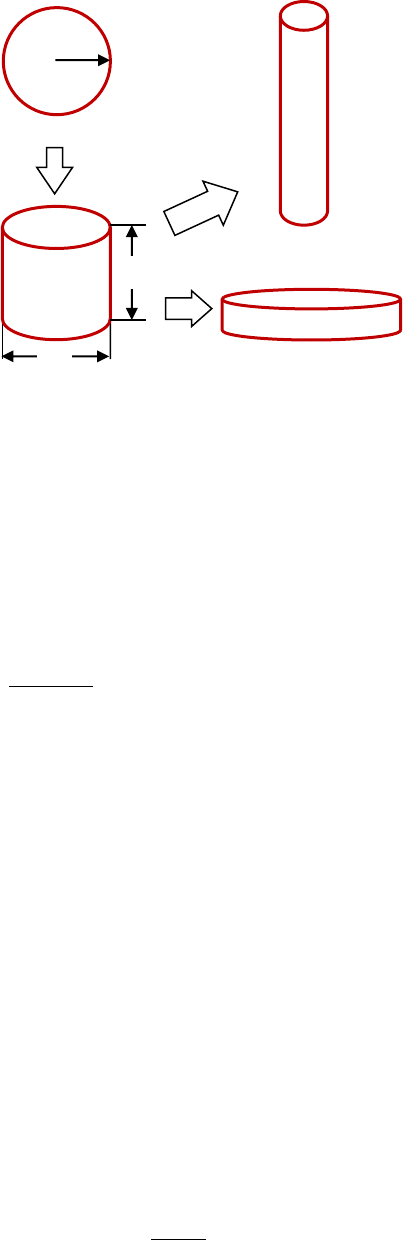
析出相长径比的演变驱动力源于析出相的各向异性错配应变和界面能的取向依赖
性。在文献[2006Koz,2008Svo]中,通过考虑形状因子及其在析出过程中的演变,
对 SFFK 模型进行了修改。在该模型中,析出相形状由具有长度 L 和直径 D 的一族
圆柱近似,如图 5.3 所示。长径比
(
=L/D)用于描述析出相的形状。R 是等效
析出半径,其值为与圆柱形析出物具有相同体积的球形的半径。根据这个定义,
值
较小时代表盘形,而
值大表示针形,如图 5.3 所示。
112
在 PanPrecipitation 模块中,析出相在演化过程中的长径比
可视为常数或变量。
在前一种情况下,基于
计算一组形状因子,生长模型也将做相应地调整 [2006Koz]。
形状因子,圆柱形析出物的表面积与球形析出物的表面积之比,由下式给出:
(5.19)
析出相的界面迁移的形状因子 K 表达为
。析出相内部
扩散的形状因子 I 为
。析出相外部扩散的形状因子 O 由
给出。
对于后一种情况,对原始 SFFK 模型做了修正,并通过一组独立参数描述演化方
程,包括有效半径(),平均化学组成(
)和每个析出相的纵横比
。这些参数的演化速
率
和
通过求解线性方程得到。在改进的 SFFK 中,形状演变由析出相
的各向异性错配应变和界面能的取向依赖性决定。体系的总吉布斯自由能 G 由下式给
出,
(5.20)
R
D
L
图 5.3: 长径比示意图

113
第一项是基体相的吉布斯自由能的化学部分,第二项对应于储存的弹性能和析出相的
吉布斯自由能的化学部分,第三项代表总析出相/基体界面能量。下标“0”表示与基体
相关的量,例如,
是基体中的组分 i 的摩尔数,
是基体相的化学势。
是由于析
出相与基体之间的体积不匹配导致的弹性应变能的贡献,由式(5.5)计算。
是与
对应的析出相化学势。在本模型中,必须给出两个界面能量:
(圆柱体的表面)和
(圆柱体底部和顶部)。形状因子
是通过计算与圆柱体具有相同体积的球体的
等效半径
得到的。
5.1.3.3 析出强化模型
析出硬化是由于位错和析出相的相互作用引起的。分散的析出相颗粒,钉扎或阻碍位
错沿晶格移动,从而使材料达到强化的效果。通常来说,位错要么剪掉小而弱的粒子通过
障碍(剪切机制),要么绕过强大而坚固的析出相(绕过机制)。剪切机制适用于轻度时
效带有细小共格析出相或区域的合金,然而绕过机制多用于描述过时效有更粗大析出相的
合金。
下面讲述的是确定位错在滑移面上克服障碍的临界分切应力方法,方程可写作
[1979Ger,1998Des]
P
MF
bL
=
(5.21)
其中
M
是 Taylor 因子,
F
是平均障碍强度,
b
是 Burgers 矢量,
L
是位错线上平均
颗粒间距。Friedel 统计在能够有效地计算出平均颗粒间距[1998Des]。根据该统计方
法,方程(5.21)可写为[1998Des]
3/2
2
3
2
2
f
P
V
MF
R
b Gb
=
(5.22)

114
其中
G
是剪切模量,
是值约为 0.5 的常数,
f
V
是颗粒体积分数,
R
代表平均颗粒
尺寸。
方程(5.21)中平均障碍强度
F
的计算由障碍尺寸分布和障碍强度决定:
ii
i
i
i
NF
F
N
=
(5.23)
其中
i
N
是尺寸为
i
R
的障碍数密度,
i
F
是相应的障碍强度,与障碍尺寸和克服障碍的方
式(剪切或绕过)有关。
在弱障碍粒子剪切情况下,精确的障碍强度的表达式非常复杂,而且与不同的强度机
制有关(例如化学强度、模量硬化、共格强化、有序强化等)。因此,我们没有考虑机制
的细节。本文所使用的是 Gerold 提出的通用模型[1979Ger],障碍强度与析出相半径
R
的关系表达式为
F kGbR=
(5.24)
其中
k
是常数,
G
表示剪切模量。
另一方面,在 粒 子 绕 过 机 制 的 情 况 下 , 障 碍 强 度 是 与粒 子 半 径
R
无关的 常数
[1979Ger],
2
2F Gb
=
(5.25)
其中
为一常数,其值约为 0.5。从方程(5.24)和(5.25)可以发现,从剪切机
制过渡到绕过机制的临界半径可表达为
2
C
b
R
k
=
。如 Myhr 等人[2001Myh]提出的,将
R
C
视为一可调参数,方程(5.24)和(5.25)可写为

115
2
2
2 (weak particles)
2 (strong particles)
i
iC
i
C
iC
R
Gb if R R
F
R
Gb if R R
=
(5.26)
结合方程(5.22)、(5.23)和(5.26),由粒子半径 R
i
贡献的屈服强度为
3/2
,
( )
( )
i
i
f
i
C
P i C
i
i
Pi
f
P i C
R
N
V
R
k if R R
N
R
V
k if R R
R
=
弱粒子
强粒子
(5.27)
其中
3
2
2
P
k GbM
=
。由此可得出,在可剪切(弱)和不可剪切(强)粒子析出硬
化的情况,屈服强度都可表达为
,P P i
i
=
(5.28)
方程(5.27)和(5.28)得出纯剪切(所有的粒子都很小而且可剪切)和纯绕过
(所有的粒子都比临界半径大且不可剪切)极限情况下的关系,分别是
P
f
VR
和
P
f
V
R
。这两种表达式与经典模型得到的常用表达式相吻合。
除了析出硬化强度
P
,在总体计算中还应考虑另外两个主要贡献:1)
0
,基本强度
贡献,包括晶格阻力
i
、加工硬化
WH
和晶格边界硬化
GB
;2)
SS
,固溶强化贡献。
如果分别考虑上述三种贡献,那么材料的总屈服强度即可由加和规则得到。不同的文献给
出多种不同表达形式[1975Koc, 1985Ard],常用的形式写为[1985Ard],
qq
i
=
(5.29)

116
当 q = 1 时,上式为线性加和;当 q = 2 时,上式满足平方和加和规则。根据实验数
据,q 亦 可 在 1~2 之 间 取 值 。 线 性 加 和 适 用 于 铝 合 金 [1985Ard , 1998Des ,
2001Myh,2003Esm],因此,屈服强度可由下式表示,
0 SS P
= + +
(5.30)
其中
0 WH GBi
= + +
;在析出过程中,其值不变;
SS
是固溶体强化项,与每种
合金元素的平均溶质浓度相关[1964Fri, 2001Myh],
2/3
SS j j
j
aW
=
(5.31)
其中
j
W
是固溶体基体相中第
th
j
个合金元素的重量百分比,
j
a
是相应的比例因子。
P
是
由式(5.27)定义的析出强化项。利用回归方程[2001Myh],屈服强度(单位为 MP)
可由以下方程转换为硬度(VPN)
HV A B
=+
(5.32)
其中 A 和 B 是由实验数据拟合得到的参数。
5.1.3.4 多尺寸颗粒群的析出硬化模型
用于计算方程(5.30)中
的析出强度方法可以扩展到具有不同强化机制的多尺
寸颗粒群
(5.33)
其中是由粒度范围定义的尺寸组,
是该组的体积分数。j 是每个尺寸组中的强化机
制。
是机制的权重系数,其中
是从一种机制转换到另一种机制的临界半
径。
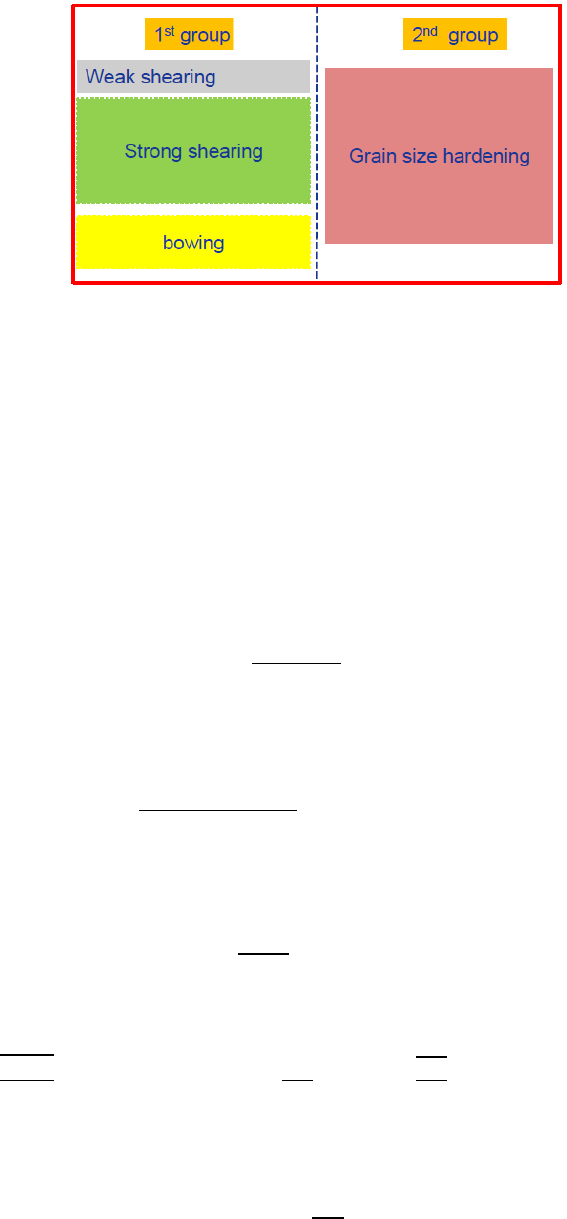
117
图 5.4 多尺寸颗粒群强化的示意图
如图 5.4 所示,第一组具有三种机制,分别是“弱剪切”,“强剪切”和“弯
曲”;第二组仅具有一种机制。这是镍基高温合金中非常典型的 γ'强化机制。初生相γ'
阻止固溶处理中的晶粒生长并强化晶界,而三级/次生相的
粒子则通过弱/强剪切和弯
曲机制来进行材料强化。在[2015Gal]中,Galindo-Nava 提出了一个统一模型,用于描
述弱/强剪切和弯曲机制。该模型自动处理从弱剪切到强剪切到弯曲这一过程。统一临界
分切应力
的计算式为,
(5.34)
其中
是切割析出相的主要位错的长度,定义为:
弱对耦合
强对耦合
(5.35)
临界半径
R
C
的定义为:
(5.36)
其中是剪切模量,是柏氏(Burgers)矢量的大小。在等式(5.34)中,平均距离
由
给出,
,
。
Orowan 屈服应力由下式给出,
(5.37)
其中 M 是泰勒取向因子。由于析出硬化导致的总屈服强度可通过等式(5.33)计算。
118
5.1.4
析出数据库语法和例子
析出数据库(.KDB)使用 XML 格式,定义了每个析出相的动力学模型及其对应
的模型参数,如界面能,摩尔体积,形核类型,微观形态类型等。
在 KDB 中,可以定义一系列合金。每种合金具有基体相,一个或多个析出相。下
述为 kdb 文件的结构,
<Alloy name="Fe-Mn-C">
<MatrixPhase name="Bcc">
<ParameterTable type="kinetic" name="Parameters for Bcc">
</ParameterTable >
<PrecipitatePhase name="Cementite_GB" phase_name="Cementite" model="kwn"
morphology="Sphere" nucleation="Grain_Boundary" growth="simp">
<ParameterTable type="kinetic" name="Parameters for Cementite">
<Parameter type="Molar_Volume" value="6E-6" description="Molar Volume" />
<Parameter type="Interfacial_Energy" value="0.2" description=
"Interfacial Energy" />
</ParameterTable >
</PrecipitatePhase >
<PrecipitatePhase name="M7C3_GB" phase_name="M7C3" model="kwn"
morphology="Sphere" nucleation="Grain_Boundary" growth="simp">
<ParameterTable type="kinetic" name="Parameters for M7C3">
<Parameter type="Molar_Volume" value="6E-6" description="Molar Volume" />
<Parameter type="Interfacial_Energy" value="0.1" description=
"Interfacial Energy" />
</ParameterTable >
</PrecipitatePhase >
</MatrixPhase >
</Alloy >

119
在这个 KDB 示例中,合金的名字是“Fe-Mn-C”,基体相为“Bcc”,有两个析出
相,分别是“Cementite_GB”和“M7C3_GB”。每个析出相都可以分别定义的名称、动
力学模型、形态、以及形核和长大模型。表 5.2 给出了动力学模型和形态的可用选项。在
“ParameterTable”中,可以分别定义每个相的参数,例如摩尔体积,界面能等。表 5.3
和 5.4 中分别列出了在“ParameterTable”下可定义的动力学模型参数和力学模型参数。
表 5.2:kdb 文件中的模型选项
名称
选项
描述
model
KWN, Fast-
Acting(FA)
参考图 5.2
morpholo
gy
Sphere, Cylinder
参考图 5.3,选择“Sphere”时,长径比
和
形状因子被自动设置为 1。
nucleati
on
Modified_Homogeneou
s, Grain_Boundary,
Grain_Edge,
Grain_Corner,
Dislocation
参考表 5.1。 “Modified_Homogeneous”
考虑了均匀和异 质形核。在 本例中,如表
5.3 所讨论的,
和
的值需要通过 N
f
,
G
v
和G
S
来手动调整。
growth
Simplified, SFFK,
SFFK_Shape_Evolutio
n
.对于“Simplified”和“SFFK”,长径比
可
为一常数。在形状演变中,选择
“SFFK_Shape_Evolution” 表明在颗粒长
大过程中
是变化的。
phase_na
me
每个“PrecipitatePhase”都有一个“name”
和“phase_name”。 “phase_name”必须与
tdb/pdb 中的名称一致。如果“name” 和
“phase_name”是相同的,“phase_name”的
标签是空的。
表 5.3:kdb 文件中的动力学参数模型
名称
单位
说明
方程
Molar_Volume
m
3
/m
ole
基体相或析出相的摩尔体积
<Parameter type="Molar_Volume"
value="6E-6" description="Molar
Volume" />
(5.2)
和(5.3)
中的
Grain_Size
m
基体相的晶粒尺寸
<Parameter type="Grain_Size"
value="1e-4" description="Grain
size, default value = 1e-4m" />
(5.11)中的
Dislocation_De
nsity
基体相中的位错密度
<Parameter
(5.9)中的中的

120
type="Dislocation_Density"
value="1e13"
description="Dislocation density,
Default value =1.0e12/m^-2" />
Grain_Aspect_
Ratio
N/A
基体晶粒的长径比
<Parameter
type="Grain_Aspect_Ratio"
value="1.0" description="grain
aspect ratio, default value = 1.0"
/>
(5.11)中的
Contact_Angle
degre
e
晶核在晶界上的接触角,默认值为 90°
(5.7) 中的
Aspect_Ratio
N/A
析出相的长径比。如果选择
“SFFK_Shape_Evolution”为长大模型,长径
比
的值是变化的。
<Parameter type="A_R" value="1"
description="Initial aspect ratio"
/>
(5.18)中的
Interfacial_Ene
rgy
2
/Jm
界面能
<Parameter
type="Interfacial_Energy"
value="0.2"
description="Interfacial Energy"
/>
用户关键词“IPB_CAC(*)”,用于获得计算的界
面能
<Parameter
type="Interfacial_Energy"
value="IPB_CALC(*)"
description="Interfacial Energy"
/>
(5.2) 和 (5.12)
中的
Interfacial_Ene
rgy_L
2
/Jm
在 L 方向的界面能
<Parameter
type="Interfacial_Energy_L"
value="0.05"
description="Interfacial Energy in
L direction" />
在
“SFFK_Shape
_Evolution” 模
型中使用
Antiphase_Bou
ndary_Energy
2
/Jm
反相界能
(5.33) 和
(5.35)中的
Atomic_Spacin
g
m
通常使用晶格常数
<Parameter type="Atomic_Spacing"
value="7.6E-10"
description="Atomic Spacing" />
方程 (5.4)中的
a
Nucleation_Site
_Parameter
N/A
均质形核:选择与溶质浓度相近的值
非均质形:选 用 “Modified_Homogeneous”
为形核模型时,其值接近形核密度,否则,将
自 动 评 估 形 核 密 度 值 , 默 认 值 为 1.0. 参见
5.1.4.5 的示例。
(5.6) 和 (5.10)
中的

121
Driving_Force_
Factor
N/A
该因子用于调节通过热力学计算获得的化学驱
动力
用于方程 (5.2)
的指前因子
V
G
Strain_Energy
3
/Jm
单位体积析出相的弹性应变能,用于修正由方
程(5.5)计算的值
Volume_Misfit
N/A
体积错配
(5.5)中的
Kinetic_Parame
ter_Factor
N/A
该因子用于调整通过热力学和动力学计算得到
的动力学参数
用于调整方程
(5.13)中 K 的
指前因子
Effective_Diffus
ivity_Factor
N/A
该因子用于调整通过动力学计算得到了形核中
有限扩散系数
用于产,画方
程 (5.4) 中的
的因子
Steady_State_N
ucleation_Rate
N/A
0:瞬时形核速率;
1:稳态形核速率;
方程 (5.1)中的
exp( )
t
−
表 5.4:kdb 文件中定义的力学模型参数
名称
单位
说明
方程
Shear_Modulus
Pa
基体相的剪切模量
(5.5) 和 (5.35) 中
的
Burgers_Vector
m
基体相的 Burgers 矢量
(5.35)中的 b
Taylor_Factor
N/A
基体相的 Taylor 因子
(5.36)中的
Solution_Strengt
hening_Factor
N/A
合金元素固溶强化中的比例因子
方程(5.30)中的
j
a
Strength_Parame
ter
N/A
由于析出硬化的强化参数
方程(5.26)中的
P
k
Shearing_Critical
_Radius
m
由剪切变到环形机制的临界半径
方程(5.26)中的
C
R
Intrinsic_Strengt
h
MP
a
基线贡献,包括晶格阻力、加工硬化和
晶界硬化
(5.29)方程(5.29)
中的
0
Hardness_Factor
N/A
基于式(5.31),以 MPa 为单位的屈服
强度可转变为 VPN 中的硬度
方程(5.31)中的 A
Hardness_Const
ant
VPN
基于式(5.31),以 MPa 为单位的屈服
强度可转变为 VPN 中的硬度
方程(5.31)中的 B

122
表 5.5. 检索体系中量的符号表
名称
单位
(SI)
注释
time
second
时间
T
K
温度
vft
转换体积分数的总和:
p
p
vft vf=
,其中
p
vf
是
p
相的转换体
积分数
x(comp),
w(comp)
整体合金成份
表 5.6. 检索析出相的量的符号表
名称
单位 (SI)
注释
s(@phase)
m
等价球形颗粒的平均尺寸/半径
D(@phase)
m
圆柱的直径
L(@phase)
m
圆柱的长度/高度
A_R(@phase)
m
圆柱的长径比
nd(@phase)
#m
-3
数密度
nr(@phase)
m
-3
sec
-1
形核速率
vf(@phase)
指定相的体积分分数
x(comp@phase),
w(comp@ phase)
基体或析出相的瞬时成分
IPB_CALC(@phase)
J/m
2
模型计算的界面能
dgm(@phase)
J/mole
相的形核驱动力
vf_range(@phase,lb,ub)
某个尺寸范围[lb, ub 的]颗粒群的体积,如 Ni
基合金的初生相、次生相、三级次生相。举例
如 vf_range(@L12 _FCC,0.5e-8,
0.5e-7)
s_range(@phase,lb,ub)
某个尺寸范围[lb, ub 的]颗粒群的平均尺寸,
如 s_range(@L12_ FCC,0.5e-8, 0.5e-
7)

123
表 5.7. 检索 PSD 量的符号表
名称
单位
(SI)
注释
time
用户可以对指定时刻的颗粒尺寸分布(PSD)数据进行
保存; 最后时刻的 PSD 会自动保存。使用 time = t 获得
时间“t”的 PSD。
psd_id
PSD 是由一定系列单元格(不同尺寸大小)组成的;
psd_id 获取单元格 id。
psd_s(@phase)
m
每个单元格析出相的特征尺寸。
psd_nd(@phase)
#m
-3
每个单元格析出相的数密度。
psd_gr(@phase)
m/sec
每个单元格析出相的长大速率。
psd_ns(@phase)
单元格归一化的尺寸
psd_nnd(@phas
e)
单 元 格 归 一 化 的 数 密 度
psd_df(@phase)
分布函数:
, 单 元 格 宽 度 为
psd_cvf(@phase)
累积的相体积分数,如 psd_cvf(@L12_FCC).
表 5.8.检索力学性能的符号表
名称
单位 (SI)
注释
sigma_y
MPa
总屈服强度。如:sigma_y
hv
vpn
总微观硬度。如:hv
sigma_i
MPa
本征屈服强度。如: sigma_i.
sigma_ss
MPa
固溶强化引起的屈服强度。如:sigma_ss.
sigma_p(@*)
MPa
析出硬化引起的屈服强度 。如: sigma_p(@Mg5Si6).

124
表 5.9.数学物理常数
名称
注释
_K
玻尔兹曼常数
_PI
阿基米德常数
_R
摩尔气体常数
_NA
阿伏加德罗常数
_E
自然对数
表 5.10. 数学运算符号
名称
注释
+
加
-
减
*
乘
/
险
^
指数
表 5.11. 数学方程
名称
注释
exp(x)
指数
ln(x)
x 的自然对数
log2(x)
以 2 为底的对数
log10(x)
以 10 为底的对数
sqrt(x)
x 的平方根
abs(x)
x 的绝对值
sin(x)
x 的正弦
cos(x)
x 的余弦
tan(x)
x 的正切
asin(x)
x 的反正弦
acos(x)
x 的反余弦
atan(x)
x 的反正切

125
下面通过几个例子来详细说明析出数据库的内容。在参考文件夹中,运行由.kdb 文件
生成的批处理文件(.pbfx)来说明。
5.1.4.1 Ni-14Al (at%)合金的 kdb 文件示例
参考文件夹:$Pandat_Installation_Folder\Pandat 2020 Examples\
PanPrecipitation\Ni-14%Al\Ni-14Al_Precipitation.kdb
析出数据库定义了L12_Fcc(γ’)相的动力学参数,该相位于Ni-Al二元合金富Ni侧,
Fcc(γ)是基体相。动力学参数的详细解释列于表5.3中。该析出数据库也可用于多元Ni基
高温合金,但是一些关键参数如界面能、和/或形核质点数量等,需要做相应的校准。根
据ASM手册,可以找到或估计各种类型晶体结构的摩尔体积和原子间距。镍基合金中γ和
γ'相之间的界面能为0.02-0.035 J/m
2
,在该例中将其视为常数。如5.1.3.1(c)所讨论
的,界面能也可以通过模型估算,我们将在5.1.4.2节中给出一个这样的例子。
<Alloy name="NI-14Al_KWN">
<MatrixPhase name="Fcc">
<ParameterTable type="kinetic" name="Parameters for gamma">
<Parameter type="Molar_Volume" value="7.1E-6" description="Molar Volume"
/>
</ParameterTable >
<PrecipitatePhase name="L12_FCC" model="KWN" morphology="Sphere"
nucleation="Modified_Homo" growth="SFFK">
<ParameterTable type="kinetic" name="Parameters for Gamma_prime">
<Parameter type="Molar_Volume" value="7.1E-6" description="Molar Volume"
/>
<Parameter type="Interfacial_Energy" value="0.025" description=
"Interfacial Energy" />
<Parameter type="Atomic_Spacing" value="3.621E-10" description=
"Atomic Spacing" />
<Parameter type="Nucleation_Site_Parameter" value="0.001" description=
"Nucleation Site Parameter" />
</ParameterTable >
</PrecipitatePhase >
</MatrixPhase >

126
</Alloy >
5.1.4.2 计算得到界面能的 Ni-14Al (at%)合金的 kdb 文件示例
参考文件夹: $Pandat_Installation_Folder\Pandat 2020 Examples
\PanPrecipitation\Ni-14%Al_IPB_CALC\Ni-14Al_Precipitation.kdb
在.kdb 文件中,使用 “IPB_CALC(*)”为关键词来获取计算的界面能。该值也
可 以 是 表 达 式 , 如 : value="1.2 * IPB_CALC(*)" 。 可 选 参 数
“Interfacial_Energy_Tc”用于定义 γ 转变为 γ'的温度,
表示共熔点。在许多情况
下,这一点并不存在。此参数是可选的,但是不建议用户对此参数随意赋值,因为该值可
能会带来实际不存在的结果。在此示例中,Ni-14Al_Precipitation.kdb 动力学数据库
中,没有为该参数赋值,即式(5.13)中修正因子
被设置为 1。
<Parameter type="Interfacial_Energy" value="IPB_CALC(*)"
description="Interfacial Energy" />
5.1.4.3 AA6005 铝合金的 kdb 文件示例
参考文件夹: $Pandat_Installation_Folder\Pandat 2020 Examples
\PanPrecipitation\AA6005_yield_strength\AA6xxx.kdb
此析出数据库定义了Al-Mg-Si合金富Al角析出Mg
5
Si
6
(’)相的动力学参数。
Fcc_A1-(Al)是基体相。该例AA6xxx.kdb可用于大多数的AA6xxx和AA3xx系列合金。
同样,一些关键的动力学参数需要根据化学成分做相应修改。注意,该数据库包括了强化
模型,可以用于模拟屈服强度(σ)以及各项对它的贡献(σ
i
、σ
ss
、σ
p
)。利用方程
(5.32),可计算硬度。表5.4列出了析出数据库的强化模型参数。这些模型参数可利用
实验数据,通过优化来获得。
<Alloy name="AA6xxx">
<MatrixPhase name="Fcc">
<ParameterTable type="Strength" name="Parameters for Fcc">
<Parameter type="Solution_Strengthening_Factor" name="Si" value="66.3"
description="solid solution strengthening scaling factor" />
127
<Parameter type="Solution_Strengthening_Factor" name="Mg" value="29"
description="solid solution strengthening scaling factor" />
<Parameter type="Solution_Strengthening_Factor" name="Cu" value="46.4"
description="solid solution strengthening scaling factor" />
<Parameter type="Solution_Strengthening_Factor" name="Li" value="20"
description="solid solution strengthening scaling factor" />
<Parameter type="Intrinsic_Strength" value="10" description=
"intrinsic strength" />
<Parameter type="Hardness_Factor" value="0.33" description=
"intrinsic strength" />
<Parameter type="Hardness_Constant" value="16" description=
"intrinsic strength" />
</ParameterTable >
<ParameterTable type="kinetic" name="Parameters for (Al)">
<Parameter type="Molar_Volume" value="1.0425E-5" description=
"Molar Volume" />
</ParameterTable >
<PrecipitatePhase name="Mg5Si6" model="KWN" morphology="sphere"
nucleation="Modified_Homo" growth="SFFK">
<VariableTable name="Variables replacing built-in variables">
<Parameter type="Nucleation_Barrier_Energy" value="7.475e-12/dgm(*)^2"
description="Nucleation_Barrier_Energy" />
</VariableTable >
<ParameterTable type="kinetic" name="Parameters for kinetic model">
<Parameter type="Molar_Volume" value="3.9e-5"
description="Molar Volume" />
<Parameter type="Interfacial_Energy" value="0.4"
description="Interfacial Energy" />

128
<Parameter type="Atomic_Spacing" value="4.05E-10"
description="Atomic Spacing" />
<Parameter type="Nucleation_Site_Parameter" value="0.3e-5"
description="Nucleation Site Parameter" />
<Parameter type="Steady_State_Nucleation_Rate" value="1"
description="Indicate whether or not steady state nucleation rate" />
<Parameter type="Driving_Force_Factor" value="1.0"
description="Driving Force Factor" />
<Parameter type="Kinetic_Parameter_Factor" value="3.0"
description="a factor for kinetic parameter" />
<Parameter type="Effective_Diffusivity_Factor" value="3"
description="a factor for effective diffusivity" />
</ParameterTable >
<ParameterTable type="strength" name="Parameters for
strengthening models">
<Parameter type="Strength_Parameter" value="1.1e-5"
description="th k_ppt in the equation" />
<Parameter type="Shearing_Critical_Radius" value="5.0e-9"
description="Critical size of shifting from shearing to looping" />
</ParameterTable >
</PrecipitatePhase >
</MatrixPhase >
</Alloy >
5.1.4.4 异质形核示例一:
参考文件夹: $Pandat_Installation_Folder\Pandat 2020 Examples
\PanPrecipitation\AA6005_yield_strength\AA6xxx.kdb
考虑异质形核时要调节两个参数。在此例中,异质形核质点和能垒由用户手动调整:

129
(a) 形核质点数量;在上述 AA6005 合金的例子中,基于实验数据选择 0.3e-5。
(b) 重新定义形核能垒。在本例中,异质形核能垒可以手动赋值。对于均匀形核,其形核
能垒由式(5.2)定义,
,如
5.1.4.3 节所述,在 kdb 文件中,取 Vm=3.9e-5 和=0.4,那么均匀形核的能垒为
1.63e-9/dgm(*)^2。对于异质形核,形核能垒约比均匀形核的能垒小 2-3 个数量
级。本例中其值为 7.475e-12/dgm(*)^2,该值可通过实验数据进一步优化得到。
<VariableTable name="Variables replacing built-in variables">
<Parameter type="Nucleation_Barrier_Energy" value="7.475e-12/dgm(*)^2"
description="Nucleation_Barrier_Energy"/>
</VariableTable >
其中,dgm(*)是由热力学计算的驱动力,该值会在每一步模拟中更新。
5.1.4.5 异质形核示例二
参考文件夹:$Pandat_Installation_Folder\Pandat 2020
Examples\PanPrecipitation\Fe-Mn-C_Heterogeneous_Nucleation\PanFe.kdb
在 5.1.4.4 节的示例中,将异质形核质点和形核能垒视为可调参数,根据实验数
据进行手动赋值。在本例中,潜在的异质形核质点和形核能垒是通过理论模型估算获得,
取决于所选择的形核类型,详见 5.1.3.1(b)。
<PrecipitatePhase name="Cementite_GB" phase_name="Cementite" model="kwn"
morphology="Sphere" nucleation = "Grain_Boundary"growth="simp">
<PrecipitatePhase name="Cementite_Dislocation" phase_name="Cementite"
model="kwn" morphology="Sphere" nucleation="Dislocation"growth="simp">
在定义析出相时,可以指定形核其类型。在本例中,Cementite 相定义了两种不同
类型的异质形核:一种在晶界(Grain_Boundary),另一种在位错(Dislocation)。

130
5.1.4.6 镁基 AZ91 合金的 kdb 示例,考虑了形状因子和形状演变
参考文件夹:$Pandat_Installation_Folder\Pandat 2020 Examples
\PanPrecipitation\AZ91_Morphology\AZ91.kdb
✓ 考虑形状因子但未考虑形状演变(AZ91_200C.pbfx)
<PrecipitatePhase name="ALMG_GAMMA" model="kwn"
morphology="Cylinder" nucleation="Modified_Homo" growth="sffk">
在这种 情况 下, 微观组 织形态设置为 “ morphology="Cylinder"”, 关键词
“Aspect_Ratio”或“A_R” 用于 设 置 粒子 的 长 径 比 : <Parameter type="A_R"
value="0.15" description="aspect ratio" />
在此例中,粒子在演变过程中的长径比为常数。
✓ 形状演变(AZ91_200C_shape_evolution.pbfx)
<PrecipitatePhase name="ALMG_GAMMA" model="KWN" morphology="Cylinder"
nucleation="Modified_Homo" growth="SFFK_Shape_Evolution">
为 了 考 虑 形 状 的 演变过程, 必 须 将 微 观 组 织 形 态 设 置 为 “ morphology =
"Cylinder"”,长大模型设置为“growth="SFFK_Shape_Evolution"”。
在这种情况下,长径比的初始值为:“<Parameter type="A_R" value="1"
description = "Initial aspect ratio" />”,长径比的值在析出过程中是变
化的。
有两组参数可以控制形状演变。第一组参数为两个不同方向的界面能:
<Parameter type="Interfacial_Energy" value="0.25" description="Interfacial
Energy" />
<Parameter type="Interfacial_Energy_L" value="0.05" description="Interfacial
Energy in L direction"/>
第二组参数为析出相的各向异性错配应变,其模型参数可定义为:
<Parameter type="Shear_Modulus" value="30e9" description="the shear
modulus,in Pa"/>

131
<Parameter type="Volume_Misfit" value="0.02" description="the volume
misfit"/>
注意:用户可以设置界面能或应变能或两者的参数来控制析出相的形状演变。
5.1.4.7 设置初始微观结构的示例
参考文件夹:$Pandat_Installation_Folder\Pandat 2020 Examples
\PanPrecipitation\Ni-16%Al_Dissolution\Al-Ni.ini
此示例演示如何设置溶解模拟的初始微观结构。在本例中,合金组成为 Ni-16Al
at.%,其在 1444K 下等温退火 100 秒。在 Ni-16Al_dissolution.pbfx 中,给出了合金
的成分和热处理条件。最初,有 10%(体积分数)L12_Fcc(’)相,其平均粒径为
1.2μm。在 Al-Ni.ini 中设置的初始微观结构为:
<Condition name="C1">
<MatrixPhase name="Fcc">
<PrecipitatePhase name="L12_FCC">
<Parameter name="size" value="1.2e-6" description="average size" />
<Parameter name="volume_fraction" value="0.1" description=
"volume fraction" />
<Parameter name="particle_size_distribution" value="2" number_cells =
"200" sigma="0.25" description="initial psd shape: 0-uniform;
1-normal; 2-lognormal;10: user-defined psd" />
<psd>
<cell size="1.2E-08" number_density="170191212760.267" />
<cell size="2.4E-08" number_density="199242482086.767" />
<cell size="3.6E-08" number_density="232879833831.677" />
<cell size="4.8E-08" number_density="271760886495.754" />
<cell size="6E-08" number_density="316626417716.63" />
……
</psd>
</PrecipitatePhase >
</MatrixPhase >
</Condition>
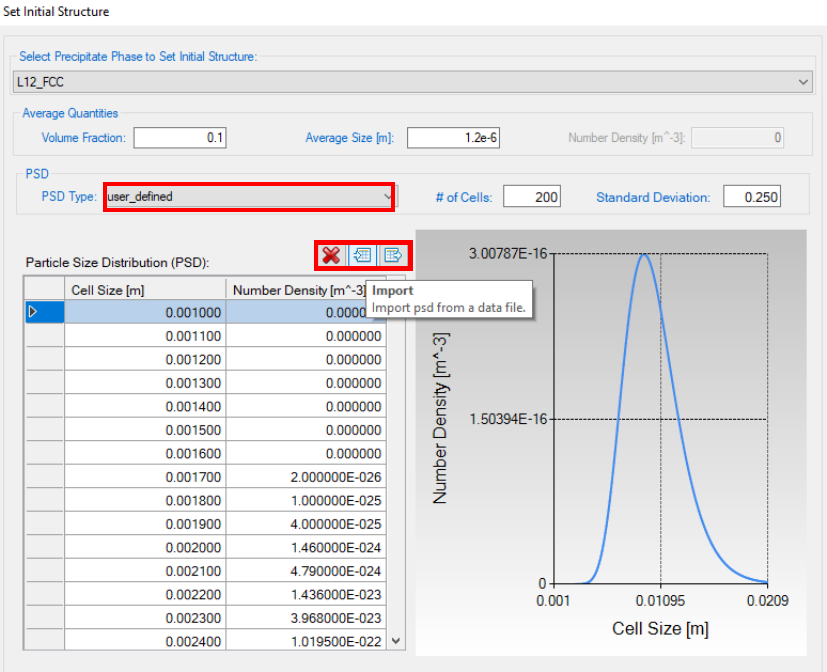
132
如果选择均匀,正态或对数正态分布,则“<psd>”部分可以为空,并且基于定义
的 number_cells 和标准偏差 sigma 自动生成初始 PSD。如果给出“<psd>”,则将使
用赋予的 psd 数据,并忽略定义的 initial psd shape(均匀,正态或对数分布)。
用户可以从 GUI(用户界面)定义初始结构。首先,用户选择目标相来设置初始
结构;然后,设置平均数,包括体积分数和平均尺寸。PSD 类型可以是“uniform”、
“normal” ,“log_normal ” 或 “ user_defined ” 。 当 选 择 “ normal ”和
“log_normal”时,将自动生成 PSD 数据,其相应的分布图将显示在右侧面板上。为了
加载用户定义的 PSD,用户可以将 PSD 类型设置为“user_defined”,然后单击导入
按钮加载 PSD 数据文件。PSD 数据文件(“psd_test.dat”)的示例,位于以下位置:
$Pandat_Installation_Folder\Pandat 2019 Examples\PanPrecipitation \Ni-
16%Al_Dissolution\
图 5.5 从用户界面定义初始结构的对话框
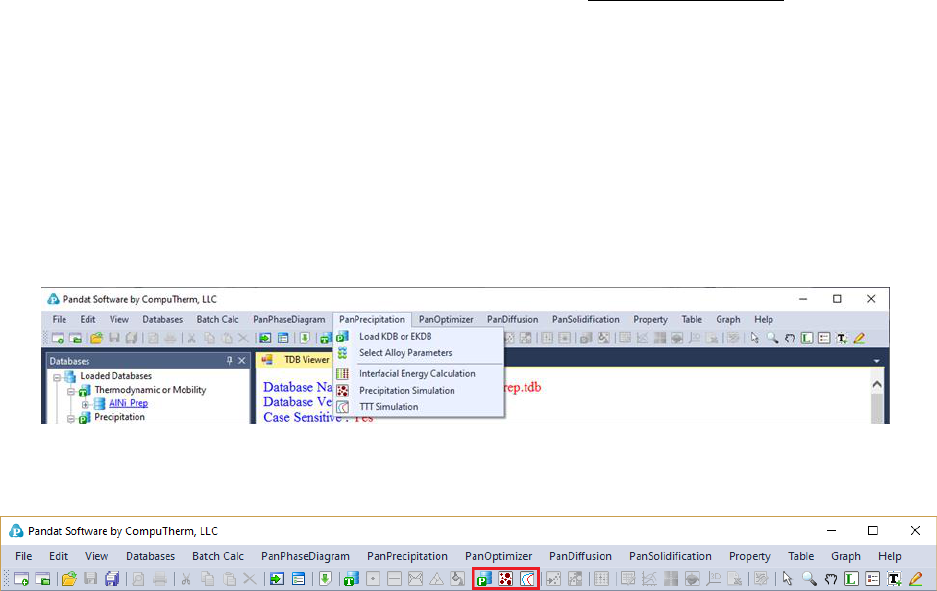
133
5.2 析出模块的功能
当前版本的 PanPrecipitation 菜单下包括以下主要功能:Load Precipitation
Database(调用 PanPrecipitation 数据库)、Select Alloy Parameter
(选择合金
参数)、
Precipitation Simulation
(析出模拟)
和 TTT Simulation
。
图 5.7 给出了 PanPrecipitation 的
两 个 常 用 功 能
的 快 捷 方 式 ,即 Load
Precipitation Database ( 调用 PanPrecipitation 数据库) 和 Precipitation
Simulation
(析出模拟)
。
图 5.6 PanPrecipitation 的菜单功能
图 5.7 PanPrecipitation 的工具栏按钮
➢ 调用 PanPrecipitation 数 据 库 : 将 析 出 数 据 库 ( 动 力 学 参 数 ) 调 用到
PanPrecipitation 模块中,用于模拟计算。
➢
选择合金参数:在
precipitation 数据库中
为模拟选择合金参数。
➢ 选择析出相:在 precipitation 数据库中选择一个或多个参与模拟计算的析出相。
➢ 析出模拟:运行析出模拟。
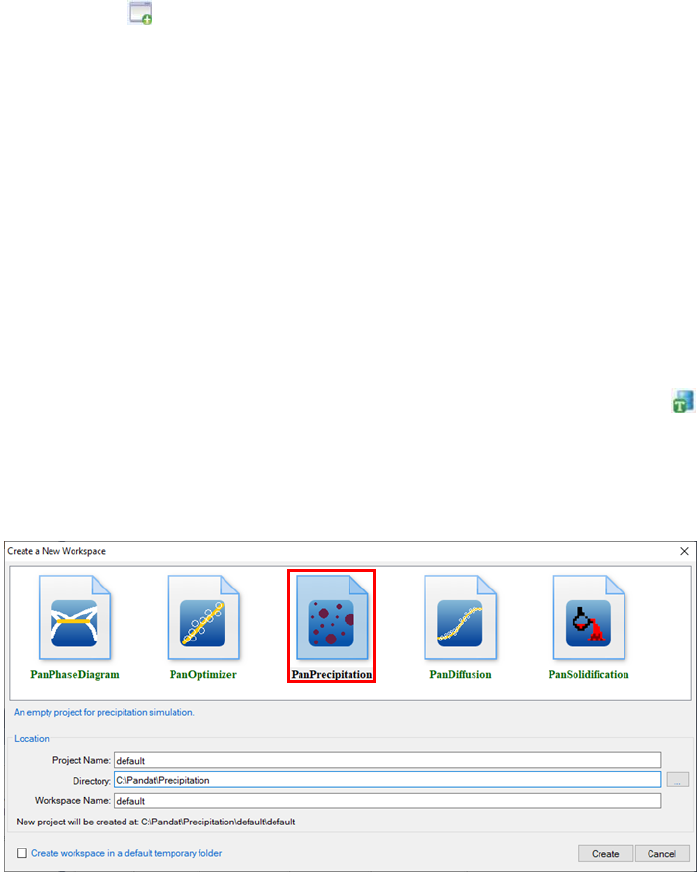
134
5.3 详细教程
下面以
Ni-14at%Al
合金为例演示 PanPrecipitation 的功能。这部分涉及到
的 四个文件
( “AlNi_Prep.tdb”, “Ni-14Al_Precipitation.kdb”, “Ni-14Al_Exp.dat”
and “Ni-14Al_Precipitation.pbfx”)
,均位于 Pandat
TM
软件的安装文件夹中。模拟
过程通常分为以下四个步骤:
5.3.1
第一步:创建一个工作空间
点 击 工 具 栏 上 的 按 钮 , 弹 出 “ Crea
tea New Workspace
”
窗口。 选择
“PanPrecipitation”图标,定义项目名称、 路径和
/
或工作空间名称,然后单击
“Create”建立工作空间。也可以双击“PanPrecipitation”图标建立默认的工作空
间文件,如图
5.8
所
示。
5.3.2
第二步:调用热力学和迁移率数据库
第二步是调用数据库,本例使用的是
AlNi_Prep.tdb
。与普通热力学数据库的区
别在于,
AlNi_Prep.tdb
数据库不仅包含热力学模型参数,还包含基体相
FCC
的迁
移率参数。热力学和迁移率数据库是析出模拟必需的。点击工具栏上的 按钮,弹出
一个窗口,供用户选择数据库文件。用户可以选择
TDB
文件并点击 Open 按钮,或双击
TDB
文件将其调入
PanPrecipitation
模块中,如图
5.9
所示。
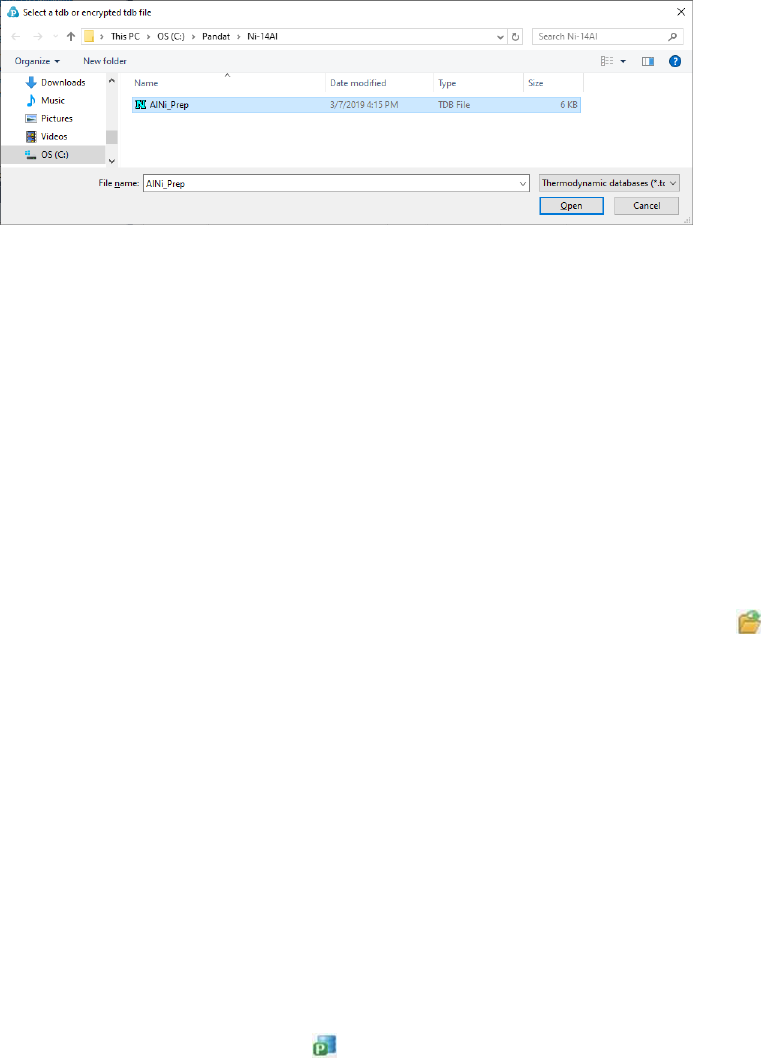
135
图 5.8 创建工作空间对话框
图 5.9 调用热力学和迁移率数据库对话框
5.3.3
第三步:调用析出数据库
对于析出模 拟, 还必 须要由 析出 数据 库 (kdb 文件),该数据 库包 括了与 合金
相关 的动 力学 参数 。每 种合 金由一个基体 和多 个析 出相 组成 。 为了更直观地管理这
些参数,我们采用 XML 标准格式和非常清楚的标签,为每个析出相定义动力学模型
(KWN 或 Fast Acting)和其相应的模型参数,模型参数包括界面能、摩尔体积、形核
类型和形貌类型
。
本例中使用的析出数据库是 Ni-14AlPrecipitation.kdb。点击工具栏上的 按钮
打,在 Pandat
TM
软件工作空间空间 中 打开 阅 读 或 编辑 修 改 此文件。也可以用第三
方软件,如 NotePad 或 WordPad 阅读, 进行阅读和编辑。使用 Pandat
TM
软件工
作空间打开此数据库文件的优势在于,可以轻松的找到该数据库中高亮的关键词。本
例中,合金的基体相是 FCC,析出相是 L12_FCC。我们选用 KMN 模型,球形、改
良的均匀形核来进行模拟。涉及五个模型参数:摩尔体积、界面能、原子间距、形核质
点数量,以及驱动力因子。本例中,上述参数已经针对 Ni-14Al 合金优化好了。对不同
合金,这些参数需要根据实验数据进行优化。
用
户 可 以 通 过 选 择 菜 单
PanPrecipitation→Load Precipitation
Database
,
或单击工具栏上的 图标调
用 析 出 数 据 库 。
选中
Ni-
14Al_Precipitation.kdb
文件后,会自动弹出对话框,供用户选择模型,
即选择
Ni-
14Al_FAST
模型或
Ni-14Al_KWN
模型
。如图
5.10
所示,本例中我们选择了
Ni-
14Al KWN
模型。
Matrix Phase
窗口供用户选择基体
相,Precipitates 窗口供
用户选择一个或多个参与模拟的析出相。如需同时选择多相,按住
Ctrl
键即可。
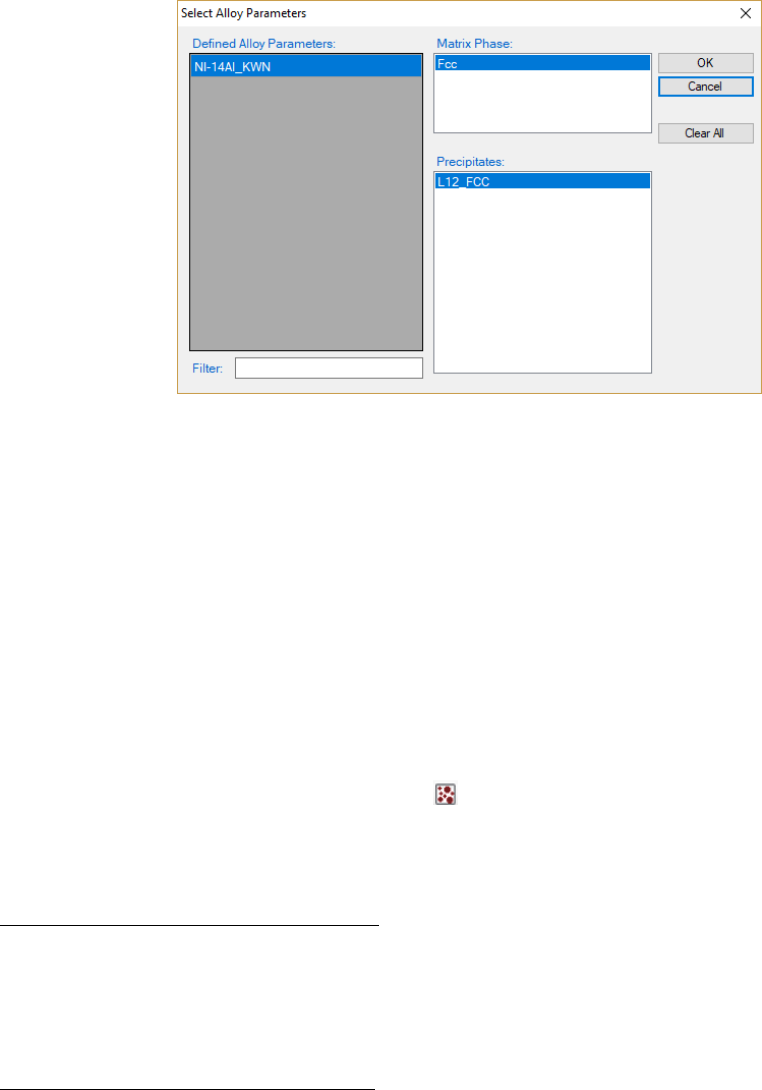
136
图 5.10 选择合金参数对话框
注意:
Ni-14Al_Precipitation.kdb 文
件包含了两组模型参数,即是 KWN 模型和
FastActing
模型。用户可以选择其中的任意一组来模拟,如图 5.10 所示。
5.3.4
第四步:析出模拟
在调用了热力学/迁移率数据库和析出数据库后, 析出模拟的功能键便处于激
活
状 态 。 打 开 Pandat GUI 菜 单 , 选 择
PanPrecipitation→Precipitation
Simulation 命令,或点击工具栏上的 图标
,弹出“Precipitation
Simulation”
对话框,如图 5.11 所示。用户在此窗口中设置模拟条件:合金成分
和热处理过程。
Alloy Composition(合金成分):用户可手动键入或使用 Load Chemistry 设置合
金成分。使用 Save Chemistry 保存合金成分,以避免后续每次使用时输入成分,此功
能在模拟多元合金体系时非常有用。
Thermal History(热处理过程):在连续两行中保持时间-温度是线性关系(即恒定的
冷却或加热速率)的情况下,可以设置任意热处理条件。第一行的时间必须以 0 开始。
图 5.11 所设的表示在 500C 下等温热处理 100 小时。如果两行中的温度不同,则表示
用恒定的冷却或加热速率冷却或加热。在热历史栏中添加多行,就可设置多阶段的热处
理模拟。
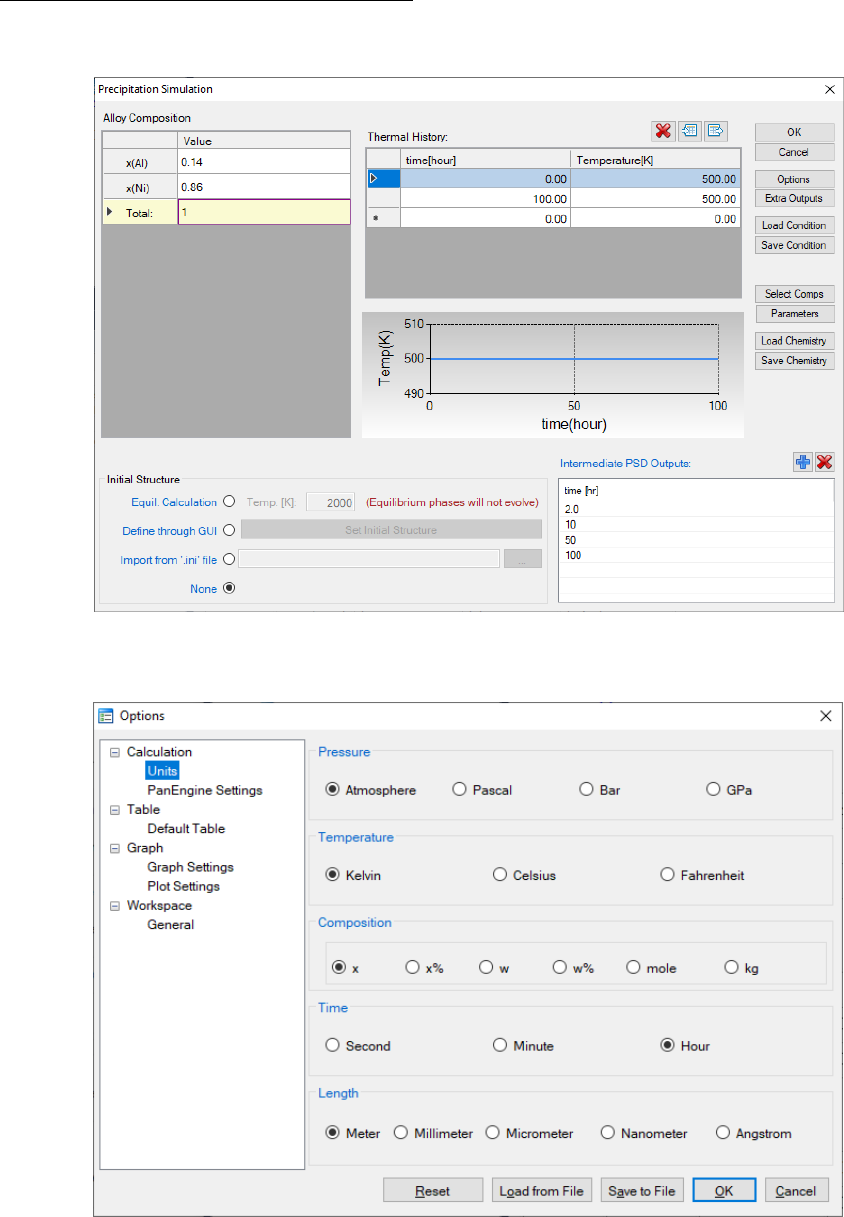
137
设立中间时刻的PSD(粒子分布)输出:根据用户设置,中间时刻的psd表格将自动生
成。如图5.11 所示,用户设置输出中间时刻 (2,10,50,及100)小时的PSD。
图 5.11 设置析出模拟条件对话框
图 5.12 设置变量单位对话框
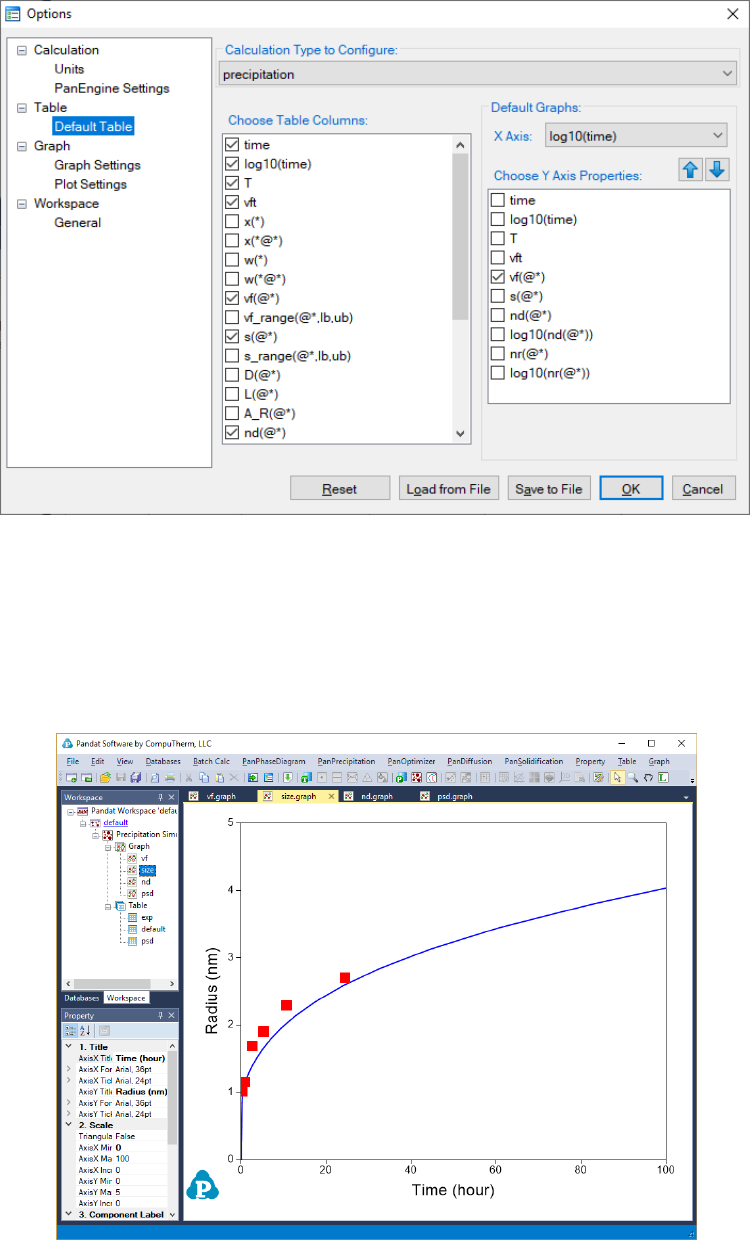
138
图 5.13 设置模拟结果默认输出图表的对话框
单击 Options 按钮进入选项窗口。计算选项(Calculation Options)窗口供用
户更改压力 、温度、时间和 成分的单 位, 如图 5.12
所示。用户还可在
Output
Options
窗口定义输出表格和图形,如图 5.13 所示。
图 5.14 默认输出图形:析出相的平均尺寸随时间变化图
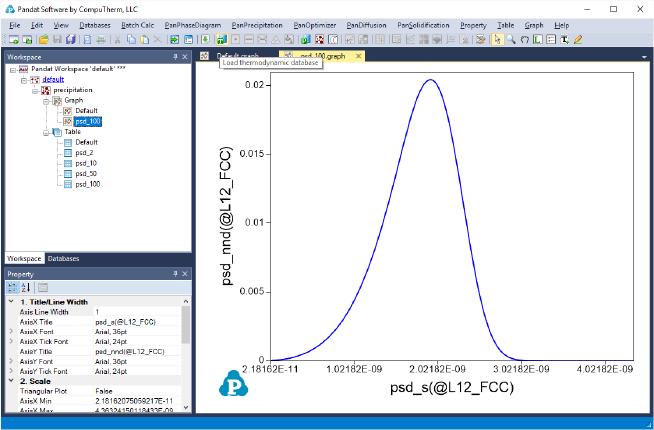
139
图 5.15 计算的 100 小时处的 PSD
在 Precipitation Simulation 窗口(图 5.11),单击 OK 开始析出模拟运算。
模拟的结果以图形和表格两种格式显示在 Pandat
TM
软件的工作空间管理窗口中。默认
情况下,析出相的平均尺寸随时间变化图和 100 小时的 PSD 将显示在 Pandat
TM
软件
的主窗口中,如图 5.14 和 5.15 所示。点击工作空间管理窗口,切换图形和表格以便看
到更详细的模拟结果。
用户可以使用 Pandat
TM
批处理文件自定义输出结果。实验数据可作为一个单独的
表格,用下面的语法输入:
<table source="Ni-14Al_Exp.dat" name="exp"/>
实验数据文件和批处理文件应保存在同一个文件夹中。否则,需列出实验数据文件
的完整路径:
<table source="D:\Pandat\Precipitation\Ni-14Al_Exp.dat" name="exp"/>
用下面的语法可将实验数据和计算结果绘制在一起,如图 5.14。
<graph name="size">
<plot table_name="default" xaxis="t/3600" yaxis="s(*)*1e9"/>
<plot type="point" table_name="exp" xaxis="t(hr)" yaxis="radius(nm)"/>
</graph>
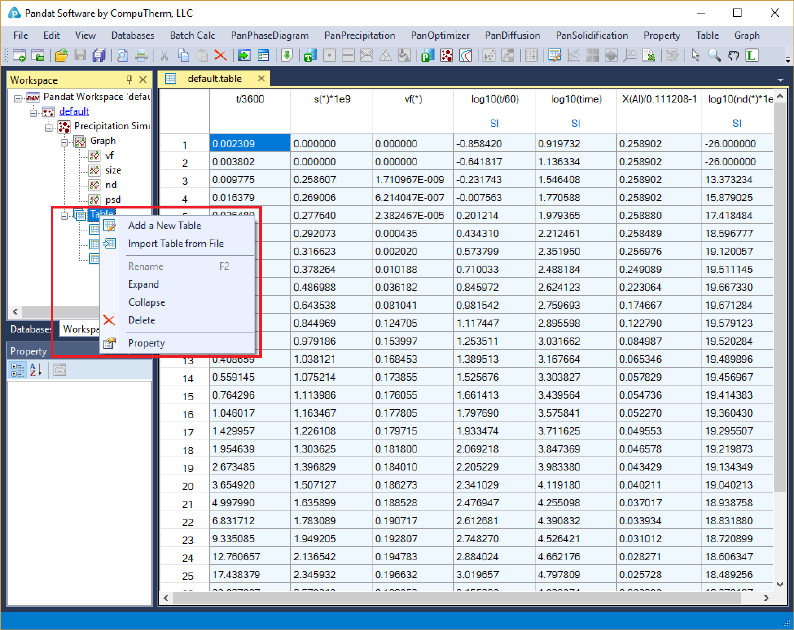
140
5.3.5
第五步:自定义模拟结果
与 Pandat
TM
软件中其他的计算一样,完成析出模拟后,会自动生成一个与动力学
性能相关的表格,如时间、总转化体积分数、每一个析出相的平均尺寸、每一个析出相
的数密度,以及每一个析出相的形核速率。默认的图形是平均尺寸变化(图 5.16)。
需要强调的是,除了默认表格外,其它性能如温度、每一个析出相的体积分数、基
体相的瞬时成分、晶粒大小分布(如果用 KWN 模型进行模拟运算)等有关信息,可以
通过“Add a new table”
命令得到。
5.3.6
添加新表格
可通过以下方式添加新的表格:
1)在工作空间管理窗口右键点击Table,然后选
择 Add a New Table (见图5.16);2)先在工作空间管理窗口点Table, 然后
从“Table”菜单里选择 Add or Edit a Table
。此功能可根据用户需要添加表格。
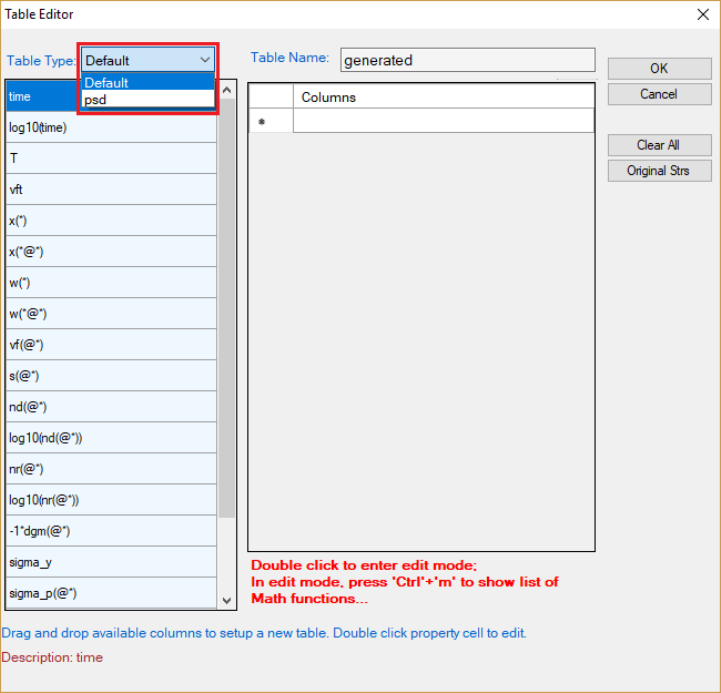
141
图 5.16 添加新表格对话框
图 5.17 为“Add a new table”的基本布置图窗口,由两部分组成:左边是可选
的变量和内容,右边是表格生成区。用户可从左边的“TableType”下拉列表中的可用
变量(如图 5.17 中红线框内)选择表格类型,按住鼠标左键将其拖到右边。
图 5.17 表格编辑器对话窗口
5.3.7
表格格式语法
PanPrecipitation 的计算结果可进行灵活处理,可对性质进行各种数学计算。根据
应用的需要,可自定义表格,进而绘制各种不同的性质图形(见图 5.18),具有很大的
灵活性。以下是表格格式的详细说明。图 5.18 为自定义表格编辑器对话框窗口,符号
“*”用来表示获得所有可选相或元素的量。例如本例中只有一个可选相 L12_FCC,s(*)
表示 L12_FCC 相的平均尺寸,与 s(L12_FCC)表示的含义是相同的。
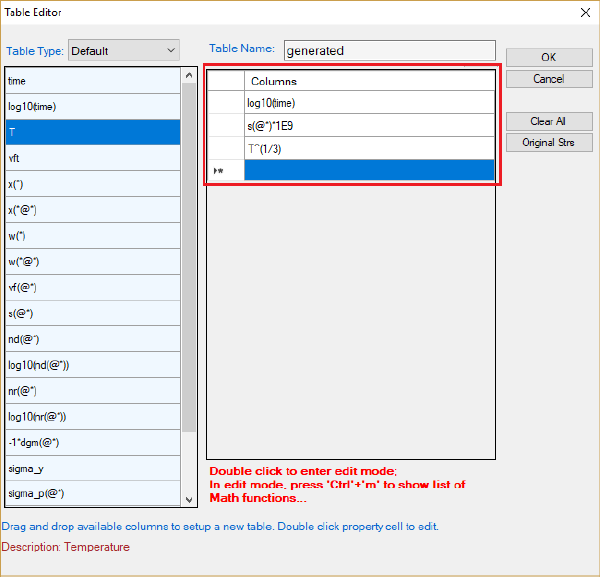
142
用户可以通过图 5.19 所示的表格编辑对话框,得到指定时间下的 psd 表格。例如,
设置“time = 360000”,可以得到 100 小时的 psd。请注意时间的默认单位为秒。
图 5.18 利用表格编辑器自定义表格对话框
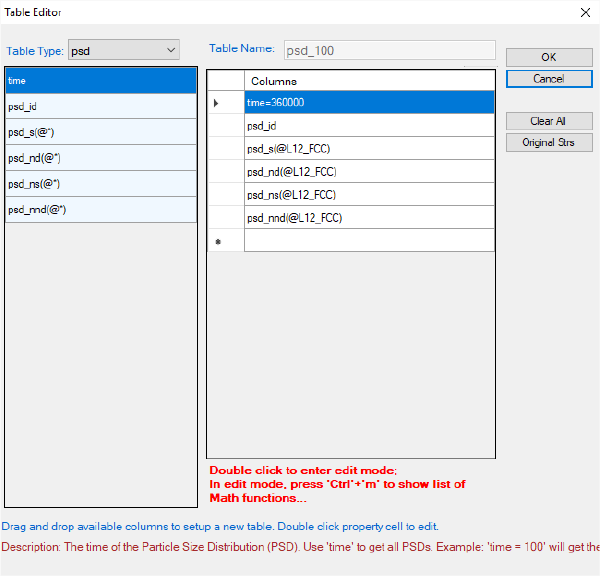
143
图 5.19 指定时间处获得 psd 对话框
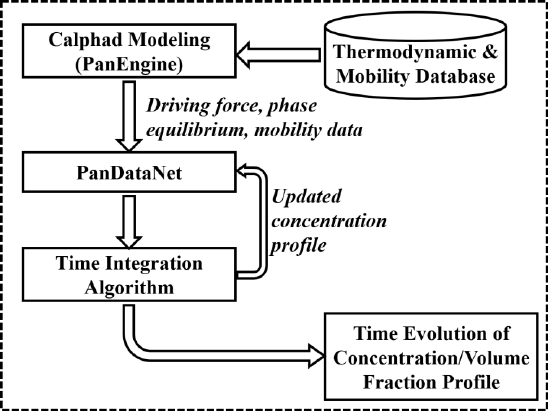
144
6 扩散模块(PanDiffusion)
扩散模块(PanDiffusion)是 Pandat
TM
软件中的一个模块,用于模拟元素扩散控
制的动力学过程。PanDifffusion 提供了丰富的应用模拟,包括第二相固溶,碳化与
脱碳,均匀化热处理,扩散相变以及扩散偶。 PanDifffusion 与用户友好的
Pandat
TM
图形界面(PanGUI )和热力学计算引擎 PanEngine 无缝集成。
PanDifffusion 和 PanEngine 的界面通过 PanDataNet 结合。PanEngine 保证了输
入数据的可靠性,如化学势、相平衡和迁移率。图 6.1 为 PanDiffusion 模块的整体框
架示意图。
图 6.1 PanDiffusion 模块的的整体框架示意图
6.1 PanDiffusion 的特点
6.1.1
整体设计
➢ 合金成分、相体积分数和相成分随时间的变化图
➢ 热历史、边界条件和几何的多重选择
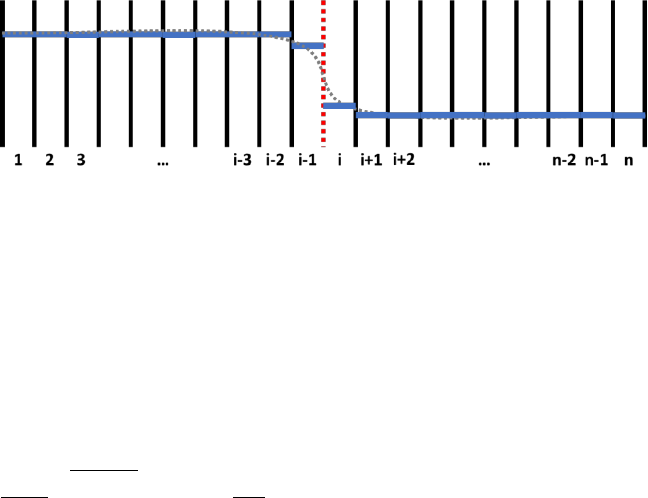
145
➢ 第二相固溶,碳化与脱碳,均匀化热处理,扩散相变以及扩散偶等应用
6.1.2
动力学模型
图 6.2 所示为一扩散偶中的成分分布图。在此模拟中,样品划分为等宽度的网格。
数字 1、2、3、…、n 表示第 i 个网格。黑色实线和红色虚线均代表网格界面,在第(i-1)
个和第 i 个网格之间的红色虚线代表扩散偶界面的初始位置。网格间元素流量根据菲克第
一定律计算。如图 6.2 中的灰色虚线为成分分布,蓝色实线表示的是其离散分布示意
图。在完成成分计算后,每个网格的化学势,迁移率,相平衡和相关性质都将更新。
图 6.2 扩散偶成分分布示意图
6.1.2.1 流量模型
每个网格的成分由网格间的流量决定,基于绝对反应速率理论[1941Gla]计算获得。
在格子固定的参考系,流量为:
(6.1)
其中
是第和 个网格之间的第个元素的流量,
是元素的有效迁移率,是气体
常数,T 是温度,单位为 K,
为摩尔体积,代表网格厚度,多数情况下由网格平均
尺寸计算得到,
和
分别是元素 在第和个网格的摩尔分数,
是元素在网
格和 之间的化学势差值。sinh 是双曲正弦函数。为计算方便,在体积确定的参考系
中得到成分分布图,代替元素的流量通量转换为
。
然后根据菲克第二定律更新每个网格上元素的数量(
):
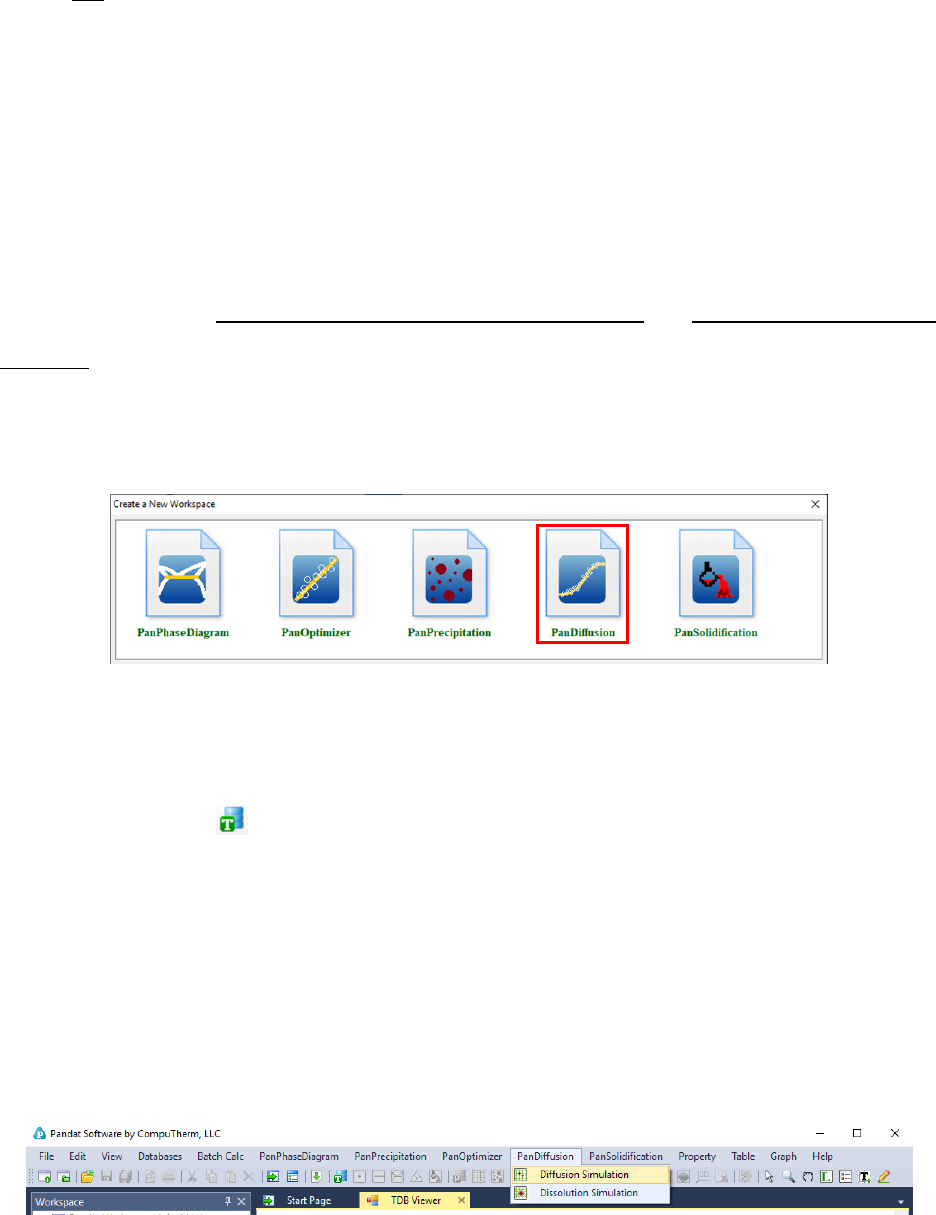
146
(6.2)
其中单位法向量从网格向外指向。
6.2 快速入门
6.2.1
第一步:创建扩散模拟项目
用户可以通过“File → Create a New Workspace”或“File → Add a New
Project”在已有的工作空间中创建 PanDiffusion 项目。弹出“Module Window”供用户
选择新的项目,如图 6.3。选择“PanDiffusion”模块进行扩散模拟,单击 Create 按钮或
双击 PanDiffusion 后创建 PanDiffusion 项目。
图 6.3 创建 PanDiffusion 工作空间
6.2.2
第二步:调入热力学和迁移率数据库
点击工具栏上的 按钮,弹出选择数据库文件的对话框。本例选用
FeCrNi.tdb,
该
数据库不仅包含了热力学模型参数,还包含了参与模拟的相的迁移率数据。这两者均为扩
散模拟所必需。
6.2.3
第三步:启动 PanDiffusion 模型
通过菜单栏 PanDiffusion->Diffusion Simulation(图 6.4)或工具栏按钮(图 6.5)
进行启动扩散模拟。
图 6.4 PanDiffusion 菜单工具
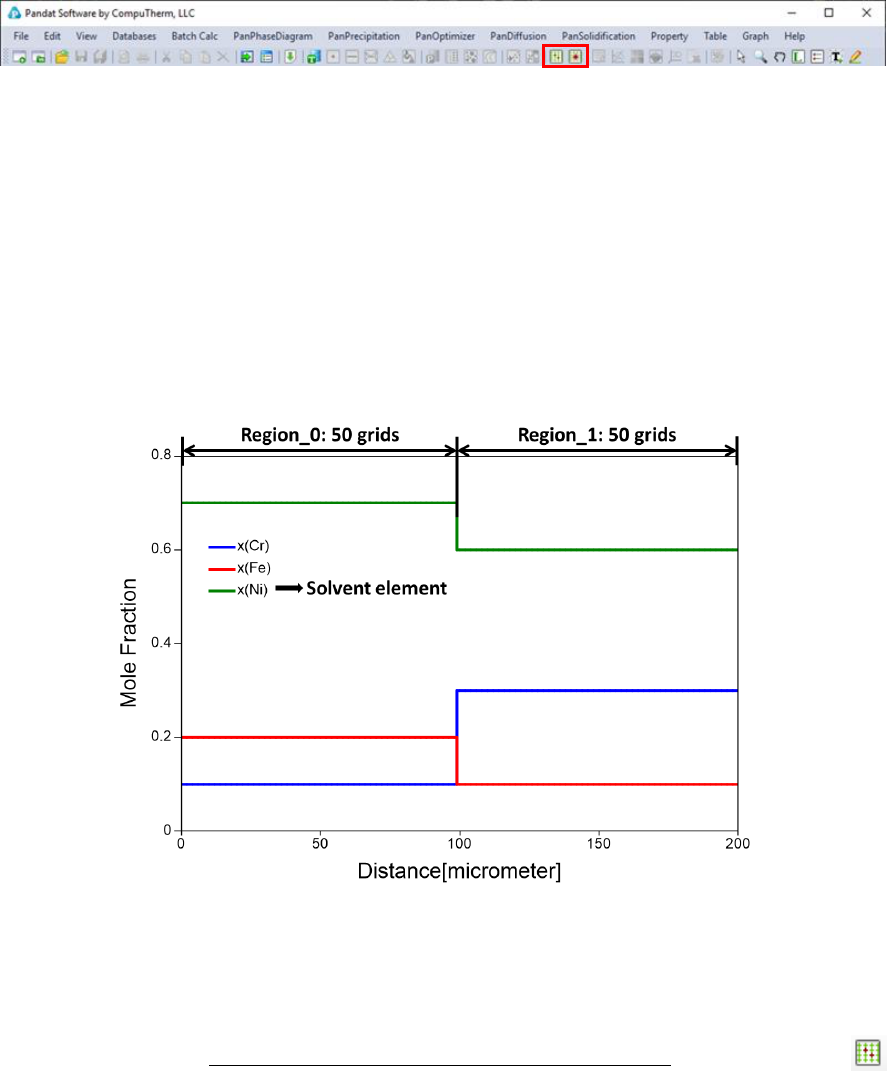
147
图 6.5 PanDiffusion 的工具栏按钮
6.3 详细教程 1:均一成分的扩散偶
本教程讲述了扩散偶两侧的材料成分均一(如图 6.6)的扩散模拟。扩散条件为
1000°C 下退火 2 小时。“Region_1”代表扩散偶的左侧,“Region_2”为右侧。每一区域
为 100μm,并划分成 50 个网格。
图 6.6 扩散偶模拟的初始条件
6.3.1
初始条件设置
单击菜单栏上的
“
PanDiffusion
→
Diffusion Simulation
”
或单击工具栏上 按
钮,弹出设置计算条件的对话框,如图
6.7
和
6.8
。
单击“Region 1”来设置左侧的成分(图 6.7);单击“Region 2”设置右侧的成分(如图
6.8)。设置温度为 1000°C,时间为 2 小时。
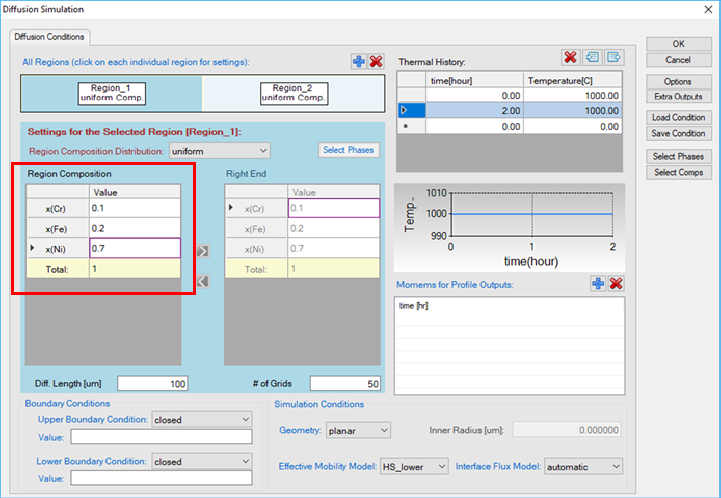
148
模拟条件设置好之后,用户可以通过选择“Save Condition”可将模拟条件保存为
“.pbfx”文件,如图 6.8 中虚线框所示,单击“Load Condition”可再次调用已保存的条
件。从“.pbfx”文件调用计算条件时,GUI 的设置也将做相应的更新。有关界面设置的详
细信息请参见第 6.6 节。
图 6.7 设置 Region_1 成分的对话框
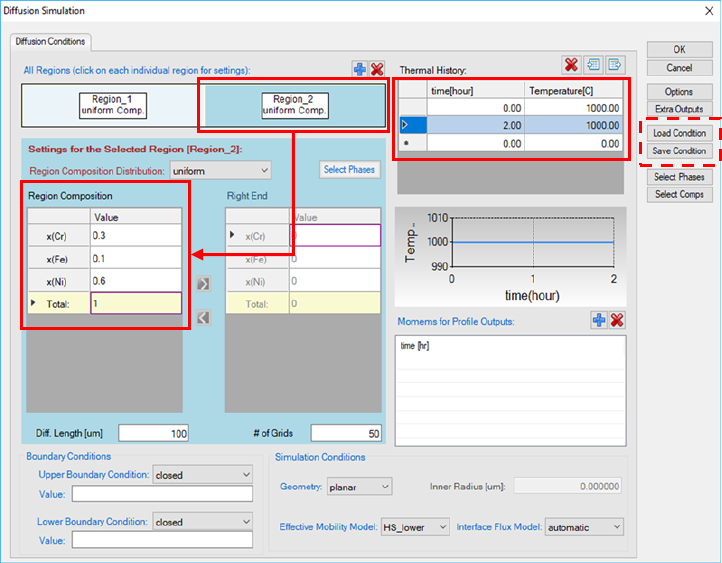
149
图 6.8 设置 Region_2 成分和扩散模拟条件的对话框
6.3.2
模拟结果
初始条件设置完成后,单击图 6.8 上的 OK 按钮开始模拟,模拟结果见图 6.9。
Click it
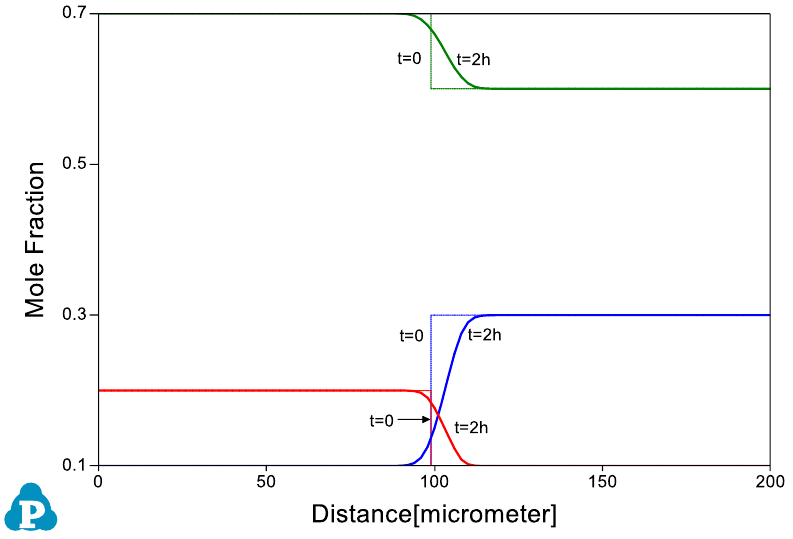
150
图 6.9 初始和最终的成分分布图
本例只给出了初始和最终的成分分布图:虚线标识的陡峭的界面代表初始阶段,实线
标识的平滑界面为最终阶段。
6.3.3
自定义模拟结果
与 Pandat
TM
软件其他计算结果相同,扩散模拟完成后,将自动生成相关性质(时
间、温度、晶格尺寸、距离、成分分布、体积分数、化学势)的默认表格,默认图形为成
分分布。用户可参照第 2.3 和 2.4 节进行自定义图形和表格的编排。
6.4 详细教程 2:输入成分分布的扩散模拟
本教程以 Fe-Ni-Cr 合金为例说明成输入成分分布的扩散模拟,输入文件的格式将在
第 6.6.3 节讨论。本节提到的数据库文件 “FeCrNi.tdb”位于 Pandat
TM
软件的安装文件
夹中。通常,用户按照以下步骤进行扩散模拟:
6.4.1
设置扩散模拟的初始条件
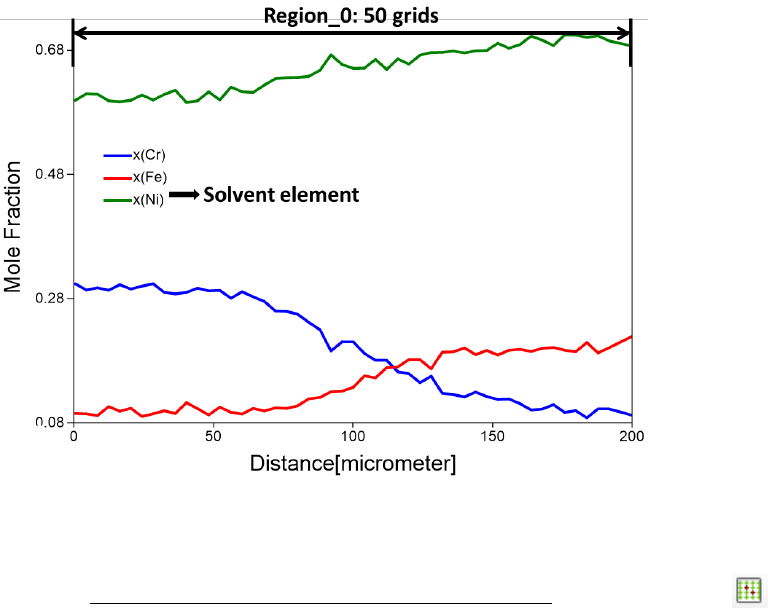
151
图 6.10 所示为该模拟的初始条件,即由成分文件输入的初始成分分布。长度为
200μm,被划分为 100 个网格。
图 6.10 扩散模拟的初始成分分布
单击菜单栏上的
“
PanDiffusion
→
Diffusion Simulation
”
或单击工具栏上 按
钮,弹出如图
6.8
设置计算条件的对话框。在图
6.11
中,首先删除
“Region_2”
,删除方
法请参见第
6.6.4
节。在
“Region_1”
中,从
“Region Composition Distribution”
选择
“input_file”
并单击
“Browse”
来调用
.dat(
或
.txt)
文件,该文件包含了成分分布。设置退火
时间(共
100
小时)和退火温度(
1200°C
)。在 Moment of Profile Outputs 区
域,添加
10
小时输出图形,方法请参见
6.6.8
节。
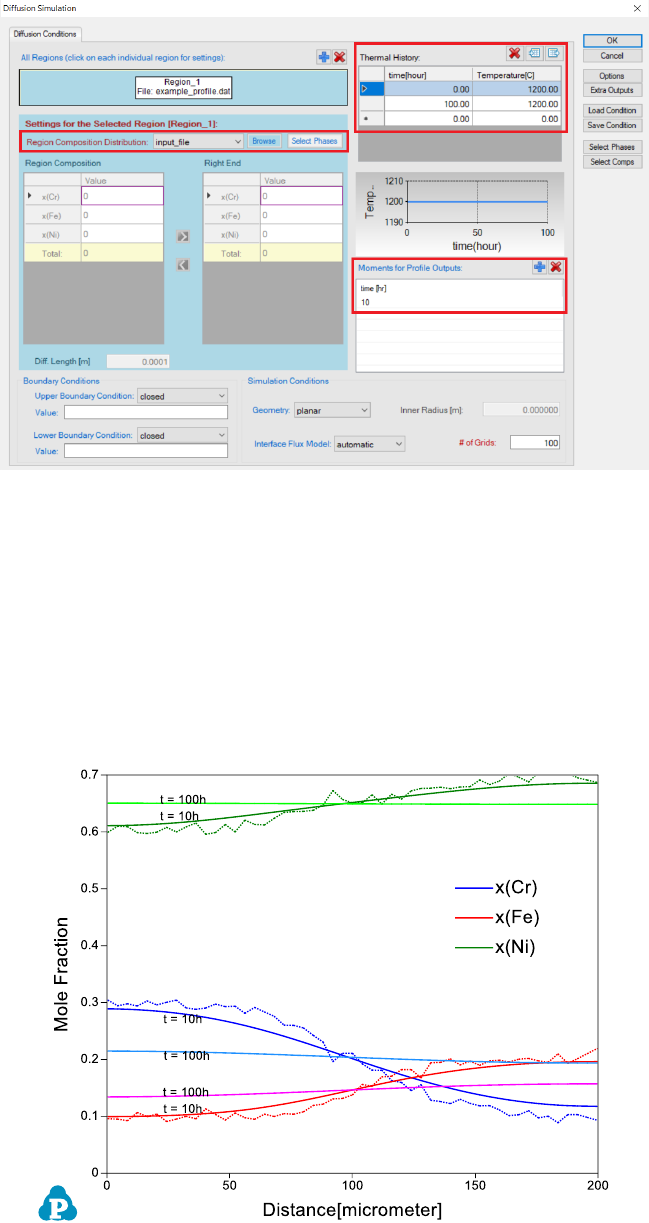
152
图 6.11 输入扩散模拟条件和由文本文件输入 Region_1 成分的对话框
6.4.2
模拟结果
初始条件设置完成后,单击图 6.11 中的 OK 按钮开始计算模拟。图 6.12 所示为模
拟结果,初始锯齿形的成分图在 1200°C 退火 10 小时后变得平滑,该材料在退火 100
小时后达到均匀。如何在图形中添加文本、说明和更改图形界面请参见第 2.3 节。
图 6.12 含初始和最终成分分布的输出图
153
6.5 详细教程 3: 第二相固溶模拟
在本教程中,以 Al-Cu 合金为例来演示第二相固溶模拟。固溶模拟的界面(GUI)设
置将在第 6.7 节中讨论。 通常,用户应按照以下步骤进行溶解模拟:
6.5.1
设置固溶模拟的初始条件
假 设成分为 98.45Al-1.55Cu(at.%) 的 合 金 , 组织中第二相为半径 3μm 的
AlCu_Theta 相球形颗粒,体积分数为 0.008。模拟区域划分为 100 个网格。
从菜单中选择“PanDiffusion
→
Dissolution Simulation”或者单击工具栏菜
单上的 , 将 弹 出 窗 口 , 如 图
6.13
所 示 , 以 便 用 户 设 置 计 算 条 件 。 在“
Alloy
Composition
” 中,将 合金成 分 设 置 为
98.45Al-1.55Cu(at
%
)
。在“
Phase
Information
”中,将“
Matrix Phase
”设置为
Fcc
。在“
Particles
”区域内,单击
按钮以添加第二相颗粒,将“
Phase Name
”设置为
AlCu_Theta
,将“
Particle Size
”
设置为
3μm
,然后将
“Vol. Fraction”
设置为
0.008
。在
“Simulation Conditions”
部分
中,将
“Geometry”
设置为球形,将
“# of Grids”
设置为
100
。在
“Thermal History”
部分
中,将温度设置为
550
°
C
,并将热处理时间设置为
2000
秒。
在“Moments for Profile Outputs”中,设置 100s,500s 和 1000s 输出,然后
单击“确定”以开始计算。
6.5.2
模拟结果
正确设置初始条件后,单击图 6.13 中的 OK 按钮以开始模拟。仿真结果如图 6.14 和
图 6.15 所示。如何在图片中添加文本,图例以及修改图形的外观,请参阅本用户手册的
第 2.3 节。图 6.14 显示了粒径随时间的变化,从开始时的半径 3m 到在 550°C 退火约
1000 秒后为零。 图 6.15 所示为粒子与基体之间的扩散以及 0s,100s,500s,1000s 和
2000s 时的成分分布。从图 6.15 可以看出,退火 2000s 后,颗粒完全溶解了。
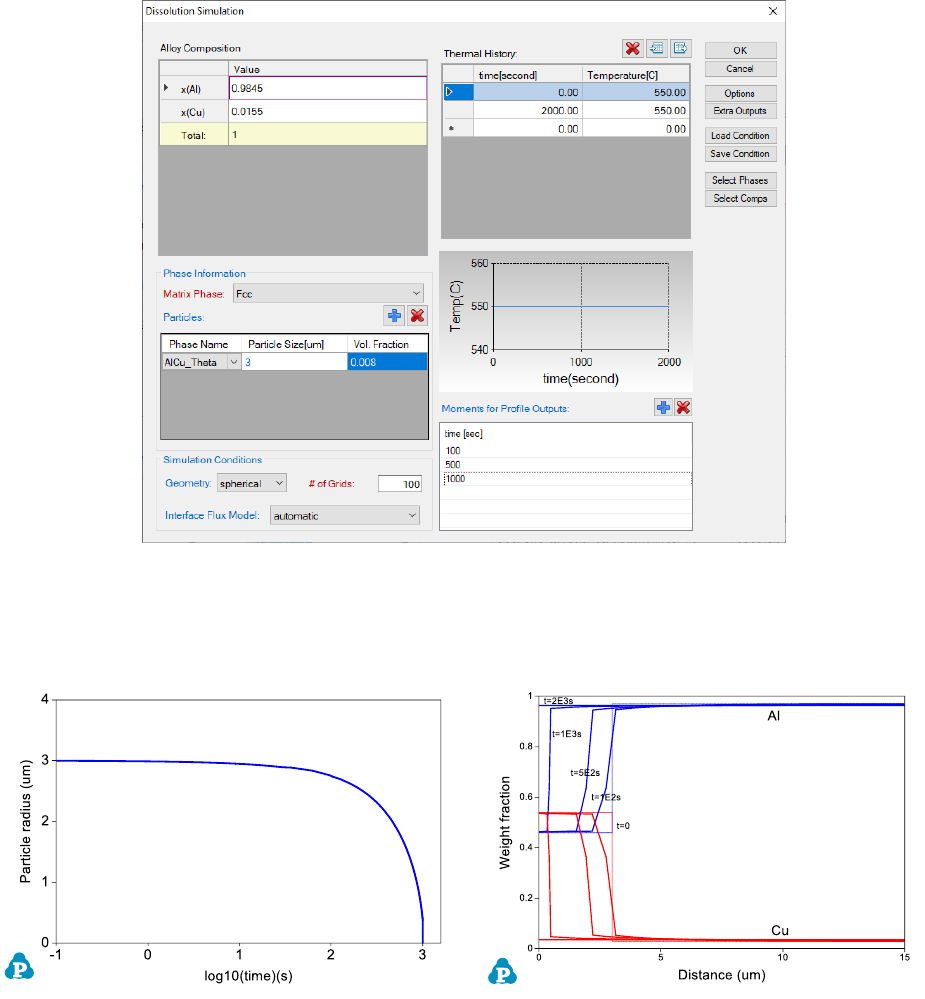
154
图 6.13 用户输入溶解模拟条件的对话框窗口
图 6.14 颗粒半径随时间的演变图
图 6.15 成分随时间的演变图
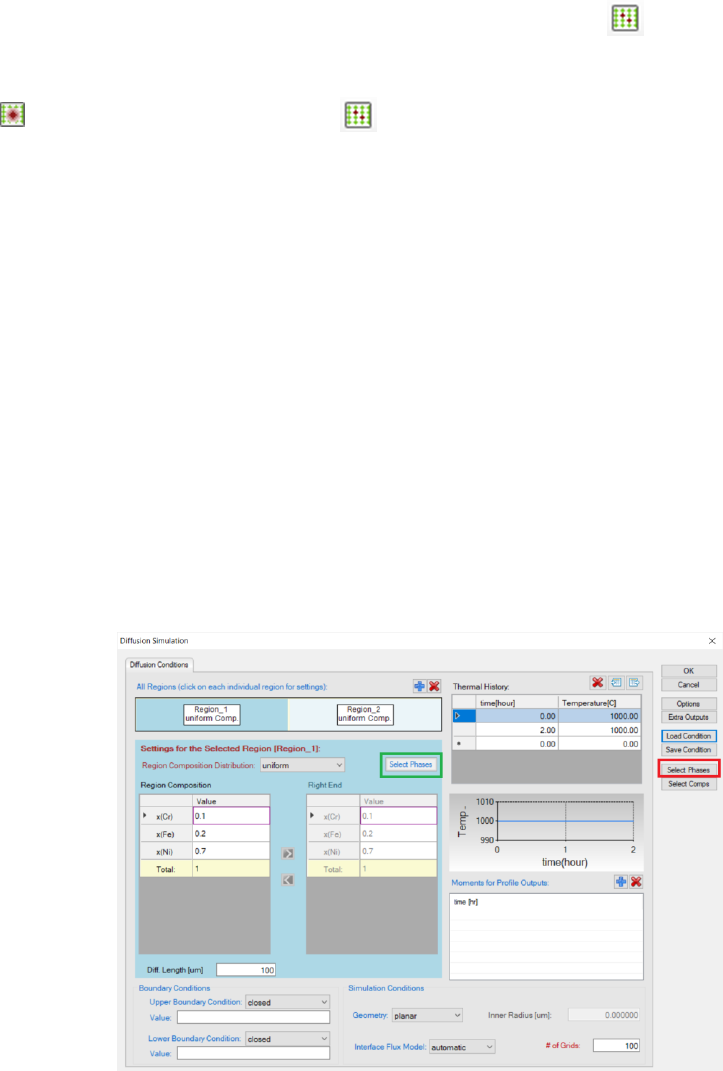
155
6.6 界面(GUI)设置
用户可以通过
PanDiffusion
模块执行各种扩散模拟。除第二相颗粒固溶之外,所有
类型的模拟都共享相同的通用图形用户界面(
GUI
)来设置模拟条件。可以通过手动栏
PanDiffusion-> Diffusion Simulation 或单击工具栏上的 来访问
GUI
。第二相颗
粒固溶模拟的
GUI
设置可以通过 PanDiffusion-> Dissolution Simulation 或单击工
具栏 来访问。本节中介绍通用
GUI
的功能。
6.6.1
单位设置
在 PanDiffusion 的 GUI 中,可通过“Options->Calculation->Units”设置单
位,详细信息请参见第 3.2.2 节。
6.6.2
相的选择(Select Phases)
通过单击“Select Phases”(如图 6.16 中红色框所示),用户可以在体系中选择扩
散模拟所涉及的相。默认情况下,合金体系中的所有相均处于选中状态,而用户可以根据
需要取消选择其中一些相。此外,用户还可以通过单击“Select Phases”来选择每个区域
的相,如图 6.16 中绿色框所示。默认情况下,每个区域相的选择遵循体系的全局设置。
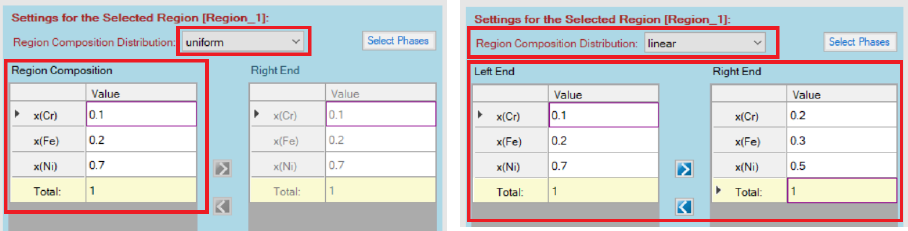
156
图 6.16 在体系或区域(Region)中选择相
6.6.3
设置初始成分分布
在 PanDiffusion 的 GUI 中,每个区域的成分分布是单独设置的,在每个区域中,
成分分布可以是:
• 均匀分布(Uniform):当“区域成分分布(Region Composition Distribution)”选
择为“均匀(Uniform)”时,只能设置一个“区域成分(Region Composition)”,所设
置区域内每个组元的成分为定值,如图 6.17 所示。
• 线性分布(linear):当“区域成分分布(Region Composition Distribution)”选择
为“线性(linear)”时 ,两个 端点的成分, 即 “左端(left end)”和“ 右端 (Right
End)”的成分,都必须设置。所选区域的成分为从左端到右端的线性插值成分,如
图 6.18 所示。
图 6.17 区域成分分布设置为 “Uniform”
图 6.18 区域成分设置为“Linear”
• 成分由文件输入:从.dat(或.txt)成分文件中调取成分数据,成分文件有以下两种
格式:
格式(I):分别给定每个元素的成分及其所对应的距离,实验数据通常使用这种格
式。第一行给出各列的名称,第二行为单位,第三行开始为具体数据。
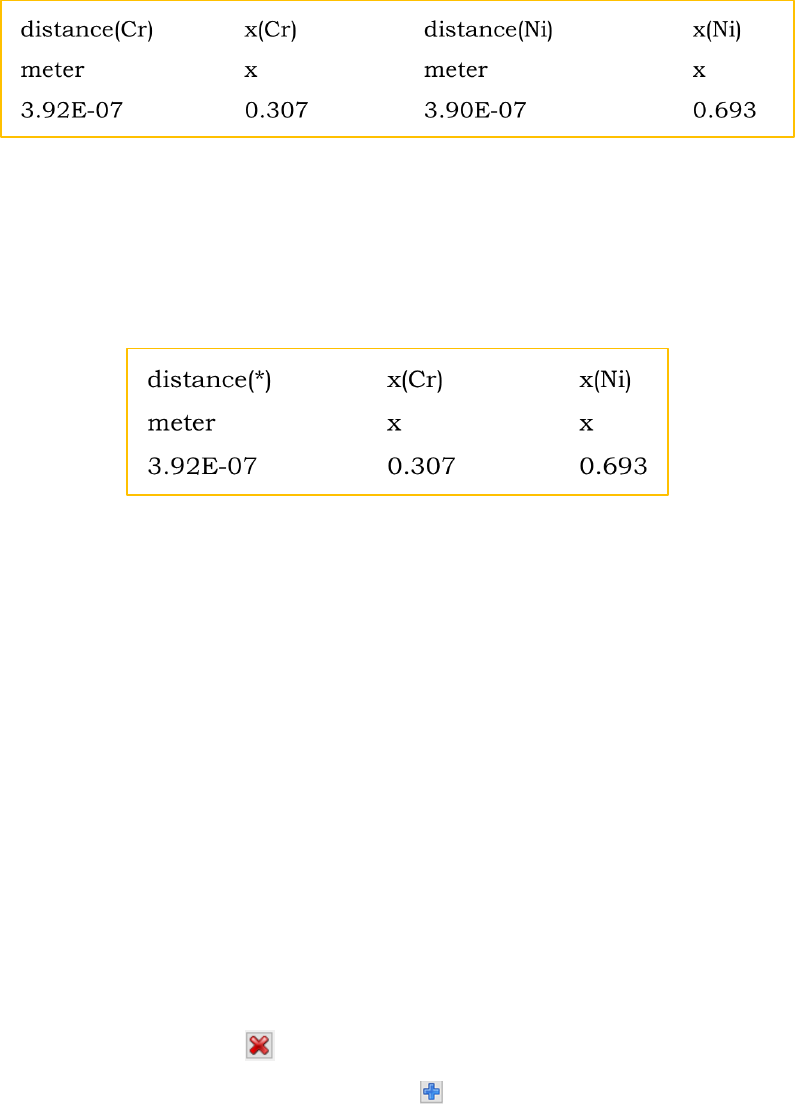
157
格式(II):第一列指定距离,每个元素的组成都对应于相同的距离。这种格式通常
是从文献上得到的数字化数据。第一行给出各列的名称,第二行为单位,第三行开
始为具体数据。
距离的单位可以是米(m)、毫米(mm)、微米(μm)、纳米(nm)和埃。成分的单位可
以是摩尔分数 x、摩尔百分数 x%、质量分数 w、质量百分数 w%。
注意:输入文件中的单位设置会覆盖“Options->Calculation->Units”中的设置,而
且输入文件中不区分大小写。
6.6.4
删除和增加区域
在 PanDiffusion 的 GUI 中,默认有两个区域。在以下情况推荐使用单区域:
• 只有一个成分输入文件
• 碳化,脱碳,以及其它初始成分分布均一的表面扩散工艺。
• 线性成分的均匀化热处理
首先选择
Region
,然后单击 按钮可删除多余的区域,如图
6.19
所示。如果是三
个或更多个区域之间的扩散,可通过单击蓝色加号 逐个添加区域。
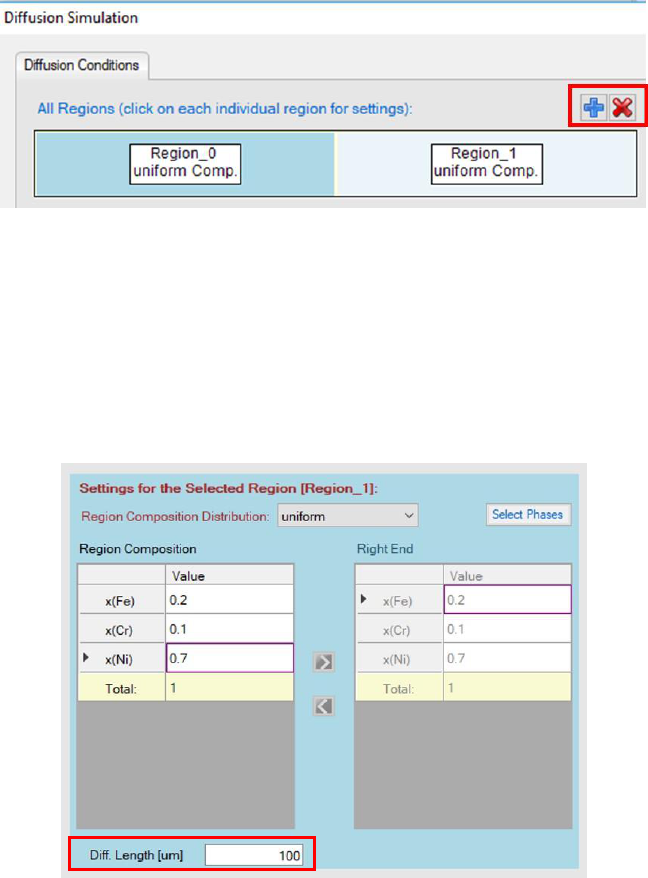
158
图 6.19 添加或删除区域
6.6.5
设置区域长度
在 PanDiffusion 的 GUI 中,Diff. Length 是每个区域的扩散长度。
图 6.20 区域的长度
6.6.6
设置网格
在 PanDiffusion 的 GUI 中,将为整个模拟框设置网格数量(# of Grids),并自动
将其分配到每个区域。
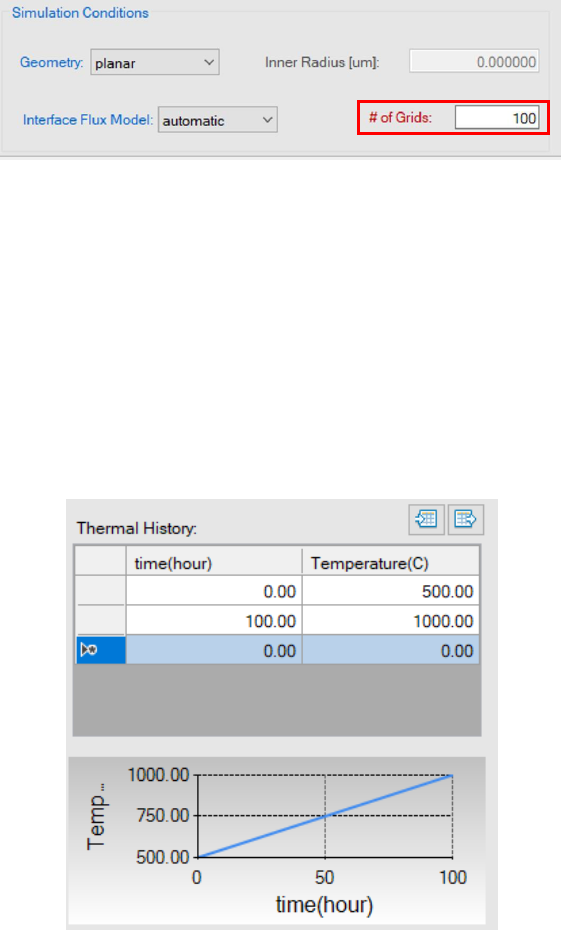
159
图 6.21 设置网络的数量
6.6.7
设置热历史
在 PanDiffusion 的 GUI 中,“热历史(Thermal History)”设定温度及在每个温度的
保温时间。图 6.22 所示为温度从 500°C 在 100 小时内线性变化到 1000°C(即加热速率
为 5°C/小时)。
图 6.22 温度的线性增加
图 6.23 的设置表明样品在 500°C
恒温 100 小时,然后温度突然升到 1000°C,并
在该温度下保温 100 小时。
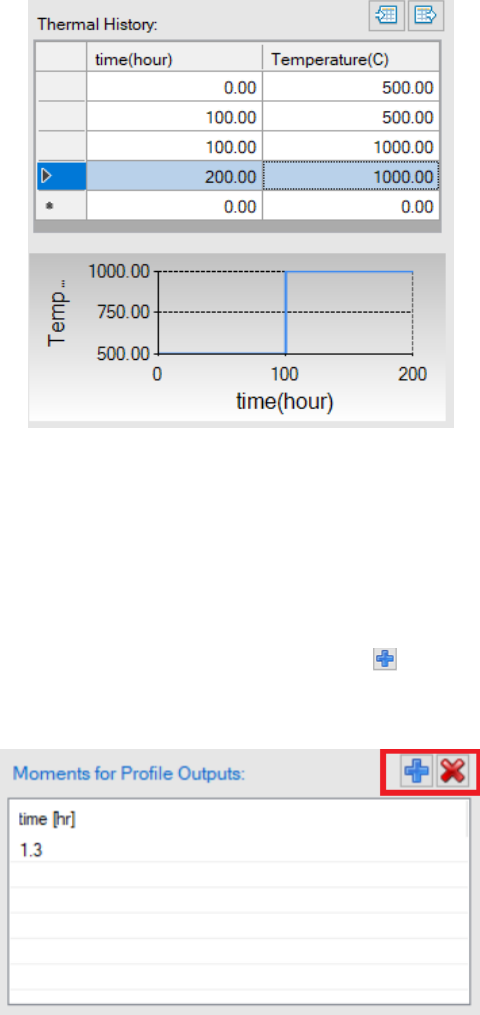
160
图 6.23 阶梯状的热历史
6.6.8
添加输出某时刻的结果
通过
PanDiffusion
的
GUI
进行计算,结果文件中默认输出两个时刻的数据,即始
态和终态。单击
“Moments for Profile Outputs”
旁边的 按钮,可以增加扩散中间某一
时刻的输出结果。如图
6.24
所示为添加扩散
1.3
小时后的输出结果。
图 6.24 添加在 1.3 小时输出文件
6.6.9
设置几何形状
在
PanDiffusion
的
GUI
中,
“Simulation Conditions”
下面的
“Geometry”
决定了
网格间界面的形状。默认情况下,
“
平面(
planar
)
”
适用于大多数的扩散偶。当模拟某些第
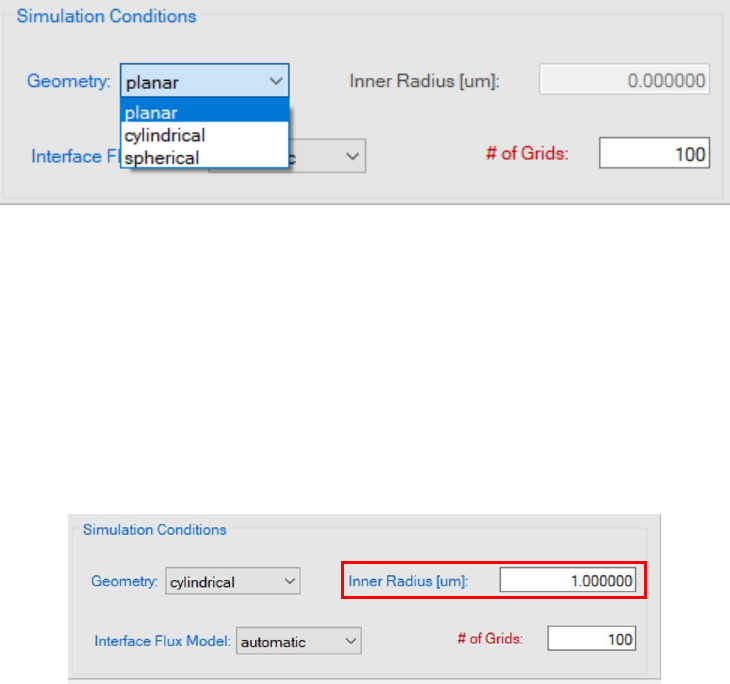
161
二相颗粒的均匀化处理或发生相转变时,根据具体的情况可选择
“
球形(
spherical
)
”
或
“
圆
柱形(
cylindrical
)
”
。
图 6.25 选择几何形状
6.6.10
设置内径
当选择“平面(planar)”以外的几何体时,用户可以设置几何体的内径,以模拟管道或
壳体。当选择“圆柱形(cylindrical)”,并且内半径不为零时,设置为管形几何体。选择
“球形(spherical)”且内径不为零时,设置为壳体几何体。
图 6.26 设置内径
6.6.11
设置界面通量模型
在 PanDiffusion 的 GUI 中,“模拟条件(Simulation Conditions)”下面的“界
面 通 量 模 型 (Interface Flux Model)” 决 定 了 网 格 成 分 的 变 化 。 默 认 选 择 为
“automatic”,两相陡峭界面处的计算使用界面固定为参考值和在界面处应用的局部平衡
来计算。当选择“plain”,两相界面处的计算是根据体积固定为参考值计算的。
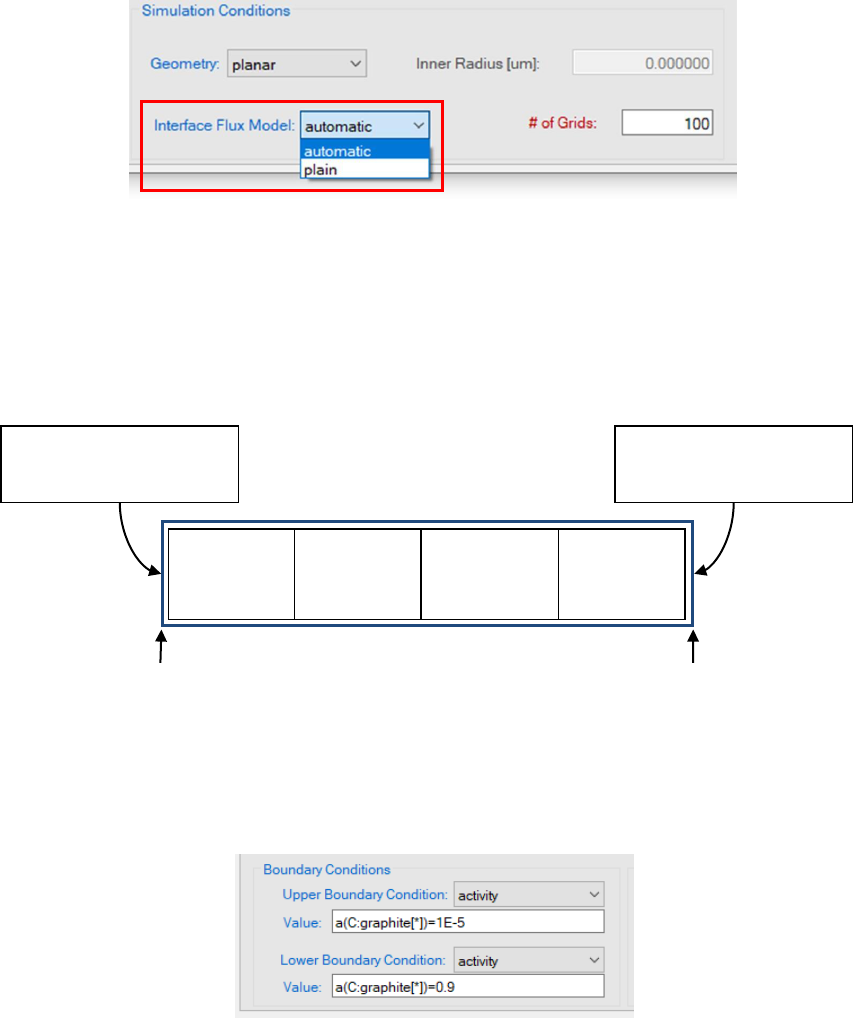
162
图 6.27 选择界面通量模型
6.6.12
设置边界条件
PanDiffusion 中有“上边界条件”和“下边界条件”。下图说明了它们的定义:
图 6.28 边界条件的定义
固定活度的边界条件可以按照以下格式设置:
图 6.29 设置固定活度的边界条件
固定质量通量表达式的边界条件可以按照以下格式设置:
Region 1
Region 2
Region …
Region N
模拟框
模拟框的左边
模拟框的右边
下边界条件
上边界条件
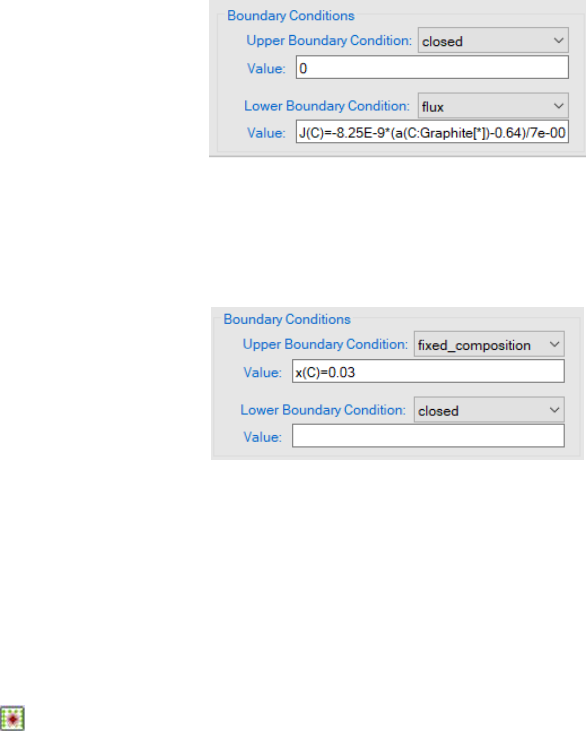
163
图 6.30 设置质量通量表达式为边界条件
固定成分表达式的边界条件可以按照以下格式设置:
图 6.31 设置固定成分为边界条件
6.7 溶解模拟的 GUI 设置
第
6.6
节中已演示了扩散模拟通用的
GUI
设置。本节将介绍用于第二相固溶模拟的特
殊
GUI
的设置。
单位,网格数量,几何形状,界面通量模型,热历史和输出曲线的设置与常规 GUI
中的设置相同。 在溶解 GUI 中选择全部相。溶解模拟中没有区域设置。全部相设置遵循
与常规 GUI 相同的方式。
6.7.1
设置合金成分
在溶解的 GUI 中,一个合金的全部成分如图 6.32 设置:
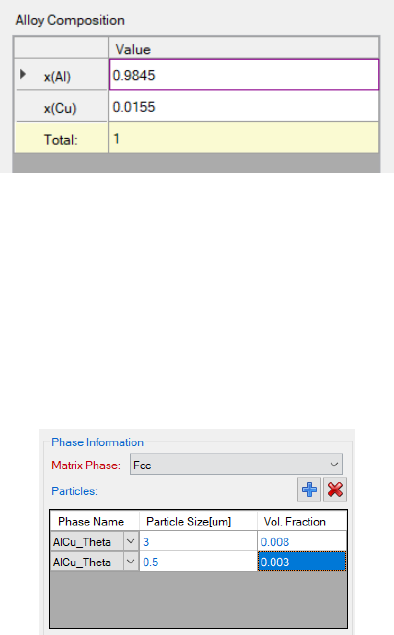
164
图 6.1 在溶解模拟 GUI 中的合金成分
6.7.2
设置基体和颗粒信息
在“相信息(Phase Information)”中要明确选择基体相(Matrix Phase)和颗粒相
(Particles)。可以有多个颗粒相。对于每个颗粒相,都需要设置颗粒半径和体积分数。
图 6.2 在颗粒相固溶模拟中的基体相和颗粒相信息
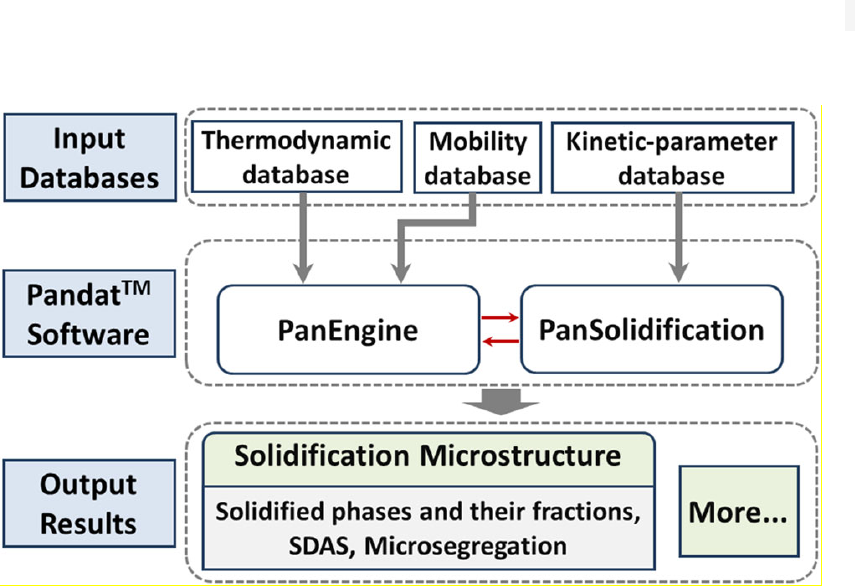
165
7 凝固模块(PanSolidification)
凝固模块(PanSolidification)是 Pandat
TM
软件的一个模块,旨在模拟各种条件下
具有不同冷却速率的凝固行为。它是 Scheil 模型的扩展,考虑了固相中的反向扩散,二次
枝晶臂的粗化以及共晶结构的形成。
它与用户友好的 Pandat
TM
图形用户界面(PanGUI)以及热力学计算引擎 PanEngine
无缝集成。PanEngine 的实施可确保可靠的输入数据,例如化学势,相平衡和迁移率。 图
7.1 给出了 PanSolidification 模块的总体架构。
图 7.1 PanSolidification 模块的总体架构图
7.1 固模块的特点
7.1.1
整体设计
➢ 凝固过程中的体系组成,相分数和相浓度演变
➢ 凝固过程中二次枝晶臂间距(SDAS)的演变。
➢ 在整个凝固过程中反向扩散。
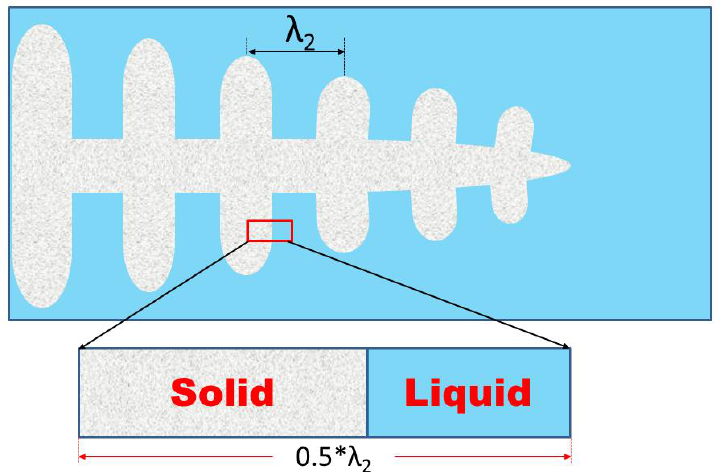
166
7.1.2
数据结构
热力学和迁移率参数存储在 TDB 文件中,影响凝固过程中过冷和粗化的动力学参数
存储在拓展名为.sdb 的文件中,类似于析出模块中的储存动力学参数的 kdb 文件,sdb
文件采用可扩展标记语言(Extensible Markup Language, XML)格式。根据 XML 语
法,专门设计了一组标签,用以定义反向扩散模型来描述初生相形貌及其对应的模型参
数,如界面能,潜热,粗化几何因子,枝晶尖端因子, 溶质截留参数,固相扩散系数和
边界层系数等。
7.1.3
数值模型
凝固模块(PanSolidification)将凝固微观模型与 PanEngine 相结合,采用修正的
Scheil 模型,考虑固相的反向扩散,过冷度与枝晶粗化来模拟合金在不同冷却速度下的
凝固过程。图 7.2 是简化的单个枝晶示意图,初生枝晶臂是一个较大的枝干,二次枝晶
臂对称分布在两侧,二次枝晶臂间距(SDAS)表示为 λ
2
。通常使用二次枝晶臂之间区域内
的一维形态来描述枝晶的凝固过程,由于枝晶臂的对称性,没有质量流过臂的中心,因
此,仅考虑虑二次枝晶臂间距的一半 0.5* λ
2
,如图 7.2 底部显示的放大部分。
图 7.2 在固相和液相区域枝晶的示意图
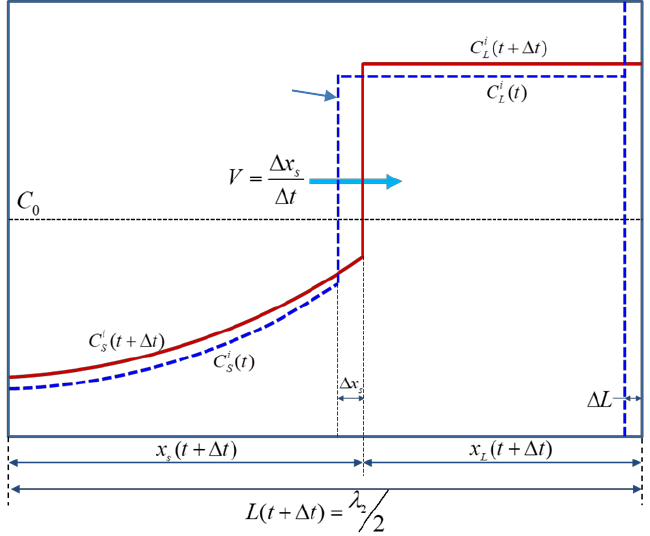
167
7.1.3.1 固相中的反向扩散
图 7.3 所示为所考虑的枝晶臂中组分 i 的浓度变化曲线示意图。
i
L
C
和
i
S
C
分别是液相
和固相中组分 i 的成分。V 是固/液界面的推移速度。在时间间隔 Δt 期间,固/液界面前进
Δx
s
(由于凝固),同时凝固区域的长度增加 ΔL(由于枝晶臂粗化)。对于每个时间步长
内的瞬时凝固模拟,要执行三个主要任务:(1)计算固/液界面上每个组元的成分,考虑
过冷效应和局部平衡条件;(2)求解固相内的扩散方程; (3)更新凝固区域的长度变
量,以保证每个组元的质量平衡。一些经典教科书[1974Fle,1985Kur]中对反向扩散有更
详细的描述。
图 7.3 在时间 t 和 t+Δt 时枝晶臂中组元 i 的成分分布示意图
7.1.3.2 枝晶臂粗化的微模型
初始二次枝晶臂间距 λ
0
大约是枝晶尖端半径 的两倍:
0
2
T
r
,
T
r
为初始合金成分
和生长速率的函数,与温度梯度无关。
T
r

168
2
0
0
2
L
T
ef
DT
r
V T k H
=
(7.1)
其中 V, ΔT
0
, k
e
分别是界面凝固速度,凝固温度范围和平衡分配系数。δ 是与扰动谐波有
关的常数
因为枝晶臂间距设定液相和固相中的扩散距离,所以需要知道它。由于再熔化和再凝
固的机制,枝晶臂的粗化对凝固过程中的均质化有很大贡献。粗化的计算描述如下
[1986Roo]:
33
0
0
t
gMdt
−=
(7.2)
λ
0
是初始二次枝晶臂间距,由枝晶尖端半径(公式 7.1)计算而得,λ 是在指定时间的
模型预测的二次枝晶臂间距。M 是粗化参数,与
1/3
成正比;t 是时间;g 是几何因子,
代表枝晶几何形状的影响。
对于二元体系,粗化参数 M 定义为[1990Roo]:
(1 )
L
vv
f L v L
DT
M
H m k C
=
−
(7.3)
对于多元体系,必须分别计算每个合金元素的粗化参数。然后,利用以下模型来计算
所有溶质元素的总的粗化参数:
1
1
1/
n
j
j
M
M
=
=
(7.4)
假设液/固界面处为局部平衡,通过 PanEngine [2009Cao]可以直接计算出在每个
时间步长,上述方程式中所需的所有与相平衡有关的量(例如 m
L
和 k
e
)。
169
7.1.4
凝固动力学数据库语法和示例
凝固动力学数据库(.SDB)使用 XML 格式,该格式定义了用于描述初生相形态的
反扩散模型及其相应的模型参数,如界面能,潜热,粗化几何因子,枝晶尖端因子,溶质
截留参数, 固相扩散系数,边界层系数等。
在 SDB 中,可以定义一系列合金。以下为一个 SDB 示例文件,
<Alloy name="Mg alloys">
<solvent name="Mg"/>
<primary_phase name="Hcp"/>
<ParameterTable name="">
<Parameter name="coordinate" value="0" description = "geometry of
dendrite. 0 for plate; 1 for cylinder; 2 for sphere" />
<Parameter name="interfacial_energy" value="0.065" description =
"interfacial energy, unit = J/m^2"/>
<Parameter name="latent_heat" value="5.5e8" description =
"latent heat, unit=J/m^3"/>
<Parameter name="solute_trapping_parameter" value="1e-9" description =
"solute trapping parameter, unit=m"/>
<Parameter name="sound_velocity" value="1000" description =
"sound velocity, unit=m/s"/>
<Parameter name="coarsening_geometric_factor" value="40" description =
"No unit"/>
<Parameter name="dendrite_tip_factor" value="1" description =
"No unit"/>
<Parameter name="solid_diffusivity_factor" value="0.2" description =
"No unit"/>
<Parameter name="boundary_layer_factor" value="1" description =
"No unit"/>
</ParameterTable>
</Alloy>
</sdb>
在此 SDB 示例中,“Mg alloys”定义为合金名称,因此初生相设置为“Hcp”相。可以
在“Parameter Table”中定义每个相的一组参数,例如界面能,潜热等。表 7.1 列出了在
“Parameter Table”下定义的动力学模型参数。
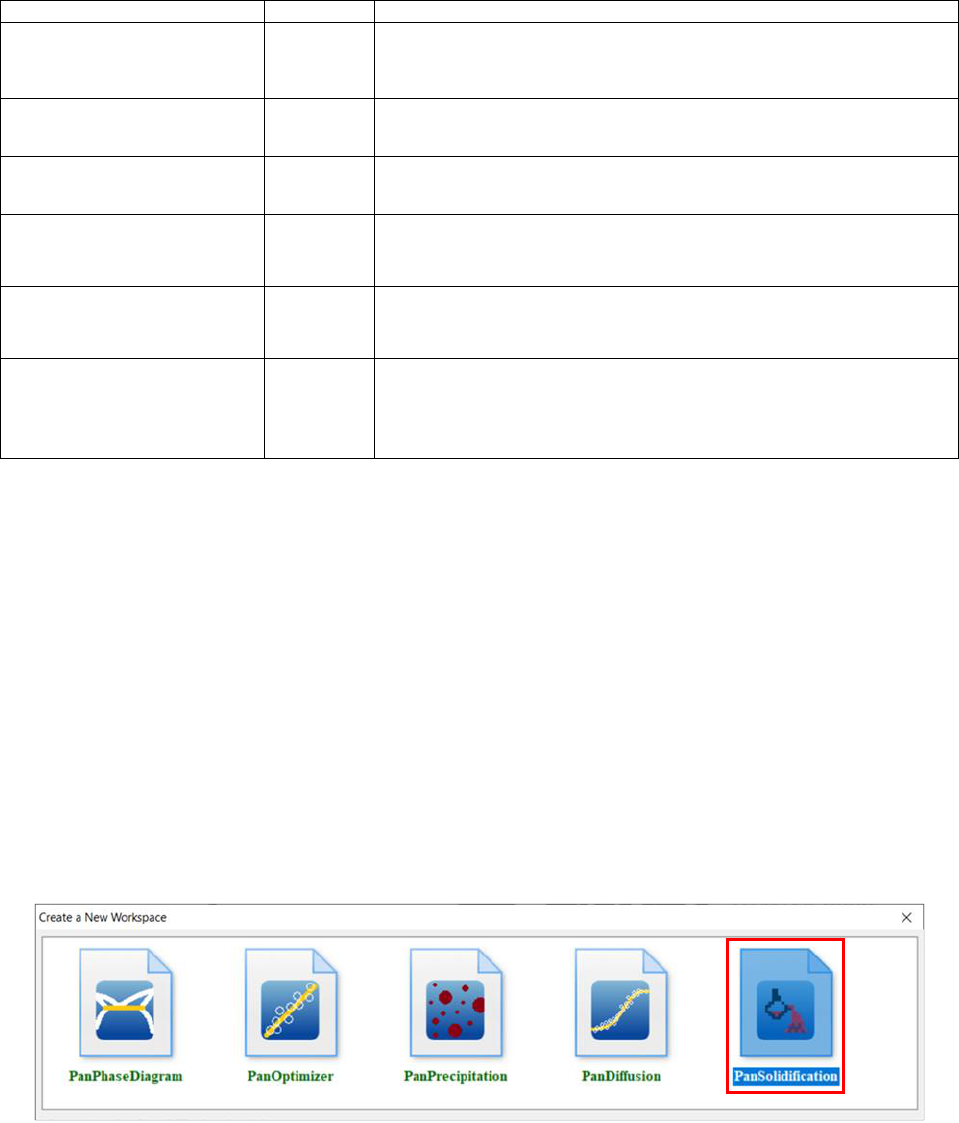
170
表 7.1 sdb 文件中动力学模型参数
名称
单位
描述
Coordinate
N/A
反向模型中描述枝晶的几何形状
<Parameter name="coordinate" value="0" description =
"geometry of dendrite. 0 for plate; 1 for cylinder; 2 for
sphere" />
Interfacial_Energy
2
/Jm
界面能
<Parameter name="interfacial_energy" value="0.065"
description = "interfacial energy, unit = J/m^2"/>
Latent_heat
3
/Jm
合金的潜热
<Parameter name="latent_heat" value="5.5e8" description =
"latent heat, unit=J/m^3"/>
Solute_Trapping_Parameter
N/A
溶质截留参数
<Parameter name="solute_trapping_parameter" value="1e-9"
description = "solute trapping parameter, unit=m"/>
Sound_velocity
N/A
声速
<Parameter name="sound_velocity" value="1000" description
= "sound velocity, unit=m/s"/>
Coarsening_Geometric_Factor
N/A
枝晶粗化速度的调节因子
<Parameter name="coarsening_geometric_factor" value="40"
description = "No unit"/>
7.2 教程
7.2.1
第 1 步:创建凝固模拟项目
用户可以通过菜单栏上的 “File → Create a New Workspace”或“File → Add a
New Project”,在已有工作空间文件中创建 PanSolidification 项目。如图 7.4 所示,
弹出“模块 窗 口”, 供用 户 选择新项目的模块 。 选 择 “PanSolidification”模块,单击
“Create”按钮或双击 PanSolidification 图标后创建 PanSolidification 项目。
图
7.4
创建
PanSolidification
工作空间文件
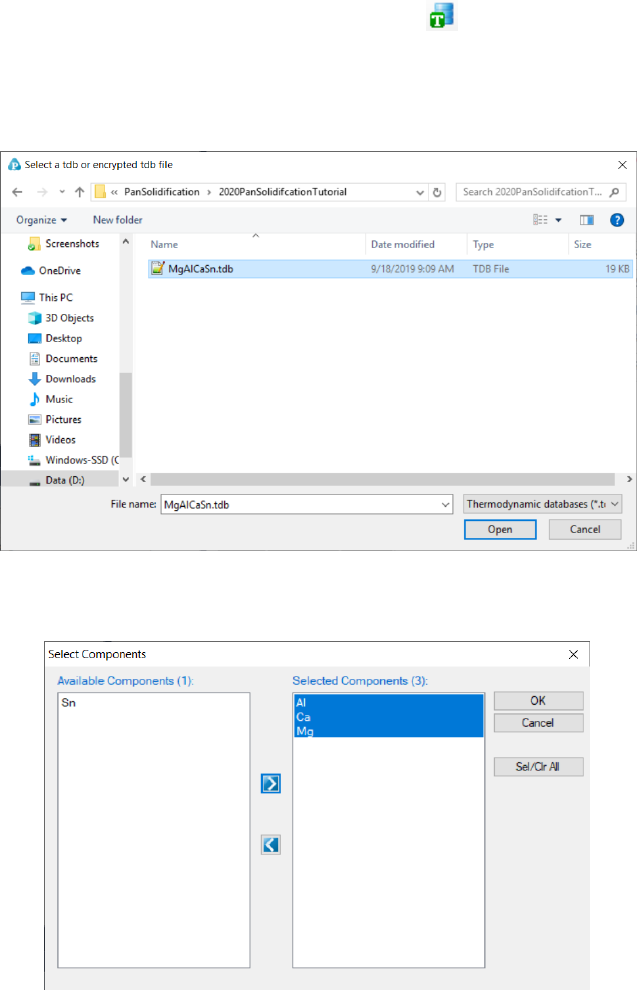
171
7.2.2
第 2 步:载入热力学和迁移率数据库
第二步是调用数据库,本例使用的是
MgAlCaSn.tdb
。与普通热力学数据库的区别
在于,此数据库不仅包含热力学模型参数,还包含基体相
Hcp
的迁移率参数。热力学和
迁移率数据库是析出模拟必需的。通过单击工具栏上的 按钮,弹出如图
7.5
所示的窗
口,允许用户选择数据库文件。然后单击
“Open”
以选择数据库,然后将弹出如图
7.6
所
示的窗口,供用户选择用于
PanSolidification
模拟的组元。
图 7.5 加载热力学和迁移率数据库的对话框
图 7.6 选择组元对话框
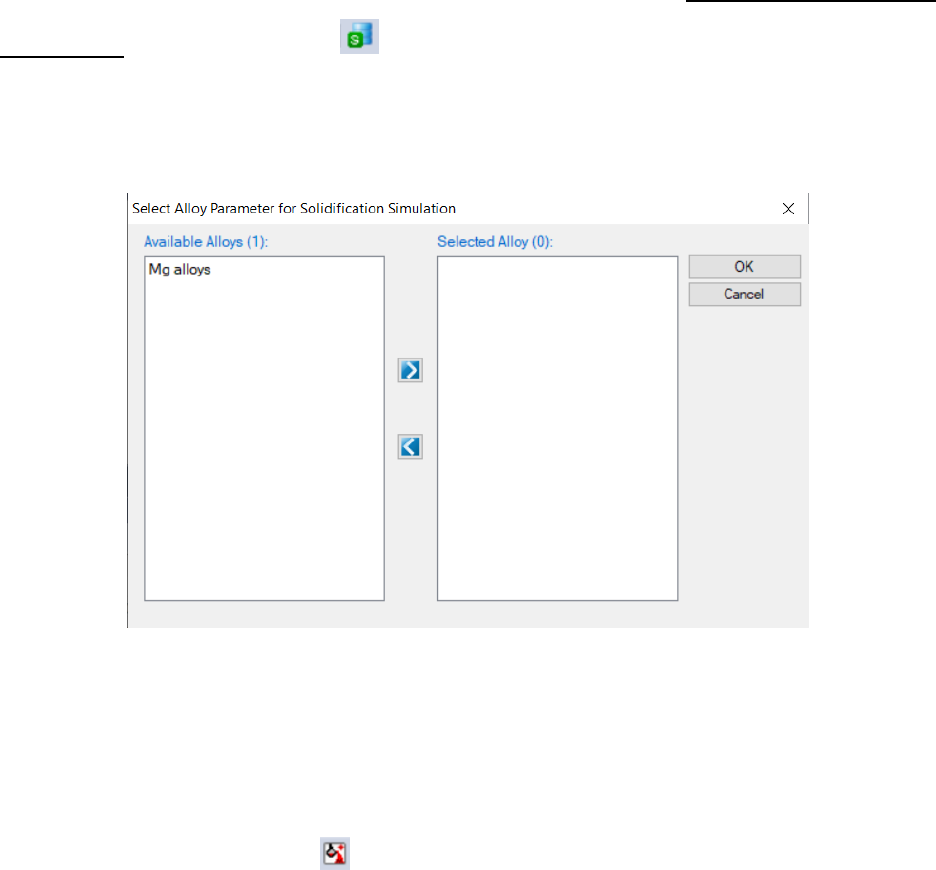
172
7.2.3
第 3 步:载入凝固动力学数据库
凝固模拟需要凝固动力学数据库。该数据库包含与合金有关的动力学参数。为了以更
直观的方式组织这些参数,采用了标准的 XML 格式,并有意设计了一组格式良好的标
签,以定义初生相形态(可以是板,圆柱和球体)的反向扩散模型。相应的模型参数,例
如界面能,潜热,粗化几何因子,枝晶尖端因子,溶质截留参数,固相扩散因子和边界层
因子。
在此示例中,准备了 MgAlloys.sdb。用户应可使用菜单上的 PanSolidification →
Load SDB,或单击工具栏中的 图标来加载凝固数据库。选择 MgAlloys.sdb 后,将自
动弹出一个对话框,供用户选择用于模拟的合金。如图 7.7 所示,此 SDB 文件中包含镁
合金。
图 7.7 选择合金参数对话框
7.2.4
第 4 步:凝固模拟
通 过 菜 单 栏 PanSolidification
->
Solidification Simulation with Back
Diffusion 或单击工具栏中的 图标来进行凝固模拟。出现一个如图
7.8
所示的标题为
“Solidification Simulation with Back Diffusion”
的对话框,供用户设置模拟条件:合
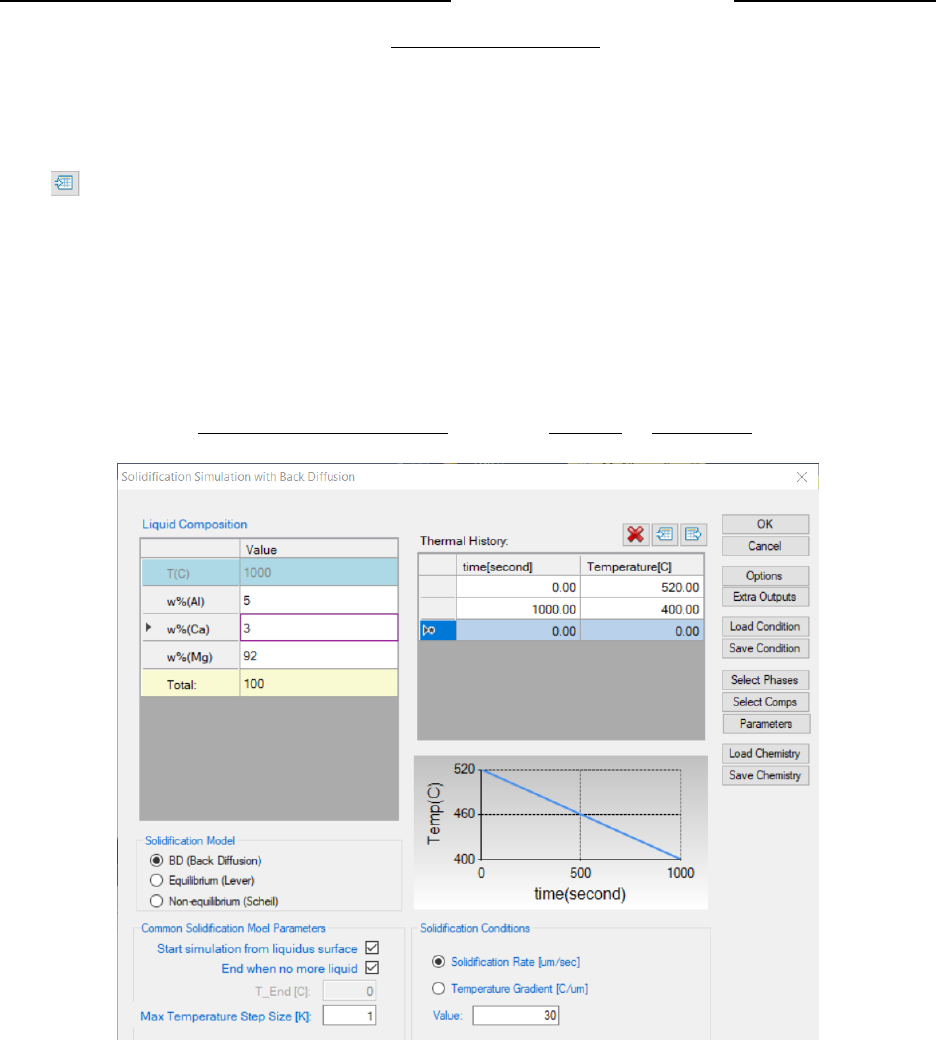
173
金成分和凝固条件。设置凝固条件时,用户需要注意各种条件所使用的单位。单击
Option,将弹出相应窗口来设置单位。
设置液相成分(Liquid Composition): 用户可以通过输入或使用 Load Chemistry
功能设置合金成分。用户还可以通过 Save Chemistry 保存合金成分。这一功能在进行
多元计算时特别有用,用户无需每次都键入化学物质。
用户可以通过 Thermal History 窗口定义合金的冷却速率(Cooling Rate)。也可以
单击 导入冷却曲线,进而获得冷却速率,图 7.8 所示界面中还可以定义凝固速度
(Solidification Rate, V) 和温度梯度(Temperature Gradient, G)。由于 Cooling
Rate (CR), Solidification Rate (V) and Temperature Gradient (G)具有 CR =
G*V 的关系,因此用户可以选择提供 Solidification Rate 或者 Temperature
Gradient。
用户可以通过 Output Options 窗口定义输出 Table 和 Graph。
图 7.8 设置凝固模拟条件的对话框
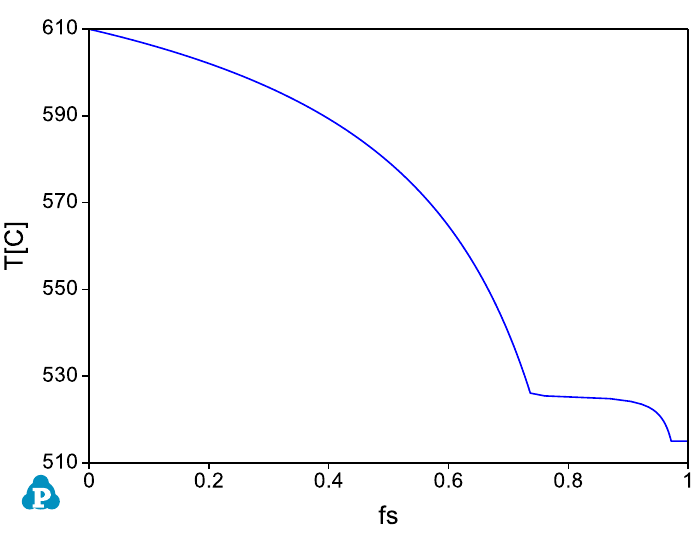
174
7.2.5
第 5 步:自定义模拟结果
与 Pandat
TM
中所有其他计算项目一样,在完成凝固模拟后,系统将自动生成一个与
凝固有关的属性(时间,温度,二次枝晶臂间距,固相和液相分数等)的默认表格和一个
默认的温度(T)与固体分数(fs)的关系图,如图 7.9 所示。用户可以参考第 2.3 节和第
2.4 节,学习如何自定义图形和表格。
图 7.9 凝固过程中温度 T 与固相分数 f
s
的关系图
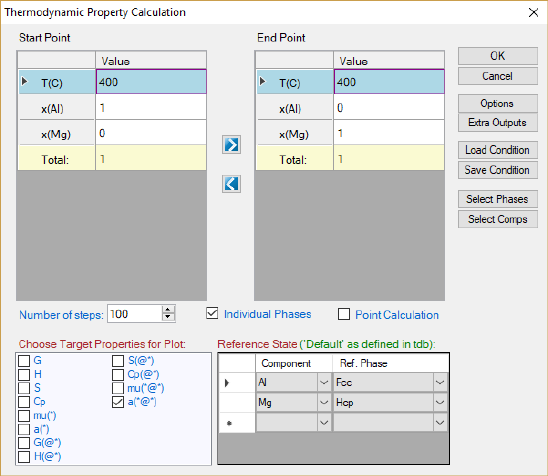
175
8 性质计算(Property)
Pandat
TM
软件中增加了性质计算功能,包括热力学性质计算、物理性质计算和动力
学性质计算三大类。下面讲述数据库格式和计算这些性质所使用的模型和方程。
8.1 热力学性质
热力学性质(Thermodynamic Property)计算是在 PanPhaseDiagram 模块下
用于计算热力学性质的,吉布斯自由能、焓、熵、化学势、活度 等。在 调用相应的热
力学数据库后,用户可通过菜单(Property→ThermodynamicProperty)计算热力
学性质。图 8.1 所示为
计算条件输入窗口。
图 8.1 热力学性质计算窗口
热力学性质的计算设置为线计算。用户根据自己的需要,勾选图 8.1 中每一性质
前的复选框来确定计算的热力学性质,并设置每种元素的参考态。软件将计算所选择的
热力学性质并绘制图形,如图 8.2 所示
。
如果选择多个性质,所有性质都会分别绘
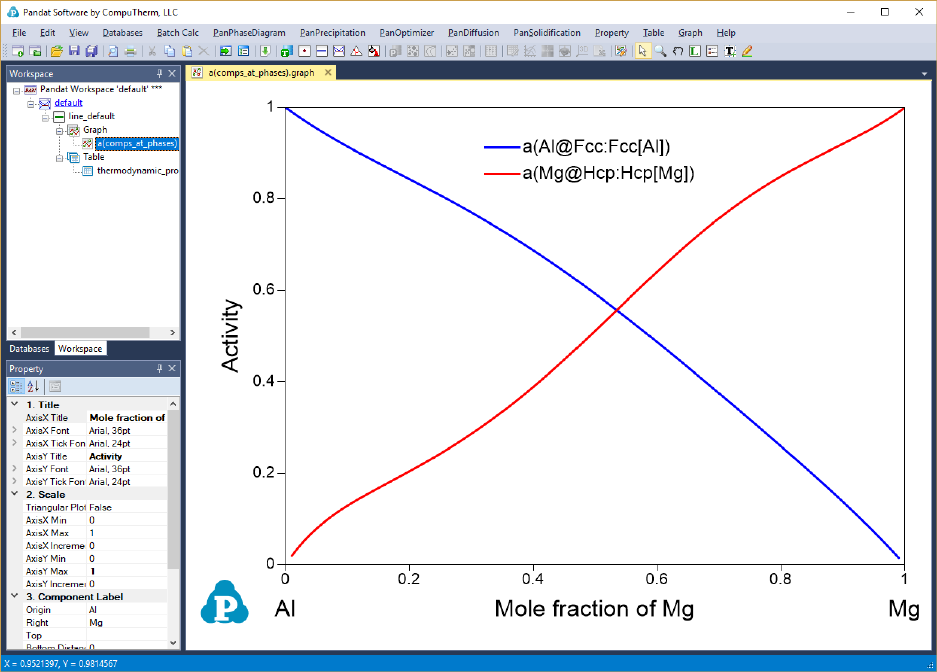
176
制。有经验的用户也可以从相图模块中的线计算(Line Calculation)的结果表格中,
通话对应的语法建立自定义表格,输出相关的热力学性质结果。
图 8.2 热力学性质计算结果
8.2 物理性质
Pandat
TM
软件中的物理性质计算功能可以计算摩尔质量、摩尔体积、密度、表面张
力和粘度。其设置界面与热力学性质的计算相似,用户可以设置计算条件为线计算,并
选择需要计算的性质,图 8.3 所示为计算摩尔体积。默认图形即为所选择的物性性质,
见图 8.4。如果选择多个性质,每个性质将被分别绘出。
各种性质的详细计算方法以及数据库的格式将在下面几节给出。
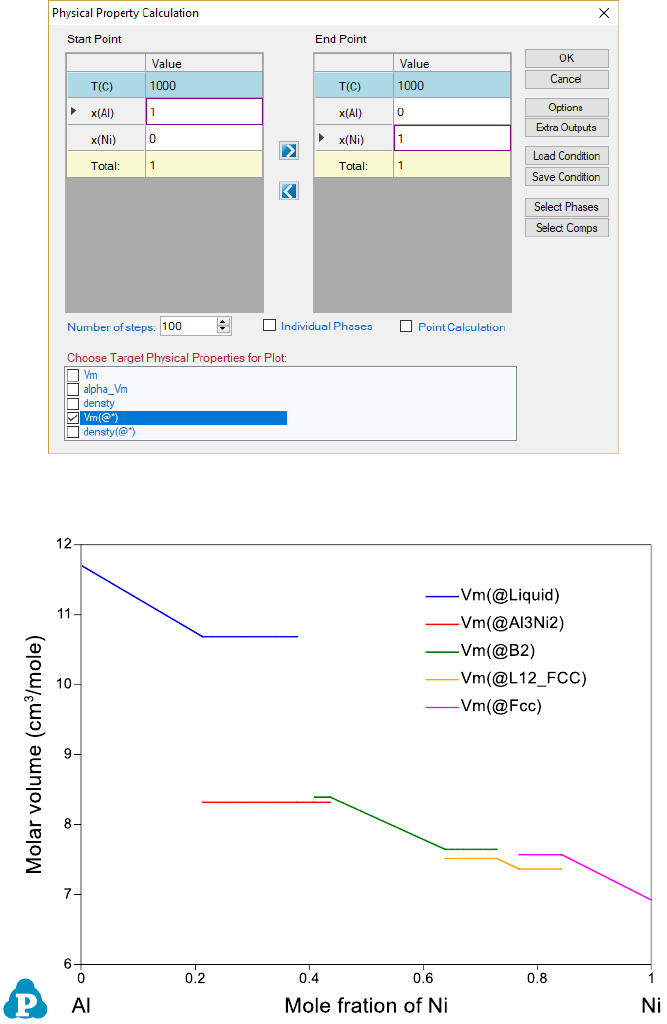
177
图 8.3 物理性质计算窗口
图 8.4 物理性质计算结果
8.2.1
摩尔质量和相质量分数
一个相的摩尔质量可根据其中所含元素的原子量来计算,单位为千克/摩尔原子。
Pandat
TM
软件有元素原子量数据库,因而,在 TDB 数据库文件无需再输入。
178
例如,Al-Cu 二元体系中的 fcc 相的组成为 x
Al
=0.9 和 x
Cu
=0.1,它的摩尔质量为:
-3 -3
0.9 26.982 10 0.1 63.546 10
fcc
Al Al Cu Cu
MW x M x M= + = +
-3
30.6384 10 ( / )kg mol atoms= −
(8.1)
8.2.2
摩尔体积和相体积分数
如果在数据库文件中合理的定义了模型参数,Pandat
TM
软件可以计算摩尔体积。纯
组元的摩尔体积表达为温度和压力的函数,某相超额摩尔体积的表达形式与超额吉布斯自
由类似。摩尔体积的单位是 m
3
/mol-atoms。在(.TDB)数据库文件中,摩尔体积的格
式为:
PARAMETER Vm(Fcc,Al;0)298.15 +9.8843e-006*exp(6.91213e-005*T+1.62268e-
011*T**3+0.413484*T**(-1)); 3000 N !
PARAMETER Vm(Fcc,Fe;0)298.15 +6.82092e-006*exp(6.98895e-005*T); 3000 N !
PARAMETER Vm(Fcc,Al,Fe:Va;0)298.15 -3e-6; 3000 N !
某相摩尔体积的计算式为
()
i ij
ok
m i m i j m i j
V xV x x V x x= + −
(8.2)
其中是
ij
m
V
是用来计算该相的超额摩尔体积的参数。
体系中混合相的摩尔体积的计算式为
mm
V f V
=
(8.3)
其中
f
和
m
V
分别是
相的摩尔分数和摩尔体积。
注意,如果某相采用多点阵的化合物能量模型(CEF)来描述的,与吉布斯自由能
类似,摩尔体积会被自动定义为 T、P 和位置数(y)的函数。这样就会引入多个端际相
的摩尔体积,由此导致计算摩尔体积时不稳定。事实上,摩尔体积应该是摩尔分数(x)
而非位置分数(y)的函数,因此,当采用 CEF 模型来描述某相时,建议单独定义该相
的摩尔体积。该功能可由自定义摩尔体积性质来实现,请参见 3.3.8 节。

179
以 Al-Ni 二元体系为例,键入“VARIABLE_X”来定义性质“V
m”
:
Type_Definition v GES AMEND_PHASE_DESCRIPTION * VARIABLE_X Vm !
这就意味着用如果一个相用了“v”这个由 Type_Definetion 定义的标识符,该相中
Vm 就以摩尔分数作为自变量。此处,定义了液相和 L12_FCC 相的摩尔体积参数:
Phase Liquid %v 1 1 !
Parameter Vm(Liquid,Al;0)298.15 +V_Al_Liquid; 3000 N !
Parameter Vm(Liquid,Ni;0)298.15 +V_Ni_liquid; 3000 N !
Phase L12_FCC %v 2 0.85 0.25 !
Parameter Vm(L12_FCC,Al;0)298.15 +0.935*V_Al_fcc; 3000 N !
Parameter Vm(L12_FCC,Ni;0)298.15 +0.935*V_Ni_fcc; 3000 N !
在这种情况下,L12_FCC 相的摩尔体积由下式计算:
0.935* * 0.935* *
fcc fcc
m Al Al Ni Ni
V x V x V=+
(8.4)
即使 L12_FCC 相用双亚点阵的 CEF 模型来描述,上式仍适用。详细信息请参见实
例#28。
8.2.3
密度
密度由摩尔体积和摩尔质量计算得到,密度计算需要数据库中的摩尔体积参数。单位
是千克/立方米。一个相的密度定义为
(8.5)
体系中混合相的密度是由混合相的摩尔质量和摩尔体积计算得到的:
(8.6)
8.2.4
粘度
当前版本的 Pandat
TM
软件中具备了计算液相粘度的功能。计算液相粘度的模型是
Seetharaman 和 Du[1994See]提出的半经验公式
=
RT
G
A
*
exp
其中
(8.7)

180
V
hN
A =
(8.8)
其中 V 是溶体相的摩尔体积,h 是 Plank’s 常数,N 是 Avogadro’s 常数。ΔG*是活化吉
布斯自由能,计算式如下:
++=
jimix
mo
ii
xxRTGGxG 3
*
(8.9)
其中 x
i
和 x
j
分别是 i 和 j 组元摩尔分数,
i
G
是 i 组元的活化吉布斯自由能,
mix
m
G
是混合吉布斯自由能。摩尔体积的计算已在上面章节中给出。纯组元的活化自由能在
TDB 数据库中给出,其格式为
PARAMETER ActivationEnergy(LIQUID,AL;0) 298.14 15051+13.519*T; 2000 N !
8.2.5
表面张力
Pandat
TM
软件另一个功能是计算液相的表面张力。
液相表面张力的计算是利用
Yeum 等[1989Yeu]基于 Butler 模型[1935But]提出的半经验公式模型:
i
i
i
i
a
a
S
RT
,
ln+=
(8.10)
其中 σ
i
、a
i
和 a'
i
分别是组元 i 的表面张力、表面的活度和基体活度。S
i
为单层分子
的表面积
3/23/1
ii
VbNS =
(8.11)
其中 b 是几何因子,N 是 Avogadro’s 常数,V
i
是组元 i 的摩尔体积。此方法可以应
用于计算多元合金的液相表面张力[1998Zha]。摩尔体积的计算与 8.2.2 节给出的相
同。表面原子与内部原子的配位数之比 b,由参数 beta 表示,其在 TDB 数据库的表示
为:
PARAMETER beta(LIQUID,AL;0) 298.14 0.83; 2000 N !
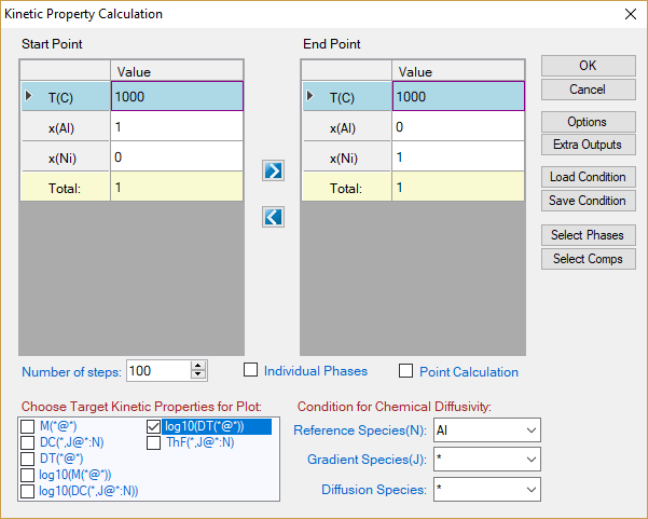
181
8.3 动力学性质
只要数据库中有相应原子(团)的迁移率参数,Pandat
TM
软件即可进行一些动力学
性质的计算。用户可以在图 8.5 所示的界面中输入计算条件,选择需要计算的动力学性
质,默认图形为选择的动力学性质,如图 8.6 所示。如果选择了多于一个性质,图形将
分别绘制。
对于多元扩散的动力学模型请参见[1982Ågr, 1992And]。下面几节只给出了与迁
移、示踪扩散系数和化学扩散系数相关的性质。
图 8.5 动力学性质计算对话框
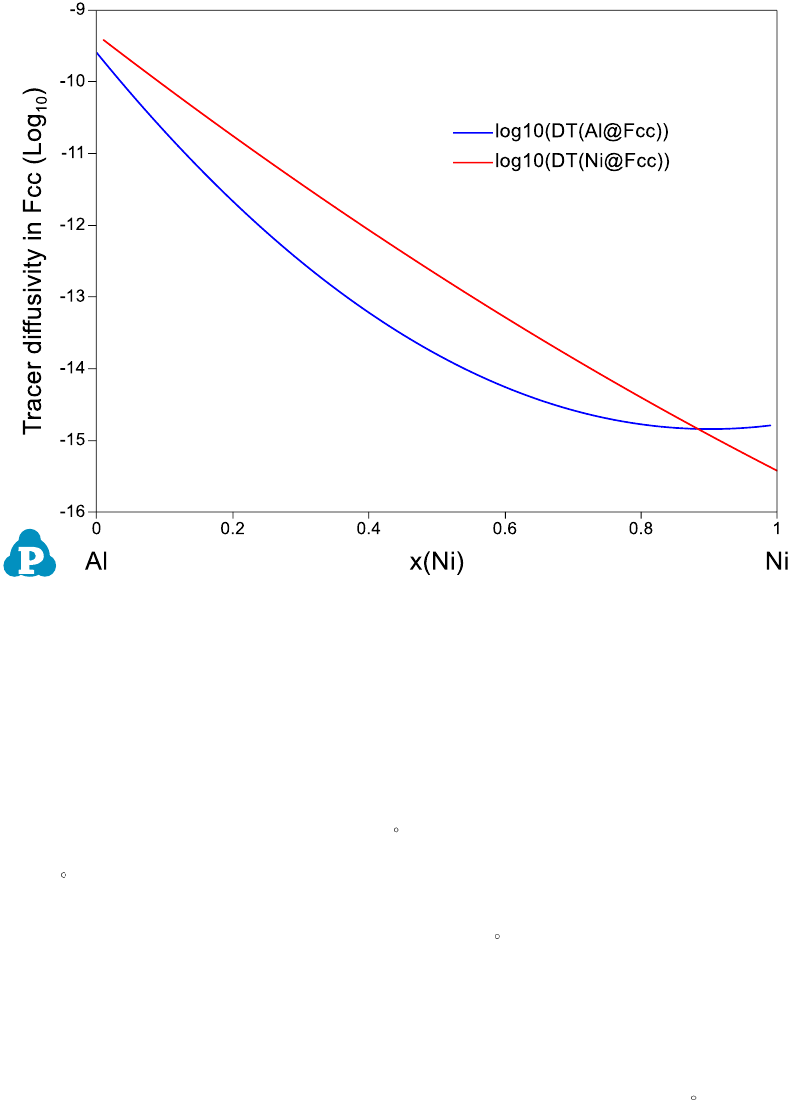
182
图 8.6 动力学性质计算结果
8.3.1
原子迁移率(Atomic mobility)
为了模拟扩散相关的性质、如组元的化学扩散系数,需要知道组成该相的原子迁移
率数据,并把它存储在数据库中。原子(团)k 的迁移率与其激活能
k
Q
有关
/
k
Q RT
kk
M M e
−
=
(8.12)
其中
k
M
是频率因子、R 是气体常数、T 是温度,单位为 K。将
k
MQ
定义为
ln ln
k k k k
MQ RT M RT M Q= = −
(8.13)
这样,原子的迁移率就可由
k
MQ
计算得出。
k
MQ
是成分、温度和压力的函数,可以
像超额吉布斯自由能一样,表达为 Redlich-Kister 多项式[1982Ågr]。多项式中的每个
系数都存储在数据库中。例如,FCC 相 Ni 对 Al 扩散系数的贡献
,Ni
Al
MQ
,在 TDB 文件
中可描述为
Parameter MQ(Fcc&Al,Ni;0) 298.15 -285518+R*T*Ln(0.0008933); 6000 N !
183
在 Pandat
TM
软件中,原子或原子团的迁移率可从表格操作中得到,即
“M(*@*)”。例如,M(Al@FCC)表示 Al 在 FCC 相中的原子迁移率。
8.3.2
示踪扩散系数(Tracer Diffusivity)
原子(团)k 的示踪扩散系数与其原子迁移率有直接关系:
*
kk
D RTM=
(8.14)
其中 R 是气体常数,T 表示温度。示 踪 扩 散 系 数 在 Pandat
TM
软件中表 示 为
“DT(*@*)”。例如,Al 在 FCC 相中的示踪扩散系数可由表格中的“DT(Al@FCC)”得
到。示踪扩散系数以常用对数(以 10 为底)表达为“logDT(*@*)”。
8.3.3
化学扩散系数(Chemical Diffusivity)
原子(团)
k
的化学扩散系数,
n
kj
D
可以由下式计算
n
kj kj kn
D D D=−
(当 j 是置换扩散时)
(8.15)
n
kj kj
DD=
(当 j 是间隙扩散时)
(8.16)
()
ii
kj ik k i i ik i Va i
jj
i S i S
D u u M u y M
uu
= − +
(8.18)
其中 S 为置换原子(团),
ik
是克罗内克(Kronecker)
δ
函数,
i
是原子或原子团
i 的化学势。
k
u
定义为
k
k
j
iS
x
u
x
=
(8.18)
在 Pandat
TM
软件中,“DC(k,j@p:n)”表示 p 相中原子(团)k 的化学扩散系数,
其中 j 和 n 分别是扩散原子(团)的梯度组元和参考组元,其对应的常用对数表达为
“logDC(k,j@p:n)”。
184
8.4 用户自定义性质( User-Defined
Properties)
Pandat 允许用户遵循一些简单的语法规则来定义相或体系的任何性质。可以通过附
加数据库功能将用户定义的性质数据库添加到 TDB 或 PDB 文件的原始数据库中。(有
关附加数据库功能的详细说明,请参阅第 3.3.9 节)。用户还可以将用户自定义的性质参
数添加到自己开发的 TDB 文件中,以开发用于用户定义的性质计算的集成数据库。
根据性质的特点,在 Pandat 中实现了三种添加用户自定义性质的方法。在语法中分
别使用关键词 Phase_Property; System_Property 和 Property。
关键词相性质(Phase_Property)用于定义相的特性,其表达式与无序溶液相的
吉布斯自由能类似。 令 U 为用户自定义的性质,它表示为:
1
1 1 1
()
c c c
o k k
i i i j i j ij
i i j i k
U xU x x x x L
−
= = = +
= + −
(8.19)
其中
i
x
是组元 i 的摩尔分数,
0
i
U
是纯组元 i 的性质,
k
ij
L
是组元 i 和 j 之间的第 k 阶交
互作用参数。在 TDB 文件中的语法是:
Type_Definition z PHASE_PROPERTY U 1 !
Type_Definition v GES AMEND_PHASE_DESCRIPTION * VARIABLE_X U !
关键词系统性质(System_Property)用于定义体系中多个相的性质。对于具有多相
混合物的体系中的性质,体系的性质是每个相的加权平均值。默认情况下,算术平均值将
应用于多相体系中用户定义的“相性质(Phase_Property)”。例如,用户在具有
和β两相混合物的体系中定义相属性 U。该体系的属性 U 由下式计算
U f U f U
=+
(8.20)
如果简单的算术平均值不适用,用户可以通过“System_Property”命令来定义
更复杂的表达式。 例如,可以通过以下函数计算体系属性的值:
0
()
i
i
i
U f U f U f f M f f
+
=
= + − −
(8.21)
185
其中
U
+
是用户在 α+β 两相区中的自定义属性;
U
和
U
分别是 α 和 β 相的属性
U; f
α
和 f
β
分别是 α 和 β 的相分数。M
i
是第 i
th
级附加属性,用于描述用户对自定义属性
的附加影响。
TDB 文件中系统属性的语法如下:
System_Property Sys_U 1 !
Parameter L(Sys_U, Alpha, Beta;0) 298.15 M0; 3000 N !
Parameter L(Sys_U, Alpha, Beta;1) 298.15 M1; 3000 N !
使用 Property 命令,用户还可以定义与原始数据库中的与相有关的特殊属性。
Pandat 表格中可用的任何相的属性都可以用于用户定义的属性,例如 G,H,mu 和
ThF。但是,不能使用诸如 mu(*)之类的属性中的星号。
TDB 文件中使用的属性的语法为:
Property GFcc_GLiq 298.15 G(@Fcc)-G(@Liquid); 6000 N !
8.4.1
用户自定义摩尔体积数据库
摩尔体积(V
m
)是 Pandat 中预定义的性质之一。纯组元的摩尔体积是温度和压力的函
数,相的超额摩尔体积通常以与相的超额吉布斯自由能类似的形式来描述。注意,对于用
多点阵的化合物能量模型(CEF)描述的相,其摩尔体积会自动被描述为 T,P 和点阵分
数(y)的函数,即与吉布斯自由能的格式相同。这将在摩尔体积表达式中引入许多端际化
合物的摩尔体积参数,并且可能导致计算的摩尔体积的不连续性。实际上,摩尔体积应该
是摩尔分数(x)而非点阵分数(y)的函数,因此,如果采用 CEF 模型来描述某相,建议将该
相的摩尔体积与其吉布斯自由能分开来定义。这可以通过用户定义的摩尔体积属性来实
现。
简言之,元素 i 具有 φ 的晶体结构,其摩尔体积可表示为:
0
0
( ) exp( 3 )
T
i
T
V T V dT
=
其中 V
0
是在参考温度 T
0
,常压下的摩尔体积。是线性热膨胀系数(CLE)。然
后,具有晶体结构 φ 相的体积可以通过 Redlich-Kister 多项式获得:

186
()
ex
i i m
i
V T xV V
=+
其中 x
i
是组元 i 的摩尔分数,
ex
m
V
是超额摩尔体积。以三元体系为例,
ex
m
V
可以表示
为:
1
,,
11
()
cc
ex k k
m i j i j ij i j p i j p
i j i k
V x x x x L x x x L
−
= = +
= − +
,
k
ij
L
和
,,i j k
L
分别是二元和三元 体 系 的 交 互作 用 参 数。 摩 尔 体 积 的 标 准单 位 是
m
3
/mol.atom。
利用摩尔体积数据库,我们还可以根据
m
M
V
=
计算密度(ρ 是质量密度,M 是摩
尔质量,Vm 是摩尔体积)。
这里我们以 Al-Ni 二元体系为例,通过用户定义的属性来演示摩尔体积的计算。详
细信息请参阅 AlNi_Vm.tdb。在数据库文件的开头,给出了 Type_Definition,如下所
示:
Type_Definition v GES AMEND_PHASE_DESCRIPTION * VARIABLE_X Vm !
在该定义中,“v”是标识符,“*”表示任何相,VARIABLE_X 是表示 X 作为变
量的关键字。该定义的含义是具有标识符“v”的任何相将使用摩尔分数(x)作为 V
m
的变
量。以下是定义 Al-Ni 体系中 Fcc 和 L12_FCC 相的摩尔体积参数的示例:
Phase Fcc %(v 1 1 !
Constituent Fcc: Al,Ni:!
Parameter Vm(Fcc,Al;0) 298.15 +V_Al_fcc; 3000 N !
Parameter Vm(Fcc,Ni;0) 298.15 +V_Ni_fcc; 3000 N !
Parameter Vm(Fcc,Al,Ni;0) 298.15 -2.85e-6; 3000 N !
Phase L12_FCC %v 2 0.75 0.25 !
Constituent L12_FCC: Al,Ni:Al,Ni:!
Parameter Vm(L12_FCC,Al;0) 298.15 +V_Al_fcc; 3000 N !
Parameter Vm(L12_FCC,Ni;0) 298.15 +V_Ni_fcc; 3000 N !
Parameter Vm(L12_FCC,Al,Ni;0) 298.15 -3.2e-6; 3000 N !
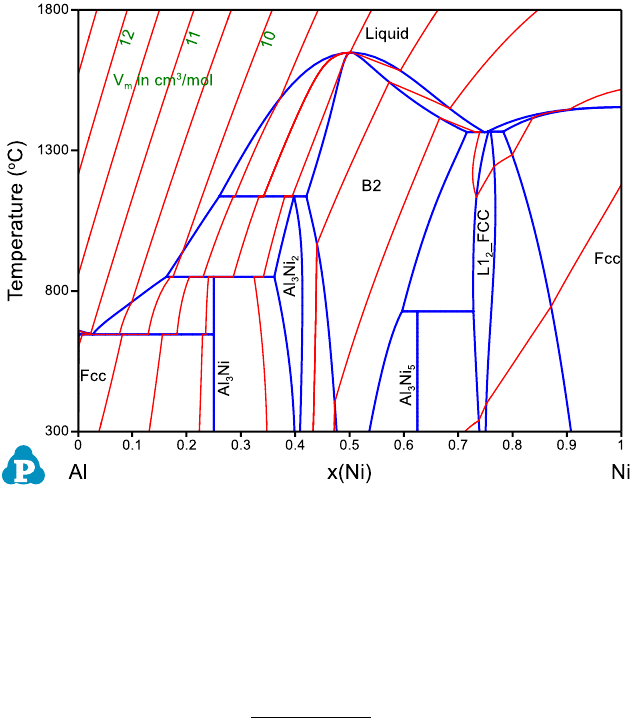
187
尽管 L12_FCC 相采用了双亚点阵的 CEF 模型,具有四个假想化合物和 13 个相
互作用参数,其摩尔体积却可以通过用户定义属性描述为
的函数,与描述固溶相类似。
换句话说,L12_Fcc 的摩尔体积是:
图 8.7 所示为包含了摩尔体积等值线的 Al-Ni 二元相图。有关等值线计算的详细信
息,请参阅 AlNi_Vm.pbfx 和第 3.3.5 节。
图 8.7 Al-Ni 二元相图以及摩尔体积(cm
3
/mol)的等值线
晶格常数或晶格参数是指晶格中晶胞的物理尺寸。对于 FCC 晶体结构,晶格常数
可通过以下公式计算:
该处给出了计算 Ni-Al 二元体系富 Ni 角二元晶格常数的一个例子。计算出的晶格
常数与实验数据吻合良好,如图 8.8 所示。详细信息请参阅 AlNi_lattice.pbfx。注意上
式中 V
m
的单位是 cm
3
/mol。
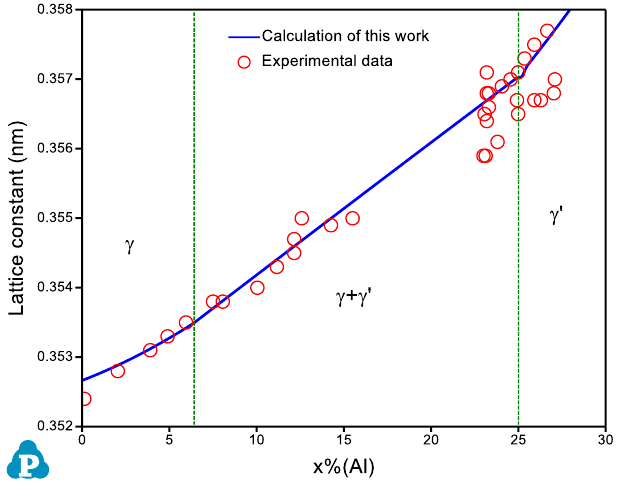
188
图 8.8 计算及实验测定的 Ni-Al 二元系中 γ 和 γ相在室温下的晶格常数随成分的变化
8.4.2
热阻率和热导率
纯组元及定化学计量比相的热导率(也称导热系数)可以描述为温度(>273 K)的函
数,如下式:
12
A BT CT DT
−
= + + +
(8.27)
其中 κ 是热导率,T 是单位为 K 的温度。当温度高于 273K 时,利用此公式能够合
理地拟合大多数元素热导率的实测值。
固溶体 相的热导率可以从热阻率计算得出,热阻率是热导率的倒数。根据
Nordheim 规则,固溶体相的热阻率(ρ)可以通过如下的 Redich-Kister 多项式描述:
0
()
i
AB A A B B A B i A B
i
x x x x L x x
=
= + + −
(8.28)
其中
AB
是 A-B 体系中,固溶相的热阻率。x
j
和 ρ
j
分别是纯组元 j 的摩尔分数和热
阻率。L
i
是第 i 阶交互作用参数,用于描述固溶元素对热阻率的影响。通常来说,交互作
用参数的表达式如下:
1
i i i i
L a bT cT
−
= + +
(8.29)
其中参数 a
i、
b
i
和 c
i
是基于实验数据评估得到的。
189
引入界面散射参数(M
i
)来描述第二相对两相区中热阻率的影响。两相区域的热阻描述
如下:
0
()
i
i
i
f f f f M f f
+
=
= + − −
(8.30)
其中,ρ
α+β
是在 α+β 二相区合金的热阻率,f
p
和
ρ
p
(p = α, β)分别是 p 相的摩尔分数
和热阻。M
i
与温度呈线性关系,是第 i 相界面散射参数,可通过实验数据优化获得。合金
体系的热导率以及体系中每一个相的热导率都可以通过计算对应的热阻率的倒数获得。
在本例中,Al-Mg 二元合金的热阻率由用户自定义属性功能来描述。
由于当前版本的 Pandat 软件中没有预定义热阻率,使用用户自定义性质功能中的相
性质(phase_property) 定 义 相 的 热 阻 率 为 ThRss , TDB 文 件 中 命 令 如下 ( 详见
AlMg_ThCond.tdb):
Type_Definition z PHASE_PROPERTY ThRss 1 !
相应的,以下定义也需将此性质添加到原始数据库中。
Type_Definition e GES AMEND_PHASE_DESCRIPTION * VARIABLE_X ThRss !
Fcc 相或 Hcp 相的热阻率表达式的形式与无序固溶体相的吉布斯自由能相同。
Parameter ThRss(Liquid,Al;0) 298.15 1/ThCond_Al_Liq; 3000 N !
Parameter ThRss(Liquid,Mg;0) 298.15 1/ThCond_Mg_Liq; 3000 N !
Parameter ThRss(Fcc,Al;0) 298.15 1/ThCond_Al_Fcc; 3000 N !
Parameter ThRss(Fcc,Mg;0) 298.15 1/ThCond_Mg_Hcp; 3000 N !
Parameter ThRss(Fcc,Al,Mg;0) 298.15 0.02566-1.3333e-05*T+14.5*T^(-1);
3000 N !
Parameter ThRss(Hcp,Al;0) 298.15 1/ThCond_Al_Fcc; 3000 N !
Parameter ThRss(Hcp,Mg;0) 298.15 1/ThCond_Mg_Hcp; 3000 N !
Parameter ThRss(Hcp,Al,Mg;0) 298.15 0.02140-1.3669e-05*T+12.7158*T^(-1);
3000 N !
Parameter ThRss(Hcp,Al,Mg;1) 298.15 0; 3000 N !
Parameter ThRss(Hcp,Al,Mg;2) 298.15 0.14825-7.7706e-05*T+25.3031*T^(-1);
3000 N !
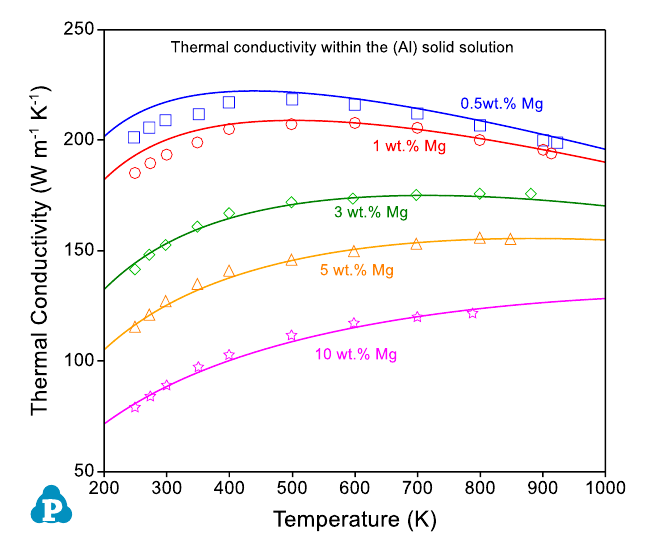
190
在相图上具有窄固溶度区间的金属间化合物相的热阻率被视为定化学计量比化合物
相,即与成分无关,可描述为:
Parameter ThRss(AlMg_Beta,*;0) 298.15 1/42; 6000 N !
Parameter ThRss(AlMg_Eps,*;0) 298.15 1/42; 6000 N !
Parameter ThRss(AlMg_Gamma,*;0) 298.15 -0.03267+2.7412e-05*T+20.722*T^(-1);
6000 N !
为了描述两相区内的热阻率,定义了体系属性 Sys_ThRss:
System_Property Sys_ThRss 1 !
Parameter L(Sys_ThRss, Fcc, AlMg_Beta;0) 298.15 0.005; 3000 N !
Parameter L(Sys_ThRss, Hcp, AlMg_Gamma;0) 298.15 0; 3000 N !
Parameter L(Sys_ThRss, Hcp, AlMg_Gamma;1) 298.15 0.01; 3000 N !
在对每个相的热导率进行正确建模之后,可以使用 Pandat 中定义的 1/ThRss(@*)
and 1/Sys_ThRss 来直接计算和输出每个相和体系的热导率。Al-Mg 合金的热导率的
计算值与实测值的比较如图 8.9 至图 8.11 所示。此示例说明,用户自定义性质的功能非
常强大且灵活,允许用户定义各种类型的性质。该性质可以是 PanPhaseDiagram 模块
可以计算的任何相性质的函数。
图 8.9 计算与实验测量的 Al-Mg 二元体系中(Al)固溶体的热导率
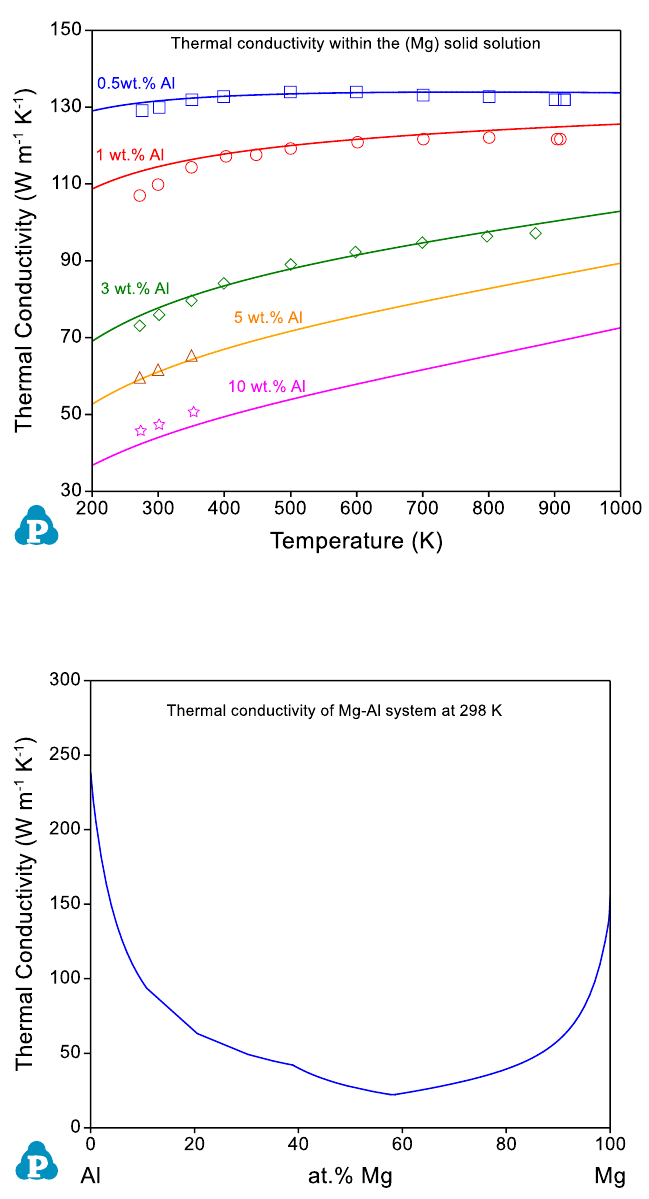
191
图 8.10 计算与实验测量的 Al-Mg 二元体系中(Mg)固溶体的热导率
图 8.11 Mg-Al 二元体系在 298 K 下的热导率
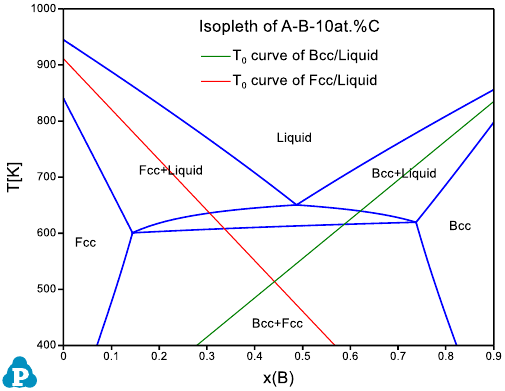
192
8.4.3
使用用户自定义性质计算 T
0
线
T
0
线是两相的吉布斯自由能相等的一系列点的轨迹。在这个例子中,原始数据库
是 ABC.tdb,在附加数据库 ABC_T0.tdb 中定义了 T
0
线的属性。在 ABC_T0.tdb 文件
中,Bcc/Liquid 和 Fcc/Liquid 相的 T
0
线定义为:
Property GFcc_GLiq 298.15 G(@Fcc)-G(@Liquid); 6000 N !
Property GBcc_GLiq 298.15 G(@Bcc)-G(@Liquid); 6000 N !
其中“Property ”是用户自定义性质的关键词,G(@Bcc) 、 G(@Fcc) 、
G(Liquid)分别是 Bcc、Fcc 和 Liquid 相的吉布斯自由能。请注意,Bcc、Fcc 和
Liquid 在 原始数据库 ABC.tdb 中 已 定义。 在 这 种 特 殊 情 况 下 , 上 述 “ 性质
(Property)”可以直接在 ABC.tdb 中定义,也就是说 ABC.tdb 和 ABC_T0.tdb 可以结
合成一个数据库。本例中我们将用户自定义性质的数据库与原始数据库分开。用户即使原
始数据库采用加密的 pdb 格式,也可以通过附加数据库获取用户自定义的性质。
这里,性质 GFcc_GLiq 定义为 Fcc 相和液相之间的吉布斯自由能差,性质
GBcc_GLiq 为 Bcc 相和液相之间的吉布斯自由能差。
使用等值线功能(第 3.3.5 节),我们可以计算用户定义属性的等值线图,并且将
其绘制在计算相图上。当我们将计算条件设置为 GBcc_GLiq =0 时,即可得到
Bcc/Liquid 的 T
0
线,如图 8.12 中的绿线所示。类似地,设置 GFcc_GLiq =0,可得
Fcc/Liquid 的 T
0
线,如图 8.12 中的红线所示。
图 8.12 计算的 A-B-10at.%C 垂直截面以及 Bcc/Liquid 和 Fcc/Liquid 的 T
0
线

193
用户可以运行 ABC_T0.pbfx 批处理文件算得到图 8.12。在这个批处理文件中有两点
值得注意:
• 对于等值线图,“start”和“stop”的值都应设置为零,以获得 T
0
线,如下所示。
<contour name="Contour_T0_Fcc_Liq" property="GFcc_GLiq" start ="0" stop
="0" step="1"/>
<contour name="Contour_T0_BCC_Liq" property="GBcc_GLiq" start ="0" stop
="0" step="1"/>
• 要获得 T
0
线,需要单独考虑每个相,因此,平衡类型应设置为“individual”。
<individual_phase value="true"/>
<equilibrium_type type="individual"/>
8.4.4
使用用户自定义性质计算 Spinodal 曲线
Spinodal 曲线是 Gibbs 自由能相对于组成的行列式为零。对于具有 c 组分的相,
上述条件表示为
=0
其中组分 1 的摩尔分数被选择作为因变量。G 对摩尔分数的二阶导数可以由热力
学因子计算:
(j,k=2,3,…,c)
示例 #1:Al-Zn 二元体系中 Fcc 相的 Spinodal 曲线
在本例中,通过用户自定义性质计算了 Al-Zn 二元体系中的 Fcc 相的 spinodal
曲线。在 AlZn_Spinodal.tdb 中,Fcc 相的用户自定义性质 d2GdxZn2 为:
Property d2GdxZn2 298.15 ThF(Zn,Zn@Fcc)-ThF(Al,Zn@Fcc)-ThF(Zn,Al@Fcc)+
ThF(Al,Al@Fcc); 6000 N !
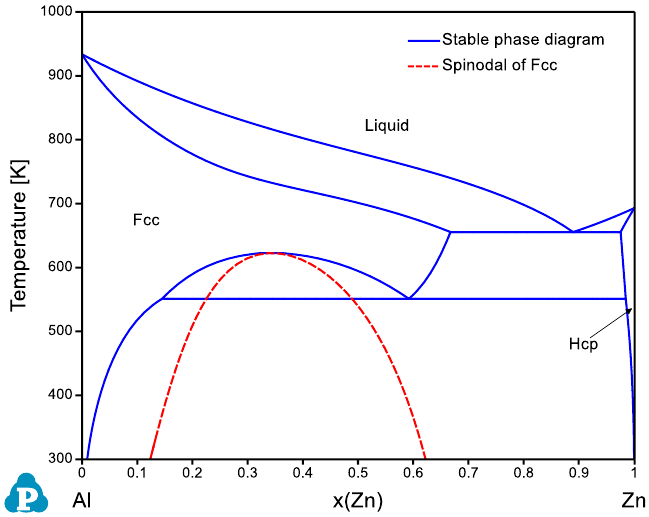
194
其中 ThF(Zn,Zn@Fcc),ThF(Al,Zn@Fcc),ThF(Zn,Al@Fcc)和 ThF(Al,A
l@Fcc)是 Fcc 相的热力学因子。由于 d2GdxZn2 的值通常很大,我们将 Hessian 函数
HSN 定义为 d2GdxZn2*1E-4:
Property HSN 298.15 1e-4*d2GdxZn2; 6000 N !
如 AlZn_Spinodal.pbfx 所示,将 AlZn_Spinodal.tdb 附加到 AlMgZn.tdb。使
用以下条件计算等值线图来计算 spinodal 线:
<contour name="Spinodal" property="HSN" start="0" stop="0" step="1"/>
<equilibrium_type type="individual"/>
计算得到 Al-Zn 二元相图中 Fcc 相的 Spinodal 线如下所示。
图 8.13 计算得到的 Al-Zn 二元体系中 Fcc 相的旋节线 (Spinodal line)
示例#2:在 X-Y-Z 三元体系中计算 Fcc 相的 Spinodal 曲线
该例中,原始数据库是 XYZ.tdb,用户定义的 HSN 属性在 XYZ_Spinodal.tdb
中定义,如下所述:
Property d2Gdx2 298.15 ThF(Y,Y@Fcc)-ThF(X,Y@Fcc)-ThF(Y,X@Fcc)+ThF(X,X@Fcc);
6000 N !
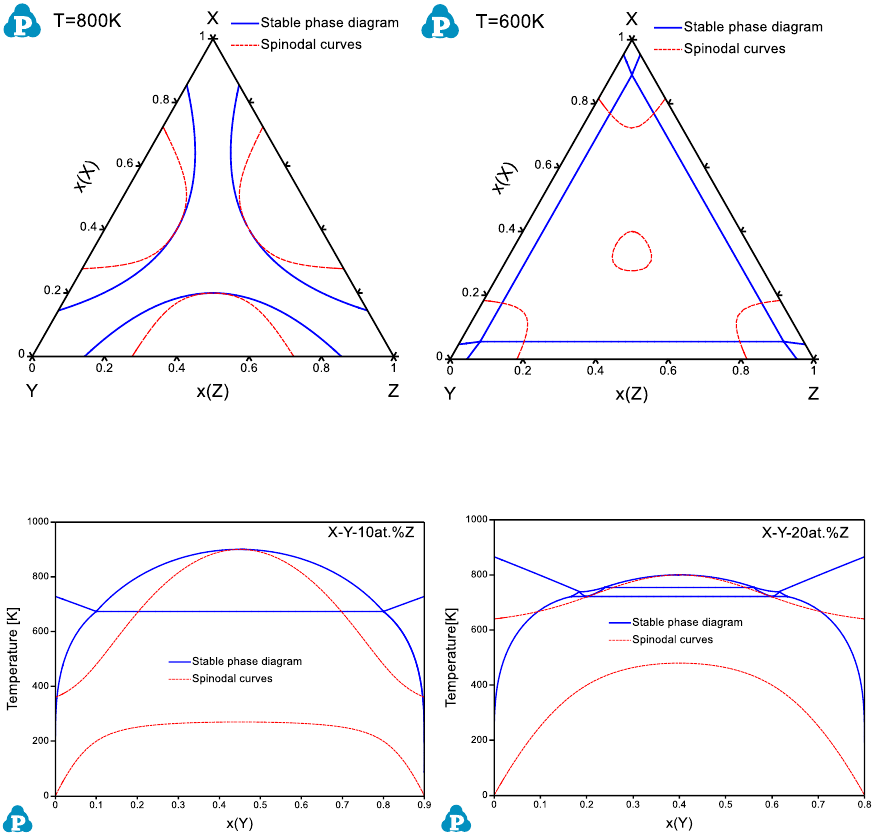
195
Property d2Gdy2 298.15 ThF(Z,Z@Fcc)-ThF(X,Z@Fcc)-ThF(Z,X@Fcc)+ThF(X,X@Fcc);
6000 N !
Property d2Gdxy 298.15 ThF(Y,Z@Fcc)-ThF(X,Z@Fcc)-ThF(Y,X@Fcc)+ThF(X,X@Fcc);
6000 N !
Property HSN 298.15 1e-10*(d2Gdx2 * d2Gdy2 - d2Gdxy * d2Gdxy); 6000 N !
注意,XYZ 三元体系中的 HSN 属性是推导得出的,并将其描述为热力学因子
ThF 的函数。 HSN 的数值通常非常大,因此使用因子 1E-10 来缩放 HSN 属性。
再次通过等值线图来计算 spinodal 曲线。在 XYZ_Isotherm_Spinodal.pbfx 和
XYZ_Isopleth_Spinodal.pbfx 中给出了详细信息。图 8.14 和 8.15 显示为计算的
spinodal 曲线与稳定相图:
图 8.14 计算的 X-Y-Z 三元体系在 800 和 600K 下的相图及 spinodal 曲线
图 8.15 计算的 X-Y-Z 三元体系在 10 和 20 at.%Z 的垂直截面相图及 spinodal 曲线
196
9 高通量计算(HTC)
Pandat
TM
软件中新增了高通量计算(High-Throughput Calculation, HTC)功能
可用于 PanPhaseDiagram, PanPrecipitation 和 PanSolidification 模块。通过简单的
设置即可实现用户定义成分范围内的上千条目的计算。通过数据挖掘,可以从计算结果中
找到满足用户定义标准的合金成分以及相关性质。该功能使得通过设计进行合金开发成为
可能。在高通量计算中,有两种定义合金成分的方法:一是通过用户界面设置每一个组元
的成分范围和步长。另一种方法是调用用户自定义成分数据文件。本节中将对这两种方法
做详细解释。注意,当前的高通量功能适用于 0 维点计算和 PanPhaseDiagram 模块中
的凝固模拟(Scheil 和 Lever-rule 模型)。在 PanPrecipitation 模块中,可以在一种
或多种热处理条件下对所有定义/导入的合金执行 HTC。新开发的 PanSolidification 模
块中还提供了 HTC 功能,用于在不同冷却速率下的合金凝固。本章还将介绍不同模块中
的 HTC 的教程。还将继续开发其他类型的模拟。
9.1 设置合金成分
9.1.1
通过界面设置成分范围和步骤
不同模块中 HTC 功能的成分设置对话框是相同的。如图 9.1 所示,可以使用 Start
和 End 值定义每个组元的组成范围。#steps 定义从起始值开始的成分增量。请注意,
即使 End 值可能与通过定义的成分增量计算出的最后一个值不同,软件将使用设置值。
在此例中,通过右键单击 Ti (a)或键入 Ti 组成范围,并在步骤(b)中键入“ -1”,将
Ti 的成分设置为平衡值。
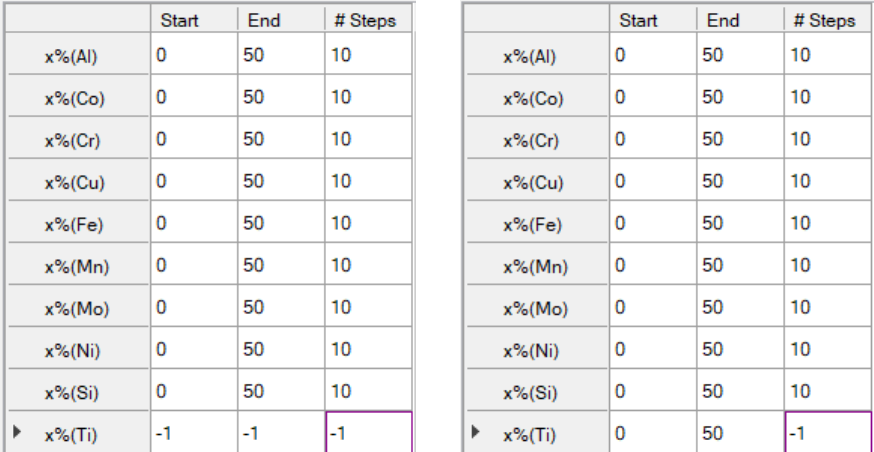
197
图 9.1 HTC 成分设置对话框
9.1.2
利用预设文件导入合金成分
用户也可通过数据文件导入合金成分进行 HTC 计算。此方法对于一组包含不同合金
元素的多元合金的高通量计算更加灵活、高效。数据文件的格式可以是.txt 或.dat。图
9.2 给出的是一组富 Al 合金的例子。第一行给出了这些合金中包含的所有元素;第二行
的第一列定义了合金成分的单位;第三行以下各行给出的是合金成分。需要强调以下几
点:
1. 第一列给出的元素被自动视为平衡元素,如本例中的 Al。无论第一列给定何值,
在其他各列组元的成分给定后,该列的值将重新计算。
2. 第一行列出了合金中使用的所有元素。某些合金中部分元素的成分可以是 0。
3. 如果数据库中不包含某一合金化元素,在高通量计算时,该元素将被剔除,该元素
的成分将被自动添加到平衡元素上。
(a)
(b)
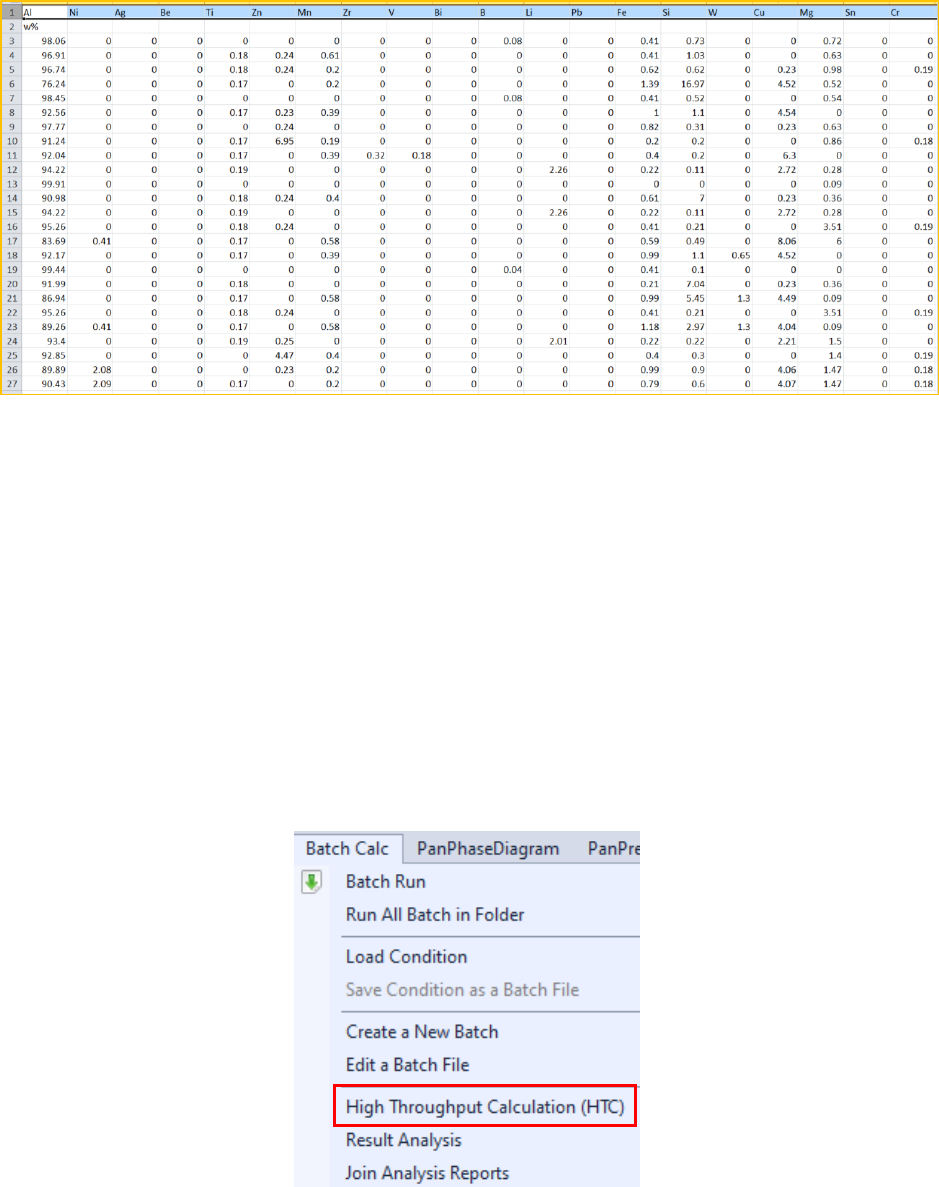
198
图 9.2 多元富 Al 合金的成分文件实例
9.2 相图模块的高通量计算教程
在本例中,我们将展示如何设置合金成分范围和步数,使用 HTC 计算一系列 Al-
Mg-Zn 合金的液相线、固相线、以及凝固范围。
1. 调用合适的数据库并选择 Al-Mg-Zn 体系。
2. 在 Batch Calc → High Throughput Calculation(HTC)选择 HTC 功能,
如图 9.3。
图 9.3“Batch Calc”菜单下的 HTC 功能
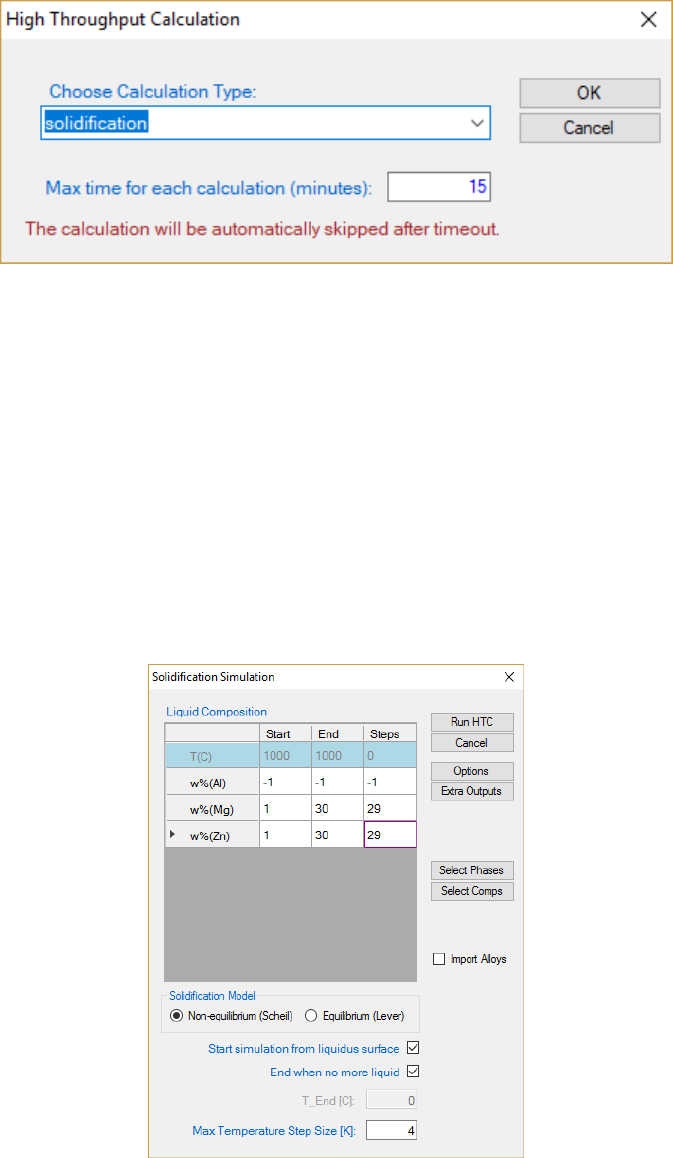
199
3. 在弹出 HTC 窗口的下拉列表中选择计算类型,选择“Solidification”。
图 9.4 选择 HTC 计算类型
4. 定义 HTC 模拟的成分空间
继第 3 步之后,弹出如图 9.5 所示的窗口。在此,设置 Mg 和 Zn 的成分变化范围为
1 到 30 wt.%,双成分循环。“Steps”设置为 29,意味着在每一步计算中,成分增加
量为 1 wt%。这种设置将执行 3030=900 个计算。Al 的成分设置为“-1”或右击 Al
行,其成分会自动平衡。对于平衡组元,不需要“Start”或“End”值,如本例中的
Al。在完成 HTC 的成分空间设置后,选择合适的凝固模型,单击“Run HTC”按钮执
行 HTC 模拟,本例包含 900 个计算。
图 9.5 设置 HTC 计算的成分空间及步数
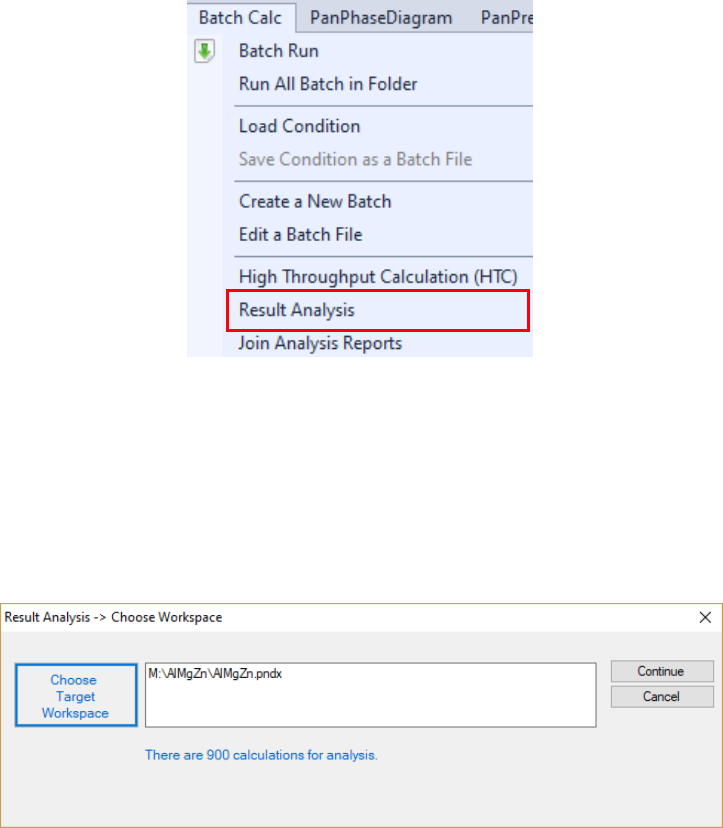
200
5. 在所有计算完成后,保存当前工作空间。建议用户在完成 HTC 后立即保存当前工
作空间,以保存所有的计算结果供后续使用。
6. 在“Batch Calc”菜单下选择“Result Analysis”,用于分析一组合金的计算
结果,并可对所有合金成分就某一性能进行比较。
图 9.6 “Batch Calc”菜单下的“Result Analysis”功能
7. 打开之前保存的工作空间,进行“Result Analysis”。用户可以执行多个 HTC
计算并保存所有的工作空间后,再打开相应的工作空间进行 HTC 计算结果分析,
见图 9.7。
图 9.7“Result Analysis”弹出对话框以选择目标工作空间
8. 定义性质标准,筛选计算结果
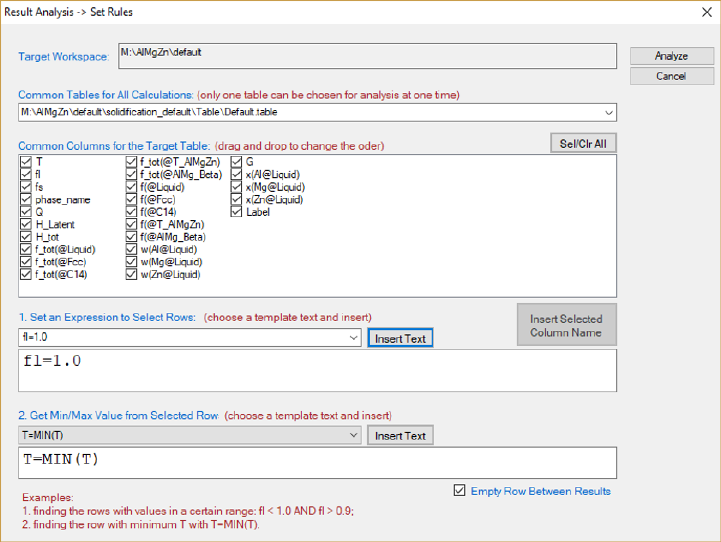
201
图 9.8“Result Analysis”弹出对话框以定义性质标准
在图 9.8 中,“Target Workspace”供用户选择用于分析结果的工作空间。需要指
出的是,在每个计算中,不止一个表格,“Common Tables for All Calculations”列
出待分析的表格,供用户选择。在“Common Columns for the Target Table”窗口
中,列出了选定表格中所有输出性质的名称。用户可以选择在“Analysis Report”中列
出哪些性质,如图 9.9,“Analysis Report”列出了温度和合金成分。既然高通量计算
的目的是对比成百上千计算结果中的某一目标性质,窗口底部的“Set an Expression
to Select Rows”供用户设置选择标准。在图 9.9 中,设置的标准是 fl=1,即液相的分
数是 1。设置此过滤条件后,只有满足此条件的数据行被列于“Analysis Report”。需
要指出的是,在“Set an Expression to Select Rows”中,可以设置多个标准。如图
9.9 所示,单击“Analyze”,创建“Analysis Report”。在此表格中,每一行列出了
合金成分及其相应的液相线温度。在同一报告中列出了 900 个合金的液相线温度,以便
快速对比不同合金成分的液相线温度。用户也可使用此报告中的数据绘制 3D 彩图或表面
图,如图 9.10。
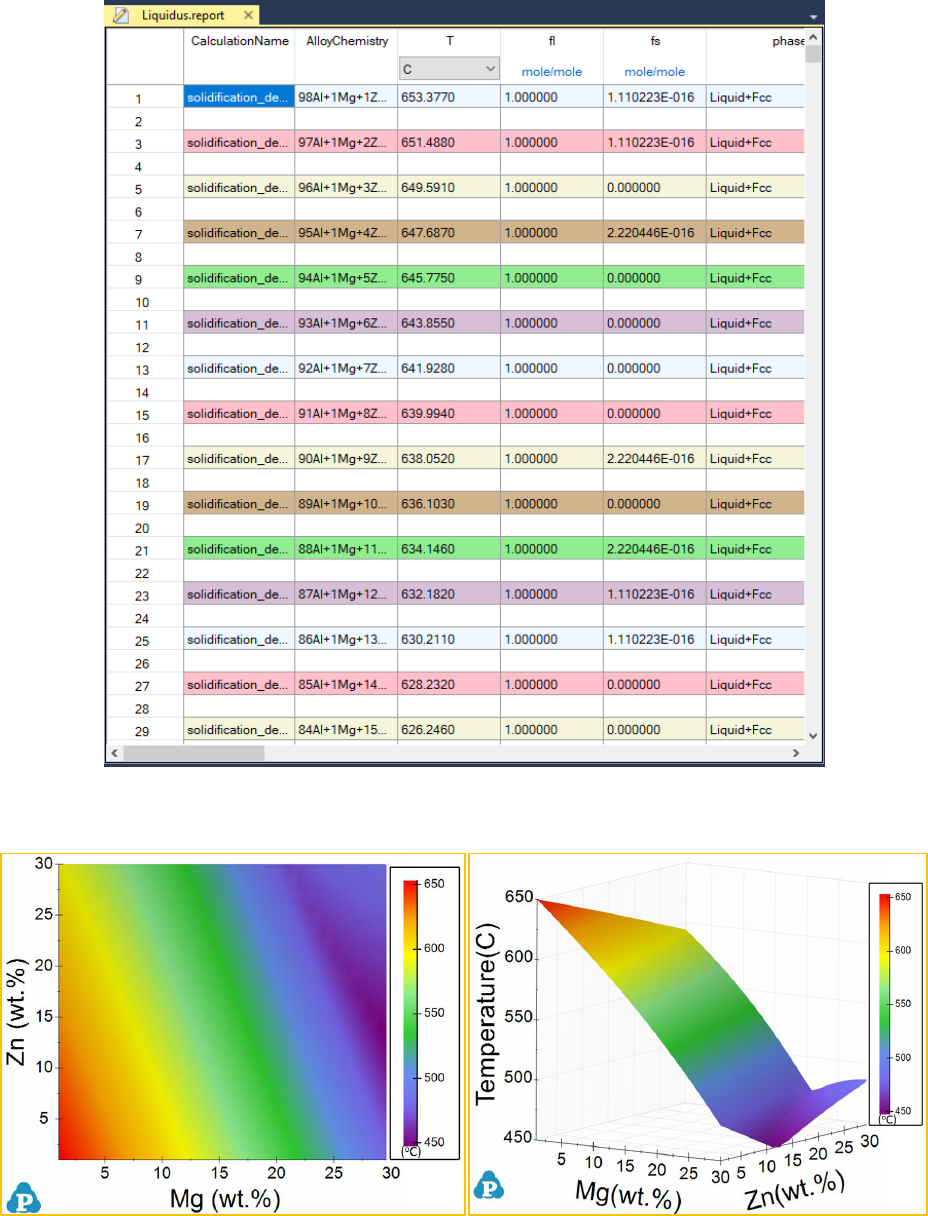
202
图 9.9 T
L
的分析报告
图 9.10 液相线温度 3D 图:彩图(左)和 3D 表面图(右)
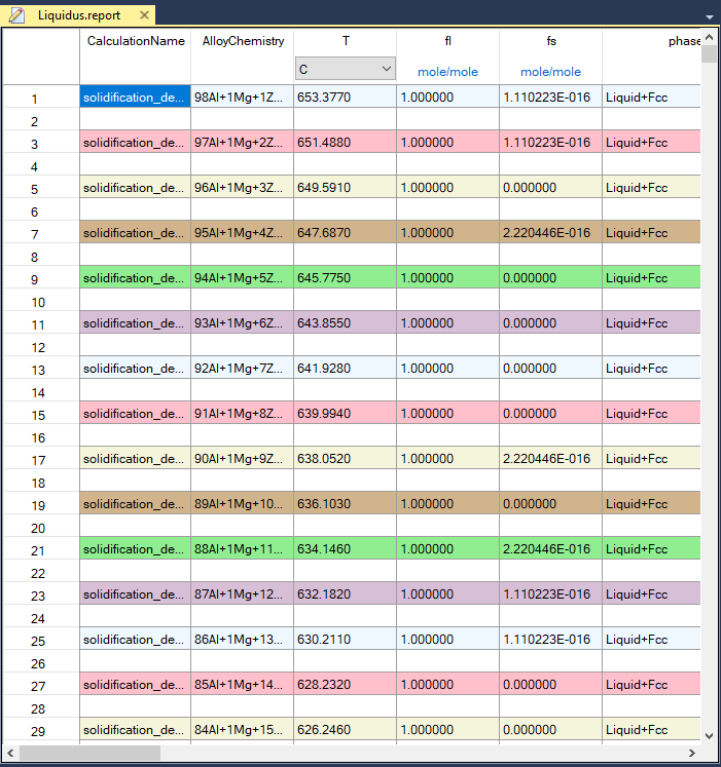
203
9. 通过“File → Save Current File As”保存 T
L
报告文件。
10. 重复第 1-8 步骤,获得 T
S
报告文件并保存。
图 9.11 固相线温度 T
S
的分析报告
11.结合两份分析报告。用户可很容易将报告文件导出到 excel(Table → Export to
Excel)以做进一步编辑,然后将编辑后的文件再导入 Pandat
TM
软件中,绘制图
形。例如,我们可以将 T
L
和 T
S
报告导出到 excel 文件,计算
LS
T T T = −
得到凝固
范围。导入修改的表格数据,绘制凝固范围的等值图,如图 9.12。
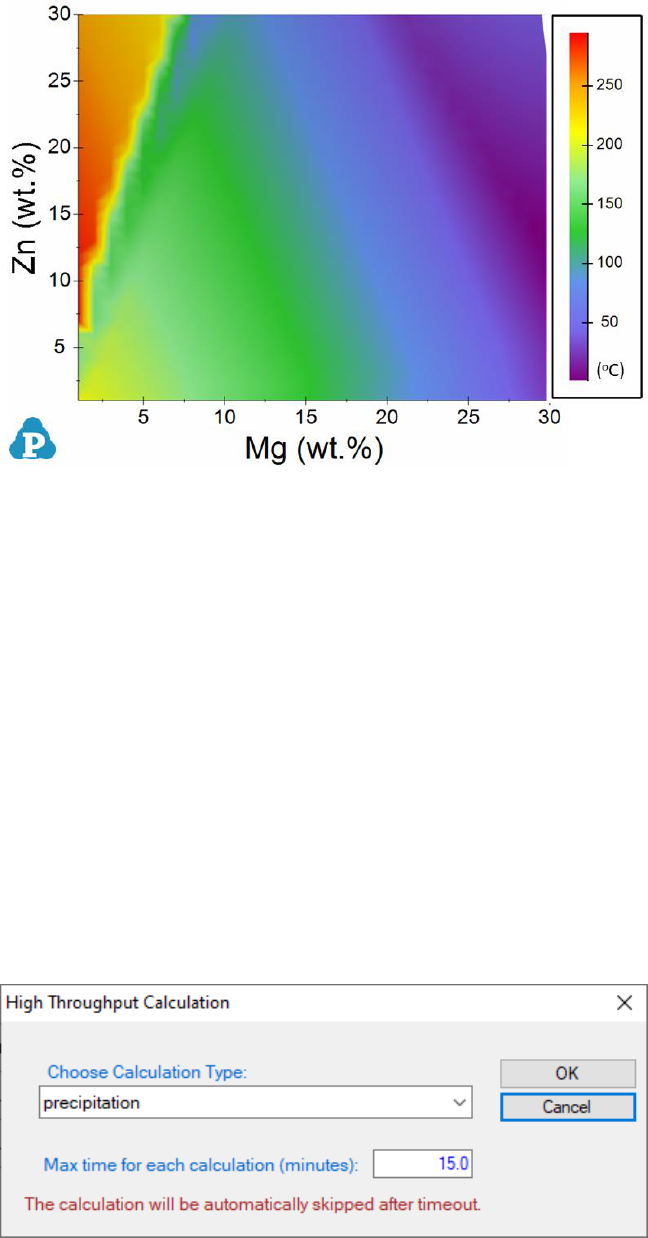
204
图 9.12 使用 Scheil 模型模拟富 Al 角合金凝固范围的彩图
9.3 析出模块的高通量计算教程
在此示例中,我们将演示如何在改变成分和热处理温度的情况下找到 AA6005 合金
的峰值屈服强度。
1. 载入合理的热力学和迁移率数据库,并选择 Al、Mg、Si 三种组元。
2. 载入合理的动力学参数数据库,以选择基体相和析出相。
3. 在 Batch Calc → High Throughput Calculation (HTC)选择 HTC 功能
4. 在弹出的 HTC 下拉列表的窗口中选择计算类型为“Precipitation”。
图 9.13 选择 HTC 计算类型对话框
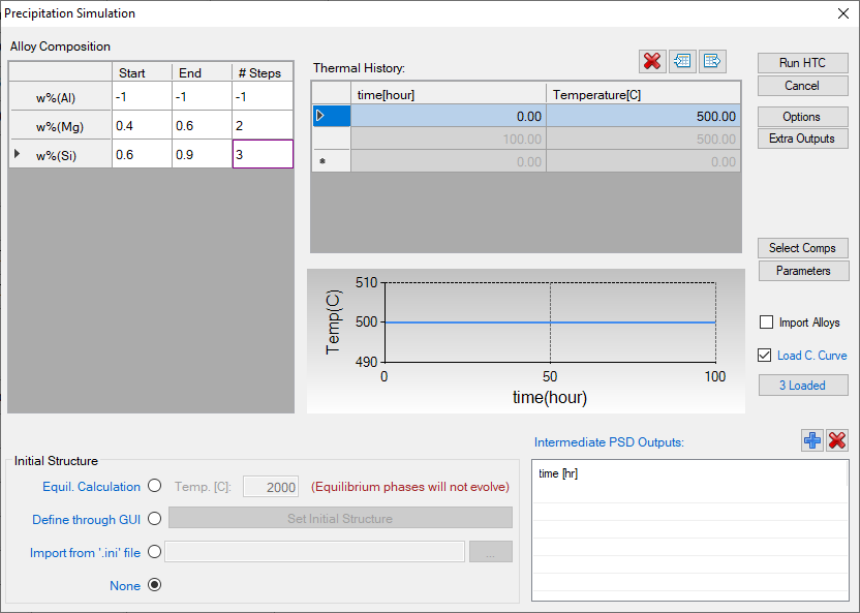
205
5. 定义 HTC 模拟的成分空间。如图 9.14 所示,Mg 和 Si 的组成分别在 0.4-0.6 和
0.6-0.9(wt.%)的范围内变化。
6. 定义 HTC 模拟的热历史。用户可以使用图 9.14 中的 Thermal History 对话框
定义/导入一个热历史,或选择“Load C. Curve”,然后单击“Import CC”
按钮浏览并加载预定义的冷却曲线(.txt 或.dat )。冷却曲线文件的示例格式可
在 9.5 节中的图 9.21 找到。在此示例的冷却曲线中,分别定义了在 190、182 和
170°C 的三个温度下等温时效 20 小时。
7. 除了使用默认输出外,用户还可以使用“Extra Outputs”功能自定义输出。在
此示例中,将生成 T-温度,w(*)-合金成分和 sigma_y(屈服强度)随时间的额外
输出。
8. 设置好 HTC 的成分空间并定义/导入热历史后,用户可以单击“Run HTC”按钮
执行 HTC 模拟。
图 9.14 设置 HTC 模拟的成分空间和热历史的对话框
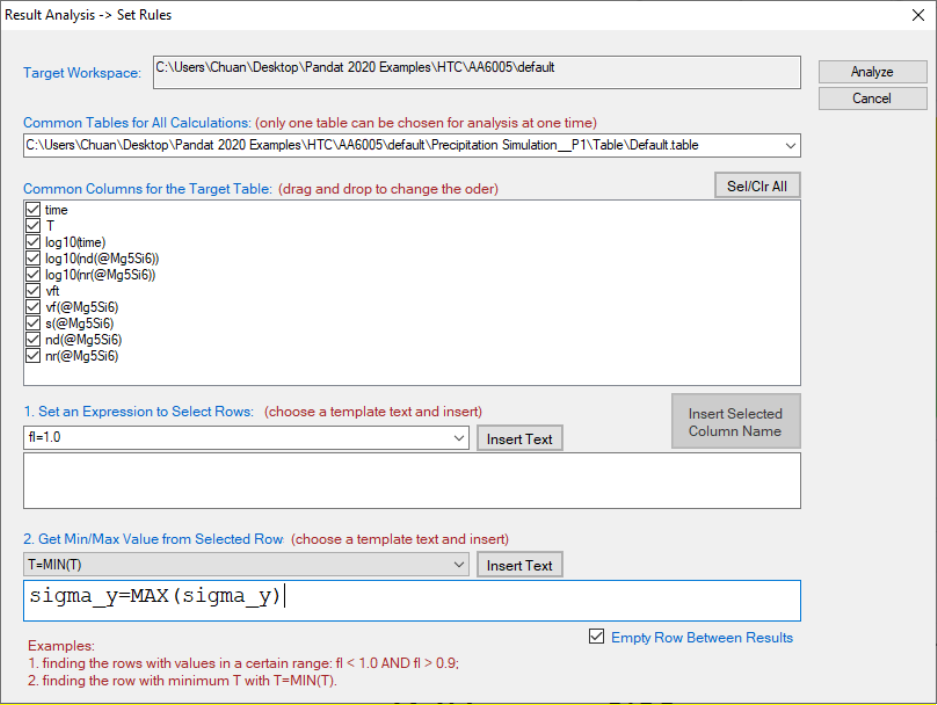
206
9. 完成所有计算后,保存当前工作空间文件,然后从“Batch Calc”菜单运行
“Result Analysis”。用户可以使用此命令来分析一组合金的计算结果,并从
每次计算中选择某一性质进行比较。如下图 9.15 所示,以下规则用于在不同的热
处理条件下获得每种合金的最大屈服强度。
图 9.15 析出结果分析的标准
图 9.16 显示了在三种热处理条件下在规定的成分空间内获得的峰值屈服强度分布。
用户可以在此保存工作空间上运行“Result Analysis”,并使用其他规则来挖掘更多
信息。例如,用户可以绘制某一特定热处理条件下的成分空间中的峰值屈服强度分布图。
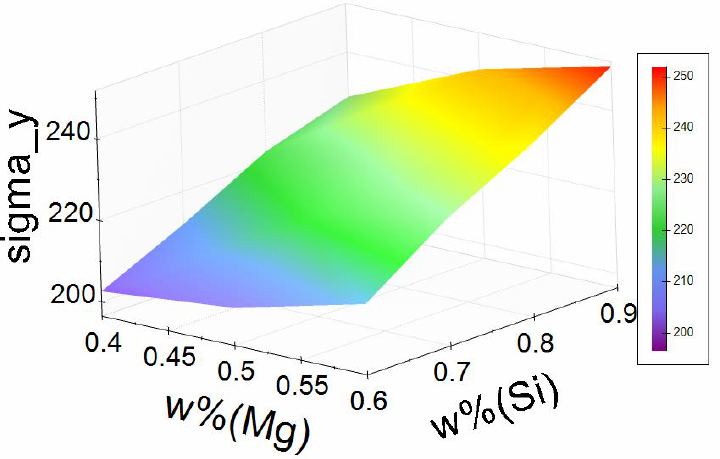
207
图 9.16 在定义的成分空间内的最大屈服强度分布
9.4 凝固模块的高通量计算教程
热撕裂或热裂纹是在焊接和铸造凝固中发生的严重缺陷。裂纹通常在凝固的最后阶段
沿着晶界产生。Kou 教授[2005Kou]提出了一个标准,用一个简单的裂纹敏感性指数
(CSI)来描述裂纹敏感性,它是|dT/d(f
s
)
1/2
|在 f
s
1/2
< 0.99 时的最大值。CSI 标准已
成功应用于几种 Al 基合金系统。在此示例中,我们将演示如何在 PanSolidification 模
块中使用 HTC 功能在 Al-Cu-Mg 三元体系中生成敏感性图。
1. 创建工作空间并选择 PanSolidification 模块,并将其保存在不同于默认工作空间
的一个用户指定文件夹中。HTC 的计算结果将被自动存储在该文件夹下。
2. 载入热力学和迁移率数据库,并选择 Al、Cu、Mg 三种元素。
3. 载入合适的凝固动力学参数数据库(.sdb)并选择凝固合金体系。
4. 在 Batch Calc → High Throughput Calculation (HTC) 菜单选择 HTC 功
能。
5. 在弹出的 HTC 下拉列表的窗口中选择计算类型为“pan_solidification”
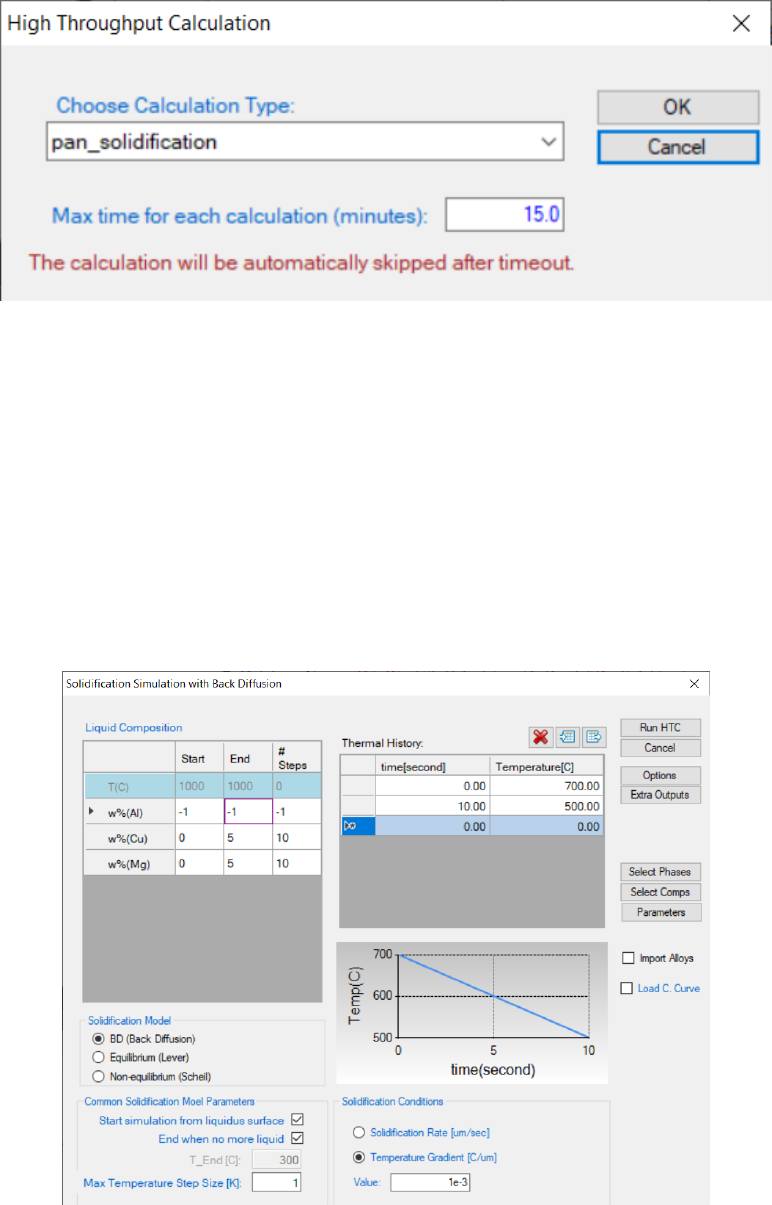
208
图 9.17 在 PanSolidification 模块中选择 HTC 的计算类型
6. 定义 HTC 模拟的成分空间。如图 9.18 所示,Cu 和 Mg 的组成分别在 0-5 和 0-5
(wt.%)的范围内变化。
7. 定义 HTC 模拟的热历史。用户可以使用图 9.18 中的 Thermal History 对话框
定义/导入冷却速率(比如 20 K/s),或选择“Load C. Curve”,然后单击
“Import CC”按钮浏览并加载预定义的冷却曲线(.txt 或.dat )。冷却曲线文
件的示例格式可见图 9.21。除冷却速率,还需要凝固速率或温度梯度。
图 9.18 设置 PanSolidification HTC 的成分空间和凝固条件
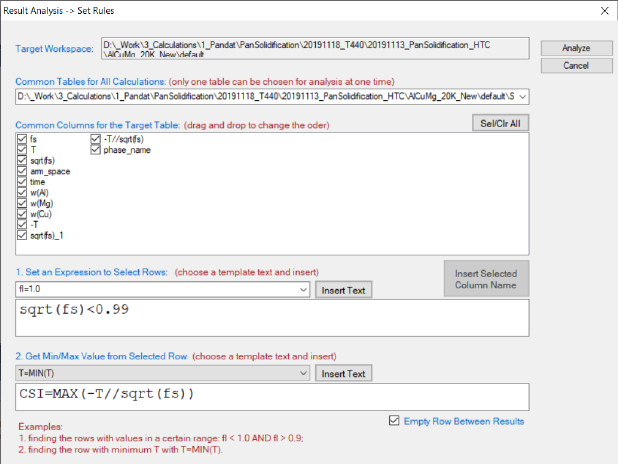
209
8. 除了使用默认输出外,用户还可以使用“Extra Outputs”功能自定义输出。在
本 例 中 , 我 们 还 额 外 定 义 了 时间 ; T-温度; w(*)– 合 金 成 分 ; fs–固 相 分 数 ;
sqrt(fs)–固相分数的开方值;以及-T//sqrt(fs) – the CSI index |dT/d(f
s
)
1/2
|因
为 T//sqrt(fs)是负数。
9. 设置好 HTC 的成分空间并定义/导入热历史(见图 9.18)后,用户可以单击
“Run HTC”按钮执行 HTC 模拟。
10. 在 “Batch Calc”菜单运行“Result Analysis。用户可以使用此命令来分析一组
合金的计算结果,并从每次计算中选择某一性质进行比较。如图 9.19 所示,标准
是每一成分点的 MAX(-T//sqrt(fs))。
11. 图 9.20 所示为以 20 K/s 的冷却速度获得的 Al-Cu-Mg 合金的裂纹敏感性图。用
户可以在此保存的工作空间上运行“Result Analysis”,并使用其他规则来挖掘更
多信息。
图 9.19 从凝固结果分析中设置裂纹敏感性指数
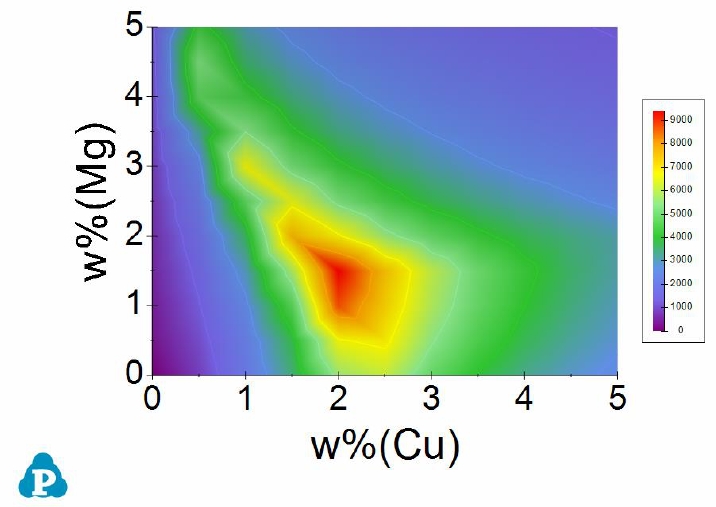
210
图 9.20 Al-Cu-Mg 在冷却速率为 20 K/s 的裂纹敏感性图
9.5 在控制台模式下进行析出模拟高通量计算
为了便于将 PanPrecipitation 与第三方软件包如 iSight 或 DEFORM 集成,开发了
一项新功能,以便于调用 PanPrecipitation 用于不同条件下的多种模拟。本例中,在控
制台模式而非 GUI 模式下运行 PanPrecipitation。这明显减少了很多 GUI 模式下创建
和维护等工作。控制台模式下,通过脚本文件或 Pandat 批处理文件(.pbfx file)执行计
算。模拟完成后,结果保存为 ASCII 文件,容易为第三方软件调用并进行后续计算模
拟。
该功能的典型应用是高通量计算合金的冷却曲线。用这种方法高通量计算析出模拟的
命令如下:
Pandat.exe Ni-14Al.pbfx “D:\ConsoleMode\results” cooling_curve.txt 1
为进行高通量计算,需要传递给 Pandat.exe 四个参数:
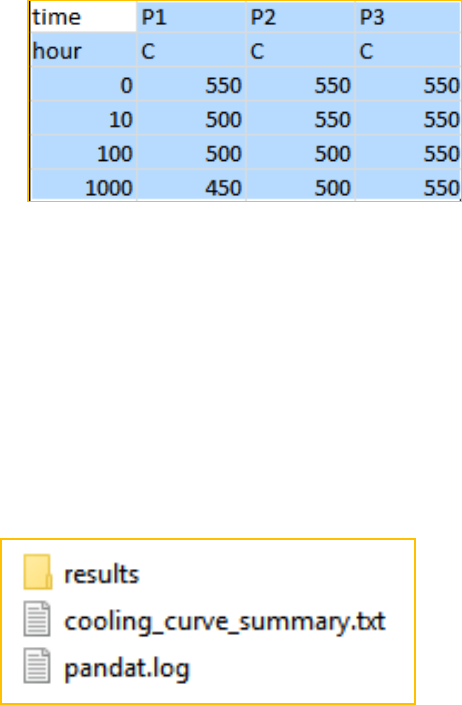
211
a) Ni-14Al.pbfx:批处理文件名称,定义了模拟的条件如单位、合金成分、输出格
式等;如果附有冷却曲线文件,热处理方案将被第三个参数代替;
b) "D:\ConsoleMode\results":Pandat HTC 的工作文件夹。每次运行 Pandat
软件时,将自动创建默认工作空间。原工作空间将在此该文件夹删除。如果用户想
保留工作空间及其结果,则应在每次运行 HTC 前备份该文件夹中的所有文件。或
者用户可以为每个 HTC 计算指定不同的工作文件夹;
c) cooling_curve.txt:该 文 件 定义 了 不 同点的 冷 却 曲 线 。文 件 的 格式 是 Tab
Delimited 文本文件;
图 9.21 定义不同点的冷却曲线示例
工作文件夹的结构如下(见图 9.22):
1. Workspace folder:包含每个模拟的所有计算结果;
2. “cooling_curve_summary.txt”:摘要文件,包含每个模拟最后一步的结果;如果
在 pbfx 文件中有多个表格,只汇总了最后一个表格的结果;文件格式为 Tab Delimited
文本文件;
3. pandat.log:记录了模拟过程;如上所示,可以通过最后一个参数控制级别。
图 9.22 工作文件夹的结构
更详细的信息请参见 Pandat Examples\ConsoleMode
212
10 参考文献
[1931Ons1] L. Onsager, “Reciprocal Relations in Irreversible Processes I”, Phys.
Rev., 37 (1931): 405-426.
[1931Ons2] L. Onsager, “Reciprocal Relations in Irreversible Processes II”, Phys.
Rev., 38 (1931): 2265-2279.
[1932But] J.A.V. Butler, “The Thermodynamics of the Surfaces of Solutions”,
Proc. R. Soc. Lond. A, 135 (1932): 348-375.
[1940Nab] F.R.N. Nabarro, “The strains produced by precipitation in alloys”,
Proc. R. Soc. Lond. A, 175 (1940): 519-538.
[1941Gla] S. Glasstone et al., “The theory of rate processes”, New York, NY:
McGraw-Hill; 1941.
[1955Cle] P.J. Clemm and J.C. Fisher, “The influence of grain boundaries on
the nucleation of secondary phases”, Acta Metall. 3 (1955): 70-73.
[1964Fri] J. Friedel, “Dislocations”, 1964, Oxford: Pergamon.
[1974Fle] M.C. Flemings, Solidification Processing, McGraw-Hill, 1974.
[1975Koc] U.F. Kocks et al., “Thermodynamics and Kinetics of Slip”, Prog.
Mater. Sci., 19 (1975), Oxford: Pergamon Press.
[1975Mug] Y.M. Muggianu et al., “Enthalpies of formation of liquid alloys
bismuth-gallium-tin at 723k - choice of an analytical representation
of integral and partial thermodynamic functions of mixing for this
ternary-system”, J. Chim. Phys., 72 (1975): 83-88.
[1979Ans] I. Ansara, “Comparison of methods for thermodynamic calculation of
phase diagrams”, Int. Metal Rev., 24 (1979): 20-53.
[1979Ger] V. Gerold, “Precipitation hardening. in Dislocations in Solids”. 1979.
North Holland, Amsterdam.
[1982Ågr] J. Ågren, “Diffusion in phases with several components and
sublattices”, J. Phys. Chem. Solids, 43 (1982): 421-430.
213
[1985Ard] A.J.Ardell, “Precipitation hardening”, Metall. Trans. A,16 (1985):
2131-2165.
[1985Kur] W. Kurz and D.J. Fisher, Fundamentals of Solidification, Trans
Tech Publications, Switzerland, 1985.
[1988Ans] I. Ansara et al., “Thermodynamic modeling of ordered phases in the
Ni-Al system”, Acta Metall., 36 (1988): 977-982.
[1989Cho] K.C. Chou et al., “A study of Ternary Geometrical Models”, Ber.
Bunsenges. Phys. Chem., 93 (1989): 735-741.
[1989Yeu] K. S. Yeum et al., “Estimation of the surface tensions of binary
liquid alloys”, Metall. Trans. B, 20 (1989): 693-703.
[1990Roo] A. Roósz, H.E. Exner, “Numerical modelling of dendritic
solidification in aluminium-rich Al-Cu-Mg alloys”, Acta Metall.
Mater., 38 (1990): 375-380.
[1992And] J.O. Andersson et al., “Models for numerical treatment of
multicomponent diffusion in simple phases”, J. Appl. Phys., 72
(1992): 1350-1355.
[1992Oat] W.A. Oates et al., “The bond-energy model for ordering in a phase
with sites of different coordination numbers”, Calphad, 16 (1992):
73-78.
[1994Mor] J.E. Morral et al., “Particle coarsening in binary and multicomponent
alloys”, Scr. Metall. Mater., 30 (1994): 905-908.
[1994See] S. Seetharaman et al., “Estimation of the viscosities of binary
metallic melts using Gibbs energies of mixing”. Metall. Trans. B, 25
(1994): 589-595.
[1995Che] S.L. Chen et al., “A generalized quasi-chemical model for ordered
multicomponent, multi-sublattice intermetallic compounds with anti-
structure defects”, Intermetallics, 3 (1995): 233-242.
[1996Zen] K. Zheng et al., “Critical Assessment and Thermodynamic Modeling
of the Ti-N System”, Z. Metallkd, 87 (1996): 540-554.
214
[1997Kat] U.R. Kattner, “The thermodynamic modeling of multicomponent
phase equilibria”, JOM, 49 (1997): 14-15.
[1997Zha] F. Zhang et al., in “Proceedings of the 1997 International
Symposium on Liquid Metal Processing and Casting,” Eds. A.
Mitchell and P. Auburtin, American Vacuum Society, 1997: 35-56.
[1998Des] A.Deschamps et al., “Influence of predeformation and agEing of an
Al-Zn-Mg alloy-II. Modeling of precipitation kinetics and yield stress”,
Acta Mater., 47 (1998): 293-305.
[2001Myh] O.R Myhr et al., “Modelling of the age hardening behaviour of Al–
Mg–Si alloys”, Acta Mater., 49 (2001): 65–75.
[2002Che] S.-L.Chen et al., “The PANDAT software package and its
applications”, Calphad, 26 (2002): 175-188.
[2003Che] S.-L.Chen et al., “Calculating phase diagrams using PANDAT and
PanEngine”, JOM, 55 (2003): 48-51.
[2003Esm] S.Esmaeili et al., “A yield strength model for the Al-Mg-Si-Cu alloy
AA6111”, Acta Mater., 51 (2003): 2243-2257.
[2004Cha] Y.A. Chang et al., “Phase Diagram Calculation: Past, Present and
Future”, Prog. Mater. Sci., 49 (2004): 313-345.
[2004Svo] J. Svoboda et al., “Modelling of kinetics in multi-component multi-
phasesystems with spherical precipitatesI: Theory”, Mater. Sci. Eng. A,
385 (2004): 166–174.
[2004Fis] F.D.. Fischer and Helmut J. Böhm, “On the role of the
transformation eigenstrain in the growth or shrinkage of spheroidal
isotropic precipitations”, Acta Mater., 53 (2004): 367-374.
[2006Koz] E. Kozeschnik et al., “Shape factors in modeling of precipitation”,
Mater. Sci. Eng. A, 441 (2006): 68–72.
[2007Luk] H. Lukas et al., “Computational Thermodynamics: The Calphad
Method”, Cambridge University Press, 2007.
215
[2008Lar] H. Larsson et al., “On the numerical simulation of diffusion-
controlled reactions under local equilibrium conditions”, Acta Mater.,
56 (2008): 3754-3760.
[2008Svo] J. Svoboda et al., “A model for evolution of shape changing
precipitates in multicomponent systems”, Acta Mater., 56 (2008):
4896–4904.
[2009Cao] W.S. Cao et al., “PANDAT software with PanEngine, PanOptimizer
and PanPrecipitation for multi-component phase diagram calculation
and materials property simulation”, Calphad, 33 (2009): 328-342.
[2009Sun] B. Sundman, et al., “An assessment of the entire Al-Fe system
including D03 ordering”, Acta Mater., 57 (2009): 2896-2908.
[2015Che] S.L. Chen et al., “Calculation of 2D and 3D Phase Diagrams”, JOM,
67(8) (2015): 1876-1880.
[2015Gal] Galindo-Nava, Enrique & Connor, Leigh & Rae, Catherine, “On the
prediction of the yield stress of unimodal and multimodal γ' Nickel-
base superalloys”, Acta Mater., 98. (2015): 377-390.
[2015Kou] S. Kou, “A criterion for cracking during solidification”, Acta Mater.,
88 (2015): 366-374.
